对于这一重要工具,Windows事件查看器,它功能十分强大,从而能够记录下电脑从启动直至最后关机的全部具体过程 。对此工具而言,你能够凭借它去查看,有关应用程序所出现错误的详细信息 ,以及产生于不同系统服务的警告的详细情节,还包括有关驱动程序和对应的服务状态的相关信息 。正是得益于这些,所以当你有需要去识别或者解决计算机或者设备之上出现的各种问题的时候,在Windows 11以及Windows 10环境下,事件查看器功能就成为了首选的实用程序 。阅读这份指南,去知晓怎样运用十一种不一样的方法,于Windows 10以及Windows 11里打开事件查看器,。
使用搜索打开事件查看器
有一种能最快启动Windows事件查看器 的手段是对其进行搜索,不管你运用的是Windows 10具备的那种搜索,还是针对于Windows 11里的搜索,都要给对应的字段输入单词Event或者事件,接着呢,去点击右侧窗格里面的事件查看器结果或者将其打开 。
从控制面板打开事件查看器
有一种在Windows 11或者Windows 10里开启事件查看器的较为流行的办法是运用控制面板,先是启动叫做着“控制面板”的程序,接着转向“系统和安全”这一板块。
于Windows 10之内,轻按或者点击一下管理工具之下的“查看事件日志”这个链接 。
要是你运用的是Windows 11,“查看事件日志”选项依旧呈现于底部,然而它所处的部分已被重新命名为Windows工具。点击或者单击链接去开启Windows 11事件查看器。
又或者,在名为“控制面板”的地方,于其搜索字段之中插入“事件”这个单词,之后实施单击这一动作,又或者是点击,去选择 “查看事件日志”,以此方式来启动Windows事件查看器实用程序,情形如下所示 。
从WinX菜单打开事件查看器
首先,你能够运用基于Windows的计算机或者设备,借助WinX菜单来开启事件查看器。起初之际,通过同时按下Windows以及X键来将菜单予以打开。紧接着随之,点击或者用手指轻触诸如事件查看器这样类似的链接,抑或是按下键盘上的V健以此来运行应用程序。
使用运行窗口访问打开事件查看器
还有一种快速的办法,是开启运行(Windows+R),接着在文本框当中输入eventvwr。之后按下键盘上面的Enter键,或者单击/点击“确定”,从而打开Windows 10或者Windows 11 事件查看器。
借助Windows终端,或者通过命令提示符,又或者利用Powershell,去打开事件查看器 。
某些用户借助Windows终端、命令提示符或者PowerShell来启动事件查看器等管理工具,先打开Windows终端、CMD或者PowerShell,接着键入事件查看器命令:
别忘了按Enter键,事件查看器会立即启动。
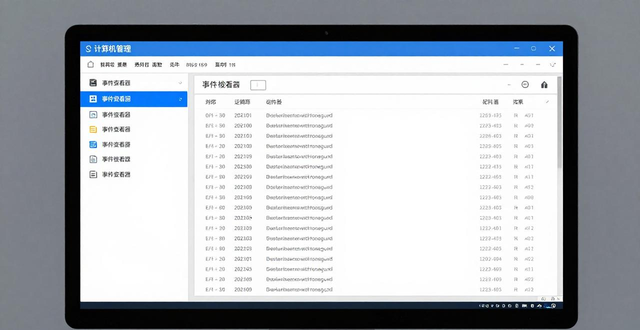
使用计算机管理打开事件查看器
事件查看器所处位置是另一个有着“计算机管理”这一名称的Windows管理工具,将“计算机管理”打开,于左侧窗格处,能见到“系统工具”之下的“事件查看器”。
从任务管理器打开Windows事件查看器
开头,运用键盘快捷方式Ctrl + Shift + Esc去打开存在名为“任务管理器”软件。要是你取得了任务管理器所具备的紧凑展现样式,那就依照窗口底部那里的详细信息来将它开展扩展 。
轻点或者单击那左上角处的“文件”,而后从紧接着出现的菜单之内挑选“运行新任务”。
这会开启“创建新任务”的窗口,于“打开”的字段里头输入eventvwr,接着去单击或者点击“确定”,又或者按下键盘上的Enter键。
从文件资源管理器打开事件查看器
可借助文件资源管理器于Windows 10以及Windows 11里启动事件查看器,打开文件资源管理器,浏览至此C:\Windows\System32,或者把路径复制粘贴于地址栏内,滚动查找eventvwr.exe文件,此文件会启动事件查看器应用程序。
从Cortana中打开事件查看器
要是你对Cortana怀有喜爱之情,那你同样能够让她于Windows 10以及Windows 11里头为你开启事件查看器。要保证Cortana处于监听状态,接着键入或者说出“事件查看器”。Cortana凭借说出并展示“我将打开事件查看器…”来证实听到了你的指令。
使用开始菜单打开事件查看器
Windows 10于「开始」菜单里同样存在一个事件查看器快捷方式,开启「开始」菜单 ,而后朝着下方滚动直至抵达以字母W起始的应用程序列表处,于该位置当中,打开Windows管理工具文件夹 ,接着单击或者点击事件查看器快捷方式 。
使用我们收藏的事件查看器快捷方式
你可以使用以下路径创建文件的快捷方式:
仅供参考的是经验内容,要是您需要解决具体问题,特别是法律、医学等这类领域的问题的话,建议您针对有关方面咨询详细的专业人士 。
那个作者表明,这一篇经验呢, 乃是本人依据真实经历创作而成的,要是没有经过许可,那就拒绝转载 。