7月29日,Windows 10,也就是下文所说的Win 10,按照约定到来了,在这之后没几天,微软就声称其装机量已经达到了6700万,一群在网络上狂热追捧、一味迎合的媒体,也兴奋地宣称“Win 10不火都简直难以做到”。
在7月29日,Windows 10也就是下文所说的Win 10按时到来了,再过了几天之后,微软就宣布装机量已经高达6700万,一群在网络疯狂追捧的媒体也兴奋地宣告“Win 10不火都困难”。然而。全球拥有数十亿台PC呢,现在就宣称“必定火”或许太早了些吧。此外,从NetMarketShare的数据表明,Win 10当下的市场份额仅仅只有0.39%。于是,我们当下还没办法宣称Win 10取得了完全的胜利,况且,存在超糟糕的win 8在前边进行“铺垫”的情况,这反倒致使Win 10获取了不少“天然加分”呢。
那就Win 10究竟是以怎样情形而言呢,此情况具有值得去进行升级这般的特性吗,那就去瞧一瞧《电脑报》所推出的特别报道吧!
说明:鉴于Win 10平板,特别是在国内市场的出货量极其少,因而初期的体验报告仅针对传统PC端,像笔记本、台式机这类,暂时不涵盖Win 10平板用户。。
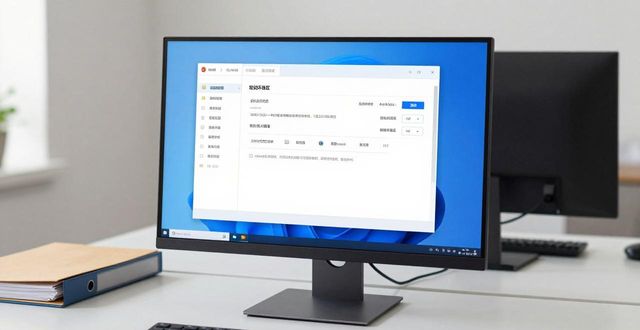
以下是改写后的句子:图所呈现的是,这便是Win 10正式版本的主要界面。要是购置的属于正版,便可将其装扮得极为美观 。
Win 10功能体验用机
戴尔新出的XPS 13,新的灵越155000金属版具备高配特性,还有游匣7000 15游戏本属于新品。
特别提示:
戴尔新推出的15英寸游戏本游匣7000 15,配备15.6英寸全高清屏,采用4GB GDDR5显存版GTX 960M显卡,此为目前最高规格的GTX 960M,还搭载2.1声道扬声器,并且内置M.2接口插槽,能方便地进行SSD升级。
现阶段,i5 4210H、有着4GB内存以及1TB存储容量版本,其黑色款首发价格是5999元,而红色款首发价格为6099元;i7 4720HQ、具备8GB内存以及1TB存储容量版本,它的首发售价是7999元。在近期,拨打400 885 8555这个戴尔官方直销电话去购买,会有定制款泰格斯包以及罗技G130游戏耳麦赠送!
该机标配系统为Win 8.1,可免费升级到Win 10。
一、 赞一个!安装方式简单且人性化,小白也能搞定
要点是,能够直接把ISO文件复制到硬盘之上,进而实现安装或者升级,那些经历过“Win10认证”的电脑,会自行安装驱动程序。
你以前对于装配系统采取怎样的方式,是前往DB市场购入一张系统光盘凭借光驱去实施安装,还是利用UltraISO软件将所下载的ISO文件制作成具备启动及安装功能的U盘凭借U盘进行安装启动 ?
若是我跟你讲,Win 10去开展安装或者实施升级,乃是直接对ISO文件进行双击操作,你会不会感到吃惊呀?然而实际呈现的状况便是这般:
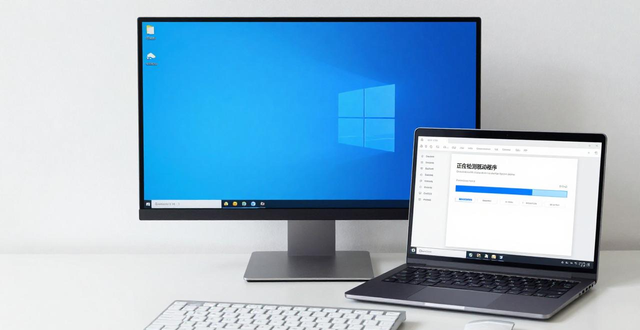
在下载了Win 10的ISO文件后,且我们所下载的是64位专业版,接着将其拷贝到要进行安装或者升级的电脑的硬盘之上,随后双击该文件,它便会自动生成一个全新的虚拟盘符,此虚拟盘符类似于光盘盘符,之后你进入这个盘符,里面存在着Setup文件,运行这个Setup文件就开始进行安装了,真的是超级方便!
留意了,偶尔双击ISO那样的文件,那它甚至不易产生全新的盘符,反而是如同进入文件夹那般直接进入相关目录,依旧是点击Setup文件去进行安装。
来到了第二个酷点:戴尔有着不少电脑,这些电脑都通过了“Win 10认证”,在其官网上明确地告知你某些电脑是能够升级到Win 10的,这当中就涵盖了笔者所用的这几台电脑。它们之前安装有Win 8.1系统,并且能够正常上网。在笔者对其进行Win 10升级的过程里,Win 10安装程序会自动联网去为它们安装硬件驱动程序,而且能够保留所有程序和应用。尽管花费的时间稍微长一些,然而到头来的结果是,这三台笔记本成功地升级到了Win 10,而且所有的驱动都已然正常安装好了,并且之前的全部程序和应用都留存着,用户数据也都在这儿,甚至就连Win 10的ISO文件仍然在(只是显示未激活,我们向大家提议下载官方的Win 10升级工具来进行升级安装)。
图片说明:Windows 10的安装可谓是完全彻头彻尾的傻瓜简易化,只要你双击那个ISO文件,如此你便能知晓其中缘由了 。
二、 没有磁贴界面的干扰,心情自然好
这是传统PC的默认启动桌面状态,即便按下Win徽标键,磁贴界面也不会出现 。
这当中的某一点,那些关注Win 10的用户很早之前就已然心知肚明得知晓了,然而呢,它实实在在是极为重要,并且是非常之好的,因而呢,再次着重强调一番!
在传统电脑上,这其中涵盖附带触控屏的笔记本,当Win 10安装后,默认的状况是进入桌面状态,磁贴界面是被屏蔽掉的,根本不会呈现出来,就算你按下Win徽标键,也仅仅只会弹出传统的开始菜单,让人厌烦的磁贴界面不会显现出来。
于是就有這樣個問題了,究竟該怎樣去調出磁貼界面呢?它是只有在Win 10平板上才會呈現的。除此之外,傳統PC也能夠借助在系統托盤區快捷菜單裡點選“平板模式”來激活磁貼界面——當然咯,正常的人是不會那般去操作的。那種效率低下的色块毫無價值可言,其唯一的價值倒是把它們“劃來劃去”……
三、 你是冲着语音助手小娜来的?那你要失望了!
KEY:调戏成分多于能耐;还有很多搞笑的低级BUG
Win 10跟之前各个版本的Windows相较,有着一个颇为巨大的变革,此变革乃是引入了语音助手Cortana,Cortana源自著名游戏《光环》里的女性AI智能Cortana,通俗称呼为“士官长的女人”^__^。微软中国区将“小娜”用作形象宣传,故而我们就把她称作“小娜”吧。
于Win 10正式推出之前,微软开展了诸多宣传谋划,促使众人前来“逗弄”小娜,彼时笔者心怀诸多忧虑,小娜最终或许会是个徒有其表之人。结果,所担忧之事成为事实了!来瞧瞧“故事进展情形吧”:
小娜的语音识别程度实际上是颇高的,原因在于,你所讲述的话语皆会被当作文字识别出来,并在识别框里予以显示。然而,笔者刚刚安装好Win 10时的状况却是:不管你跟小娜说了什么,系统均可精准地识别成文字,可是她全然不予以理解,全部开启必应(Bing)搜索引擎为你进行全文搜索,针对任何问题一概无法做出回答——差劲极了。
迅速地,笔者察觉到Win 10开始进行升级了(着实太诡异了,在发布日的次日,安装好还不到20分钟的系统便需要升级了)。升级完毕后,笔者发觉小娜聪明些许了。你向她询问“今天天气怎样?”,亦或是说“查看股票XXXX”,她通常都能够顺利地回答出来(不排除偶尔也有回答不出来的情形,不知问题究竟出在何处)。要是你与她进行调侃甚至是调戏她,她反而能够对答如流,比方说“你今年多大岁数了?”“你长得漂亮吗小娜?”。请问,你为何会叫小娜呢,诸如此类情况。有时后,她甚至于会向你给出相关如何去调戏她的提示呢^%&^%*&&。
然而,当涉及到实打实的语音助手时,她仍旧显得十分薄弱。你会碰到如下这些令人发笑的状况:你说了“打开浏览器”,系统已然准确识别出文字“打开浏览器”,可是小娜却讲“明白,请问你要打开什么应用?”。不管你怎样再三重复浏览器这三个字均无济于事,你最后不得不使用英文说出“Microsoft Edge”或者“Internet Explorer”,小娜才能够为你准确启动相应的浏览器。你讲出“搜索XX饭店”这般表述,你所期望的是它借助搜索引擎去搜寻“XX饭店”,然而她在开启搜索引擎之后,所搜索的关键词竟然是“搜索XX饭店”……
此外,小娜存在好些极其低级的 BUG,例如你讲“打开计算器”,多数情形下,小娜会开启必应搜索引擎去搜索“打开计算器.”,又或者她会问“明白,请问你要打开什么应用?”,你回答她“计算器”,她却讲对不起她不理解。然而当你直接在文本框里输入“打开计算器”时,小娜却能够启用计算器软件。这究竟是怎么一回事呢?我们留意到一个细节,认真瞧小娜的搜索“打开计算器.”,留意到器字后面有个点没?这是 BUG 的所在之处吗?难道是小娜自动给语音在后面标注了语句符号,致使命令就此变成了语句,于是就没办法被识别了呀?为了对这个猜想加以验证,我们在文字键入的时候加了一点,不过依旧能够正常启用计算器呢……
反正呢,要是讲合格的语音助手对应10分的话,小娜最多也就能够拿到2分。要是你仅仅是想要去逗弄她一番,那倒还算是挺好的。
用图来说明,与正经地为用户做事情相比较而言,小娜或许更倾向于被人以嬉戏调侃的方式对待,起码就当前的状况而言是如此。除此之外,我们怀有深切的担忧,全世界的人们运用多种不同的语言,其中还掺和着数不清的具有各地独特特点的口头声学特征,以嬉戏调侃的方式与她交流,小娜真的能够妥善应对吗 ?
TIPS:使用小娜必须登录微软账户
留意,并非安装了Win 10就能够使用小娜了。你得用微软账户登录,也就是正式注册的hotmail/outlook账户登录系统方可使用。此外,你有可能会碰到她识别不了麦克风的状况,然而实际上你的麦克风却是正常工作的。
TIPS:小娜这样用才靠谱
在桌面左下角,那个小娜文字提示框当中,键入你打算去做的事情,如此便能达成效果,像“打开计算器”,像“打开画图”,像“打开 Word”又如“查看股票XXXX”等,这般系统就能够精准无误地去执行你所期望的,笔者觉得这确实是一种提升效率的良好方式,有时,与其在众多应用里费劲巴拉地去寻找,倒不如直接键入应用名称来启动 。
于是,稍微带点复杂程度的指令它仍然没办法搞定,比如说你输入“附近哪儿摆放着吃牛排的场所”,它依旧会将必应展开成“附近哪儿有吃牛排的地方”的搜索……
四、 “通知”菜单选项丰富,操控效率高
KEY:系统桌面右下角有功能丰富的快捷菜单啦
在Win 10系统里,系统托盘区的“通知”项,和之前各版本Windows相比起来,有了特大的变化,成为了一个快捷菜单的整合,点击“通知”按钮,桌面右下角区域会弹出一个选项丰富的快捷菜单,在这儿能够调节屏幕亮度,能调节无线网络连接,能开启定位,能开启飞行模式,还能够打开蓝牙,能够启用便签,另外,还可以启用磁贴界面(平板模式) 。
是不是会觉得这样设计的快捷菜单有着一种似曾相识之感?没错,的确是采用了移动设备的那种做法!这一快捷菜单实际上是将移动设备的界面思路给搬移过来了——整体而言还是挺不错的。
图说:仿效移动设备的快捷菜单设计,非常给力
五、 Edge浏览器感觉挺好,多标签页终于直观了
多标签页添加起来直观,下载时不用再繁琐地保存地址了,总体而言稳定,兼容性提升还需要些时间 。
一直以来,微软以及那些被指为枪手的群体,不断着力宣扬全新的Edge浏览器有着多么厉害的表现,并且还十分笃定地拿出比分软件来进行一番言论。直言不讳地讲,这并非普通消费者所应当去关注在意的。普通消费者所关心的仅仅是这三件事情:其一、操控整体而言是否简单且直观;其二、其是否具备稳定可靠的特性(它容易出现崩溃事故吗?);其三、速度在总体的感受上,究竟呈现出快的态势还是慢的局面。接下来,我们将立足于消费者的角度予以回应解答。
留意一点,即系统任务栏上面那个“e”图标,它是用来启动Edge浏览器的。并且,开始菜单里仍然存在IE11的图标,原因在于微软在Win 10之时保留了IE浏览器,毕竟在兼容性方面,新的Edge浏览器还没办法像IE那样出色。
微软最终总算学会于浏览器的标签页旁边去设置一个“+”标记了,清晰地给予用户提示,表明用户能够点击它来开启多标签页——历经这么多年,微软终于汲取教训了。对于Edge浏览器,我们所要讲述的第二个要点便是,它再也不会缠着用户询问要将下载的东西放置于何处了,只要用户点击下载链接,它就会直接开始下载——这属于类似Chrome浏览器的设计,待用户完成下载后再自行去调整文件位置吧。然而有意思的是,笔者并未找寻到在何处去修改预设下载位置。我们要说的第三点在于 ,尽管常常出现一些涉及安全以及网银的应用提示不太支持Edge浏览器 ,然其稳定性方面还算不错 。笔者为期数日展开测试 ,居然仅有一回出现报错进而退出的状况 。第四点需要阐述即 ,Edge予人的感觉是速度比IE稍快些 ,虽说未曾对 “快 ”这个字眼予以量化 ,但相信大家能够显著地感受得到 。
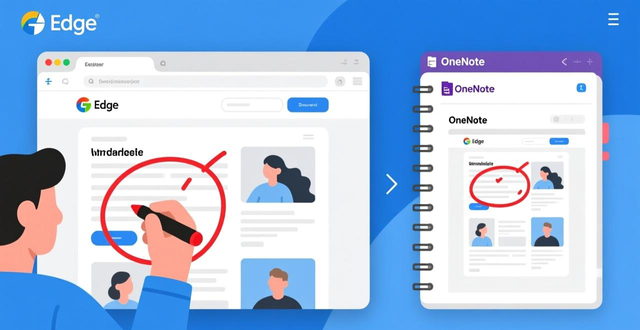
要额外讲一下网页笔记这一功能,此功能能够让你于Edge所打开的某一特定网页当中开展涂画操作,之后将其保存至OneNote里 ,然而显得高端大气上档次的OneNote明显是不符合中国实际情况的 。
图展示,全新的Edge浏览器,其整体视觉所带来的感觉是不错的,多个标签页给出的提示,也是能够让人一眼就看明白的。
图说:web笔记功能对于很多用户来说可能就等同于涂鸦……
六、 自带的视频/WMP功能再升级,界面精致
关键在于,视频功能采用的是那种没有边框的扁平且简洁的设计样式,看上去挺漂亮的,它现在能够对MKV视频进行解码了,不过其字幕处理能力仍然不是很好,另外,无线视频投射的操作十分便捷 。
不同于苹果操作系统那种主张“什么都是自带的好”,微软基本处于垄断地位,然而因各种应用受限,所以Windows自带的应用向来不给力(机会总是留给第三方软件),就像Windows Media Player(下称WMP),功能不但弱,欧洲版本也不能自携带。在Win 8里,WMP和“视频”功能终于发力一次,支持MP4格式的4K视频解码了,并且CPU/GPU占用率极低(算是与英特尔深度合作的成果)。然而,它对于MKV格式视频的解码能力始终是零,也就是解不了。但MKV可是国内那些通过下载来观看影片人士的主要格式!
使我们感到高兴的是,有着全新特性的Win 10系统所自带的“视频”应用模块以及WMP播放器的功能变得更为强大了,它们现在已经能够支持MKV这种格式的解码操作了(然而RMVB格式依旧是不支持的),对于那些热衷于观看影片的人群而言这无疑是一件幸运的事情!不过呀,也存在着让人感到遗憾的地方,看起来DTS音频格式是无法进行解码的,必须要借助数字音频输出这种方式才能够完成解码操作(要是你并没有此项配置的话那就毫无办法了)。两声道以及杜比数字这两种音频格式的解码好像是不存在问题的(由于时间方面比较紧张,来不及对全部内容进行验证,关于这个部分笔者会在后期进行仔细研究之后再分享给大家)。
我给出的建议是,要是存在能用“视频”功能来播放的影片,往后尽量用它播放,我观察了CPU的占用率,能够解码的那些在占用率方面都不高,最为关键的是,“视频”功能的界面相当美观,呈现出无边框的扁平化风格,黑白对比极为强烈,格外漂亮。此外,它如同苹果的音视频应用一般,带有“无线视频投射”按钮,此按钮能够将视频直接投射至支持WiDi接收的显示设备上,WiDi乃是英特尔所开发的基于Miracast的无线视频传输协议,之前我们已介绍过许多回,在此便不多说了,极为便利。实际上,当下支持WiDi接收的设备正日益增多,新款小米盒子也涵盖其中,均支持 。并且,我们察觉到,“视频”功能的无线投射,并非仅仅拘泥于WiDi设备,Miracast设备同样可行。与此同时,对于PC的无线网卡(发射端),也不再规定必须采用英特尔的了(WiDi主要需用英特尔无线网卡)。依旧是那句话,详细的情形,笔者要待到后期详细知悉之后,方可答复各位 。
一句话概括就是,Win 10所自带的“视频”功能,以及WMP,是相当给力的,大家不妨多多加以使用,特别是当能够无线投射至电视上时,那种体验相较于看小屏幕,可要厉害得多了。
通过图片说明,“视频”该项功能运用的是没有边框的界面设计模式,其带来的视觉呈现效果十分出色,并且它所具备的功能相对而言也是比较强大的 。
七、 Windows Hello面部识别登录,很轻松很实用
前提是要有RealSense3D摄像头才提供支持,千万不要去使用第三方面部识别软件,。
我还记得,以前用过AMD的面部识别登录功能,在Win7系统下就行,识别速度特别快,安装这个功能后,不用做任何设置,就能自动识别邮件等账户信息来登录,还会自动提示你要不要启用面部登录。要是启用了,以后你只要打开相应邮件主页,面部识别系统就会识别出你的脸,然后自动完成账户和密码的键入以及登录过程,特别便利,也十分好用。
当前,在Win 10系统上,正式引进了面部识别登录功能Windows Hello。实际上,该功能并非仅支持面部识别,它还支持指纹以及虹膜识别,然而,这两种支持都需要特定的硬件予以支持。并且,带有英特尔RealSense 3D摄像头的电脑,能够使用Windows Hello功能,只是目前这类电脑数量并不多。
Windows Hello具备这样几个功能,第一个是面部识别登录,其次,在电脑使用期间,摄像头能够随时对人脸存在进行监控,一旦你离开了,没有检测到你的脸了,接着电脑就会在指定时间范围内自动锁定,以此来确保电脑的安全性,听起来感觉还不错,那实际情况究竟是怎样的呢 ?
若要启用Windows Hello,首先得你的电脑有此支持,这点之前提及过。接着,进入“设置→登录选项”,先行设置一个PIN码,随后便能够启用面部识别功能。Windows Hello的登记进程迅速,你甚至可以对戴眼镜与不戴眼镜这两种状态予以登记,以便于你于各类状况下皆能够被识别。
有意思的是,面部识别去进行登录的这个过程,是极为隐蔽的,微软并非像其他那些面部识别登录软件一样,傻乎乎地出现一个面部识别框,将你的脸大大的印在那个框子里面,而是借助一个符号笑脸以及文字来提示你,此刻正在识别你的脸部。识别的这个过程速度很快,马上就能顺利进入系统,如果没有成功识别到你的脸,它就不会有丝毫的反应,而这一点是很不错很值得称赞的,一切都不张扬^__^。
更加值得称赞的是,Win 10系统会自动向你发出登记两个状态的提示,像是戴眼镜以及不戴眼镜这种情况,如此一来两种情形均可被识别。除此之外,你能够设定“登录时脸部需要向左转或者向右转方可登录”——照片是无法蒙混过关的哟 。
我们所做的总结而言,那便是,Win 10的面部识别登录情况在整体上还算不错,具备方便的特性,拥有快捷的表现,呈现准确的结果 。
最后郑重地对大家进行提醒:哪怕你面部容貌发生了极大的改变,以至于系统根本就无法识别出你,也千万不要着急,你仍然能够借助PIN码或者微软账户来进行登录,这就等同于你拥有了三种不同的登录方式。
图说:Windows Hello在“登录选项”里进行设置
图片说明,有一个关于,Windows Hello 的,面部识别登录界面,在那其中提示出,三种登录方式 。
TIPS:千万不要使用第三方面部识别登录软件
在这里,笔者还要提醒众人,千万不要使用第三方的面部识别登录软件。这里面,不仅存在着一个“信任方面的问题”(面部识别登录功能越是多且强大,你预先告知它的隐私信息便会越多,那你究竟是信任微软呢?还是信任首先你压根就不了解的第三方公司呢),而且还存在着体验以及可用性的问题了。
比如说,笔者有一个RealSense 3D摄像头,电脑是戴尔灵越15 5000金属外壳高配版。在安装Win 10之后,戴尔的自动软件分发系统自动开启,马上开始下载一款名为《FastAccess》的面部识别登录软件。笔者最开始的时候,认为这就是Windows Hello配套软件,所以就接受了。那么这个软件没办法实现独立下载,仅仅能够通过戴尔的分发系统自动去下载。笔者下载了两次,才得以成功,而且整个过程耗费了4个小时……
软件的面部设定较为简便,然而没过多久笔者就陷入崩溃状态:本应兼具“安全与智能”的多点生物信息识别,这套系统却仅仅着重于安全性。要是你登记时没戴眼镜,那么后续无论怎样戴上眼镜都无法登录;甚至仅仅换个发型也无法通过——关键在于你根本没法更改登记信息。此外,就算是进行“原貌登录”,识别所用的时间也很长。而那个“随时监控”功能更是能把人逼疯,它会疯狂地提示追踪不到面部,系统即将锁定,并且还不断弹出鼠标键盘操控提示,让使用者根本没办法正常使用电脑!
还是微软自己的靠谱啊。
八、中国人民都是英语高手?咋很多应用默认是英文界面呢?
有不少常规所用的应用或者是自带存在的应用,其界面呈现的皆是英文状态,甚至还出现了那种“从原本的中文转变成为英文”这般 bizarre,odd 的状况发生 。
这可是个相当突出的大槽点,笔者察觉到,Win 10所自带的音乐、视频、照片、商店等等,其主界面通通都是英文来着,就连它们的启动图标居然也都是英文,这可把笔者弄得以为自己装错了弄到英文版系统上去了。笔者还碰到过这样的状况,在宏碁的笔记本上,安装好了Win 10之后,音乐应用界面起初默认是中文状态呈现的。没过多久的一会儿,系统做了升级,它就摇身一变成为英文的了。
其实现象而言,这般低级失误是能够予以修正的,点击Win徽标按键,进而进入“设置→时间与语言→区域兼语言”,于此默认状况下会存有中文以及英文这两处条款。挑选中文条款,点选“设置成默认语种”,方可将那些应用的默认界面转变为具有汉语特色的。
然而,虽说算是中文版的Win 10,所处地区又是在中国,所键入的文字亦为中文,可为何会致使系统界面变成英文的呢,这绝对就是个低级错误啦!
图片说明:当下,在Win 10之中,仍旧充满了数量众多的英语应用界面,呈现于左侧位置,而用户呢,需要在“区域和语言”这个设置选项里,自己去进行修改,在右侧位置可操作 。
九、 其他关于Win 10你必须知道的:
在Win 10里,存在不少关于图片以及背景的个性化设置,你能够将它装扮得绚丽多彩,然而,关键的前提是,你必须把它激活成为正版才行。安装序列号跟真正的正版验证有着很大差别!
二、应用商店依旧没什么进步!欠缺特别能吸引人的应用,更别提独家的应用了。
图说:应用商店里面还是那几个烂熟的图标……继续当它不存在吧
其中,诸多自带的小型应用,其隐藏之处深入得很,举例而言,像那个“画图”应用,笔者在保存高精度截屏图案之际,时常会用到它,它具备可将图案保存为无损BMP格式的功能,那么,你能够迅速找到这般的应用吗?
4点,Win 10里头,大量的资源类应用是在中国没办法使用的,像音乐平台,还有影视平台这样的。
5. 好多应用实际上压根儿不贴近实际需求,诸如Flipboard、OneNote这类,你甚至于有可能弄不明这东西究竟要做什么或者究竟具备什么用途。
6. 留意一下,好多应用,包含小娜这般的,你要是想运用它们,那就非得借助微软账号登录系统才行,在这个时候你就如同处于“透明”状态了,你所开展的任何一桩事情,你拥有的任何一点隐私,从理论上来说微软都是能够知晓的。另外,当你凭借微软账号登录之后,你的邮件信息,邮件当中的图片也都会被系统自动进行搜索——举例来说,你会发觉“照片”里面忽然出现了仅在你邮件里才存在的隐私照片。千万别把Win 10电脑给别的人使用句号。
7. Win 10针对高分辨率屏的显示优化极为出色,然而就“显示设置”方面而言,你是无法看到显示分辨率的,必须步入“高级显示设置”才行看到以及对显示分辨率加以调整。
Win10开机速度不比Win8快,然而这不能表明Win10比不上Win8,千万别凭借任何表面现象随意评判。
Win 10功能性体验小结:
存在着想法,有着提高,突出了智能以及便捷,尽管尚未全然完善,然而却远远胜过Win 8。所以,要是你正遭受Win 8的困扰,那肯定是需要升级的!
不过呢,要是你运用Win7能够做到得心应手,并且对于小娜没有喜爱之情,同时也不追逐像面部登录这类新奇的事物,那么等它成熟之后(也就是打好重要补丁之后)再去进行安装,也是没有什么问题的!