硬功夫盘乃是电子计算机的核心关键所在,而数码计算机则是用以存放全部最为要紧数据的所在之处。虽说绝大多数电子计算机硬件装备皆能够予以更替换用,可是万一你尚未开展备份留存,那么硬功夫盘上的珍贵数据便没法予以替换。故而,保证硬功夫盘始终维持健康状态是极其重要的。
存在着多种可用于检查硬盘健康状况的方法,这些方法涵盖了从Windows里的内置方法,到硬盘制造商所提供的诊断工具,在接下来,我们会针对这些方法逐个展开介绍。
本文目录
1.在Windows10中进行优化和碎片整理
速度更快的固态硬盘,在很大程度来讲呢,注定会在较大程度上取代占据显著位置很久的、传统的机械硬盘,然而呢,当下传统的机械硬盘依旧特别十分极度流行无比显著,并且呢,它始终一直仍然可说是一种性价比相当之高、实惠程度非常高的存储数据的方式。固态硬盘的工作原理稍微略有一些不同,虽然尽管它不需要去做进行那种碎片整理的操作(因为碎片这东西呢,和数据实际存储在驱动器之上的位置有着紧密关联,而这个关联在固态硬盘这里完全不存在关系),但是不过它们有时候偶尔仍然还是需要去做进行优化处理的 。
倘若发觉机械硬盘的速率减缓,那么就应当去查验它的碎片状况,是能够运用Windows 10的内置碎片整理工具的。
于任务栏的搜索框那儿,键入“碎片整理”,而后将“优化驱动器”程序打开。
选择要优化的驱动器并单击“分析”按钮。
万一检测出碎片,那就针对此驱动器点击“优化”(先前被称作“碎片整理”)。
在Windows10的碎片整理和优化工具那里去优化SSD也是可行的,虽说Windows10会自行处理这个过程。
2.使用硬盘制造商的工具
不少主要的硬盘制造厂商,都会给出免费的、颇具强大功能的工具,用以对硬盘的运行状态以及性能予以监视。当然了,要清楚选择使用哪一个硬盘,其首要步骤在于明确硬盘的品牌。
先点击Windows按键,接着输入“设备管理器”,随后于搜索结果里点击进行打开此操作。
在设备管理器中,展开“磁盘驱动器”选项,并记下硬盘的型号。
接下来,在搜索引擎如百度中键入型号,可以显示硬盘的制造商。
之后,转到制造商的支持页面并搜索硬盘实用程序。
由不同厂商所生产的工具,其功能存在着一定程度上的差异,然而最为关键重要的一点在于,每一款工具均具备能够对硬盘运行状况展开测试的诊断功能 。
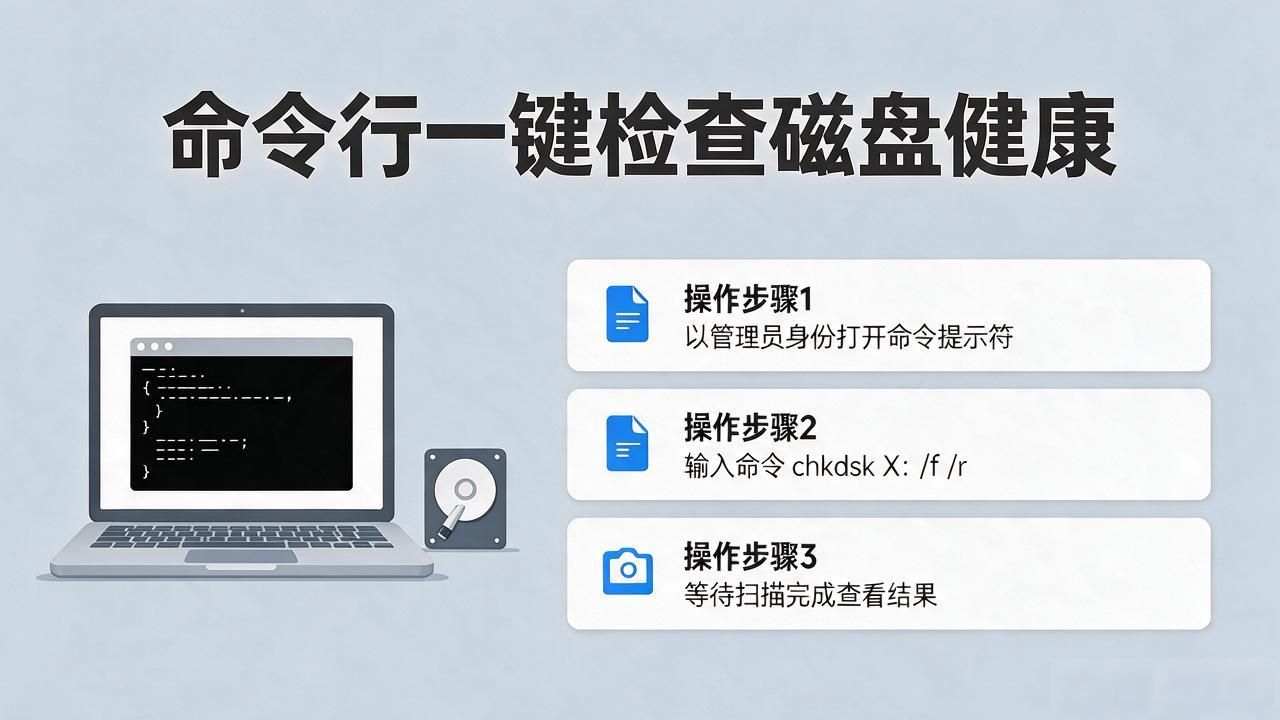
3. Windows CHKDSK工具
Windows CHKDSK是Windows的一个内置工具,它会对磁盘展开扫描,目的是查找系统错误以及坏扇区,之后会显示硬盘有无问题。它会扫描那些它能够修复的问题并进行修复,要是存在它无法修复的更大问题,它会告知你知道。若具备可能性,便可以运用此工具去检查硬盘运行状况,进而修复坏扇区以及错误。
若要运用 CHKDSK,需将鼠标右键点击那个需要检查是否有误的驱动器,从中挑选“属性”,再点击“工具”选项卡所在处,而后点击“检查”按钮 。
会打开一个对话框,对话框里存在两个选项,这两个选项是用以修复错误以及扫描坏扇区的。要是打算修复错误以及坏扇区,能够选择这些选项;不然的话,仅仅点击 “开始” 便可获取硬盘问题的基本报告,句号。
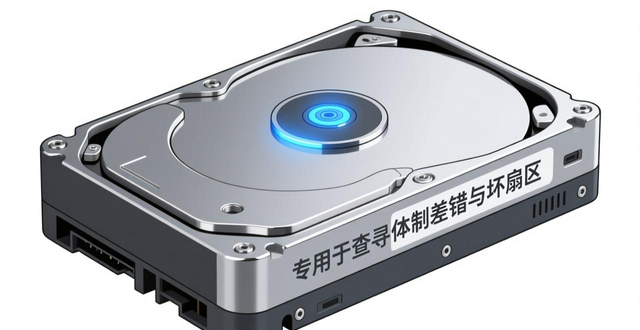
这个工具相当根基,专用于查寻体制差错与坏扇区,它仅会令你明晰有无严重问题,仅仅如此。故而仅能把它用作根基意义的硬盘查验与修复工具 。
4.使用WMIC命令
WMIC是一种命令行界面,它能够执行好多管理任务,其中涵盖检查硬盘的运行状况,它利用硬盘的SMART(自我监视、分析和报告技术)功能去查看状态,还能提供一个简单的结论,像“OK”或者“Pred Fail”之类的 。
它依旧是个极为基础的命令,所提供的信息极为有限,然而它速度很快,且属于Windows的内置功能 。
如果打算运用WMIC去检查硬盘,那么需依照按Win与R按钮这种方式,来打开“运行”对话框,接着输入cmd,随后点击“确定”按钮,进而打开Windows命令提示符。
输入以下命令:
wmic
然后按Enter。
WMI界面准备好后,键入以下命令:
diskdrive get status
然后再次按Enter,短暂的延迟后,将看到硬盘的状态。
5.使用第三方硬盘运行状况检查工具
也能够运用第三方硬盘运行状况检查工具,这些工具会给出极为详尽的硬盘状态信息。它们采用和硬盘一样的“SMART”技术去获取数据,如同WMIC那般。不过,它们会给出关于硬盘的全部详细信息,并非仅仅显示好或者坏 。
CrystalDiskInfo
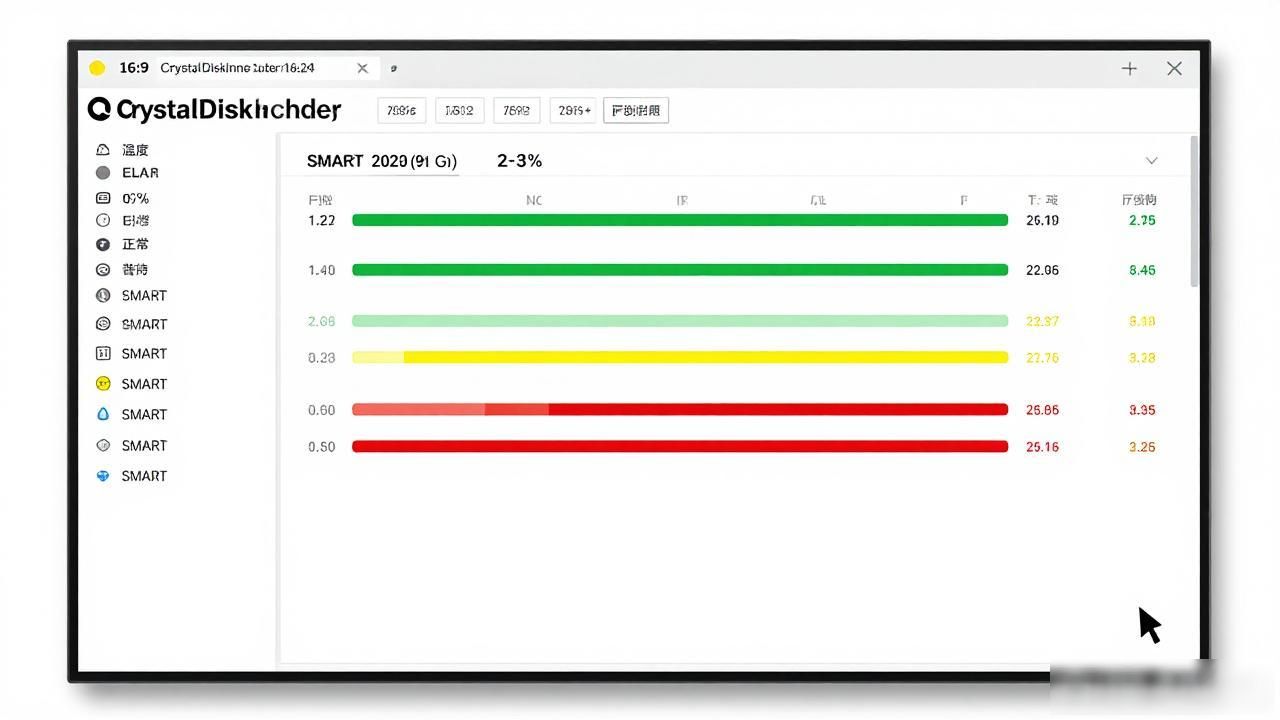
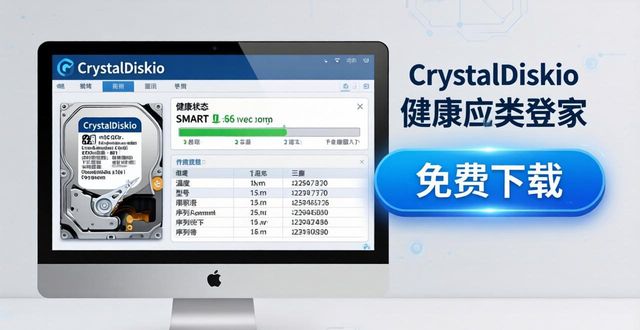
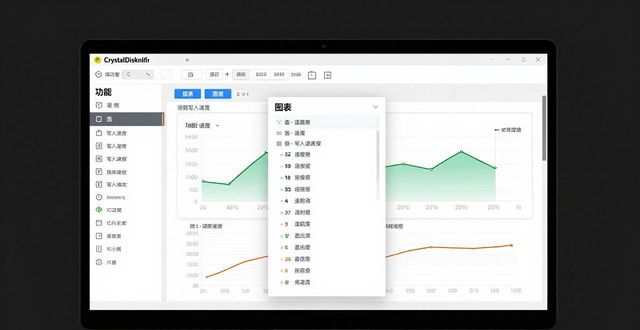
CrystalDiskInfo是个免费硬盘检测工具,挺简单且功能强大,它十分轻巧,能给出所有必要信息,像温度、运行状况、硬盘类型与功能,还有其他属性,诸如读/写错误率、加速时间之类的。
等安装弄好了之后,开启CrystalDiskInfo,于主界面那儿会瞧见跟硬盘相关的全信息。在默认情形下,它每隔10分钟就会去查看硬盘的运行情形,且在有任何问题出现之际向你发出提醒。
存在别的第三方硬盘健康检查工具,像Hard Disk Sentinel以及HDDScan,这些工具具备诸多额外功能,其功能更为先进,然而对于普通用户来讲,CrystalDiskInfo能够出色无误地胜任工作。
结论
使用者能够运用上述工具去查验Windows电脑里的硬盘运行情形。要是不需要别的详尽信息,那么Windows内置的工具应当能够符合需求,要不然,提议下载第三方硬盘运行状况检查工具 。