当电脑出现了网络上的问题, 或者是打印设备没法正常工作, 又或者是系统性能突然下降了的时候, 人们真正觉得浪费时间的事情, 往往不是去修好那个故障本身。而是需要在系统的各种设置菜单里面翻找, 需要在命令窗口里敲代码, 还要在好多不同的软件界面之间反复地跳来跳去。
微工具箱这个工具, 就是把一堆 Windows 系统日常需要维护的操作入口, 都放在了一个绿色版的只有一个文件的程序里面了。这个东西更加适合工作人员去现场排查那些问题, 或者进行日常的运维管理工作。但是要注意, 这里面有一部分操作功能, 是需要用管理员的身份权限才能跑的。
先巡检,再决定从哪里处理
面对不熟悉的电脑,建议不要急着修改设置,先保存当前状态。工具可整理主机配置、硬盘、网络、启动项、安全状态、打印机、共享目录、服务与进程等信息,并导出 HTML、TXT 或 CSV 报告。
这种类型的报告很适合用作交接班时候的记录材料, 同时也便于进行前后两个时间点的对比分析。需要提醒大家的是, 报告的主要功能是负责汇总各种信息, 但是不能替代医生的人工诊断工作;当发现其中有异常的项目时, 必须结合患者的具体临床表现症状来进一步仔细确认。
三类高频场景,可以少绕几层设置
首先说的是那第一种情况, 它是临时传递文件的一种手段。在同一个属于可信的范围的内部局域网里面, 你可以把那个指定的文件夹直接变成网页来发布, 这样手机用户就能通过浏览器去把那些内容给看了, 也能进行下载操作了, 甚至根据需要, 还可以允许把什么东西上传上去。
在使用的时候得注意只挑出那几个真正需要的文件夹目录才好, 等事情用完了就得马上把服务停掉, 千万别把这个东西暴露到外面的公共互联网上面去让大家随便访问。
第二类情况是切换网络参数这一操作, 当用户需要经常在动态主机配置协议环境、办公网以及采用静态地址的调试场景这三者之间来回往返时。
可以预先保存好对应的网络地址、网关与域名系统解析服务组成的组合信息, 随后按照具体的使用场景来进行启用, 在正式执行切换动作之前务必要仔细核对网卡状态以及相关参数的设置是否正确, 特别是针对企业网络内部所采用的固定地址, 应当由具备权限的管理人员予以确认并加以把关, 以此来避免出现网络连接中断或是出现地址冲突这样的问题。
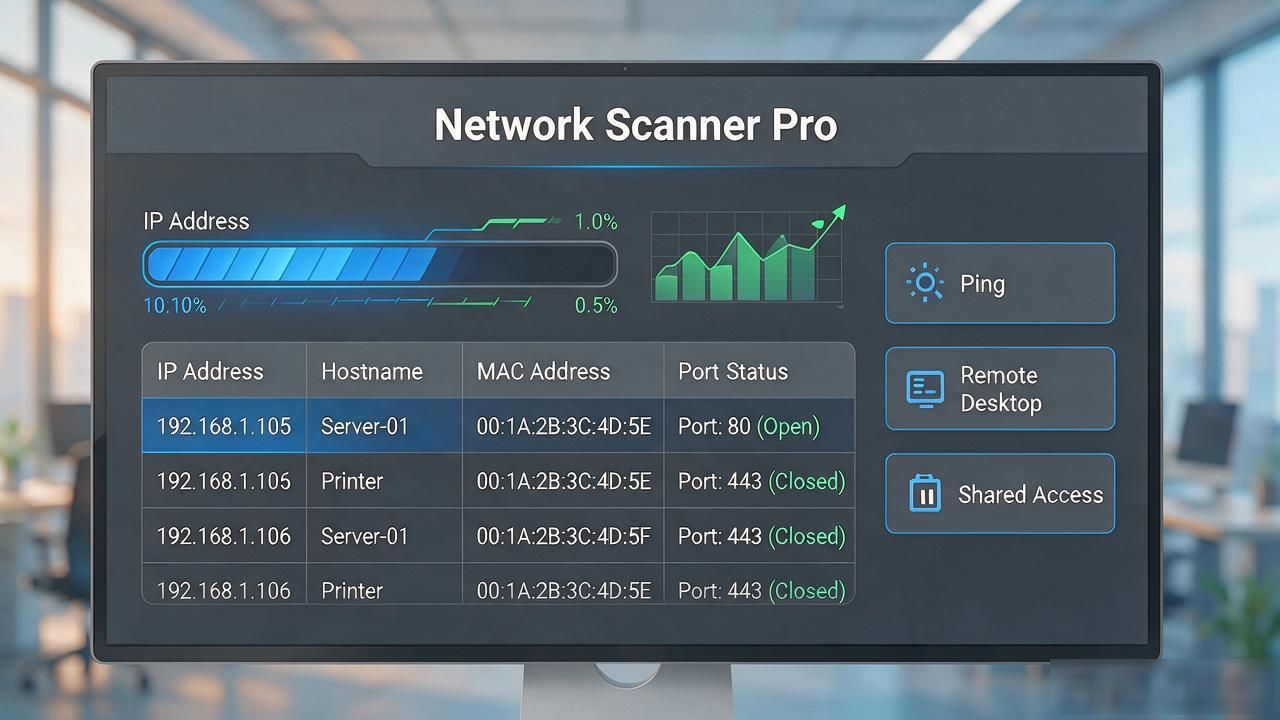
第三种情形, 就是定位局域网里面的设备。通过进行 IP 扫描操作呢, 能够探测出当前这个网段里面哪些设备是处于在线状态的。同时能够查看到这些设备的 IP 地址、主机名字段、MAC 地址以及常见端口的状态信息。另外还能够继续使用 Ping功能、远程桌面功能或者是共享访问功能等。
这个地方必须得把边界情况划清楚呀: 网络扫描行为以及后续的访问请求操作, 仅限于本人拥有的设备或者明确授权的设备使用, 同时也仅限于在本地局域网环境或者是测试环境中进行使用, 绝对不可以去探测那些不熟悉的外来网络, 也绝不能去碰那些没有获得授权的设备。
打印共享报错,先分清电脑角色
在处理比如0x0000011b、0x00000709之类的打印共享问题的时候, 首先应当去判定当前的这台电脑究竟是作为提供共享的主机, 还是作为连接到共享的客户端主机, 随后再根据实际所确定的角色身份, 去选择并执行对应的故障处理项目。
并且, 该工具还在非常集中的位置上, 为用户提供了诸如重启打印服务、清理任务队列、配置防火墙相关设置、检测网络端口以及进行状态诊断等多项操作功能的入口点。
那个一键处理的办法, 它不能把所有的驱动、域策略和系统环境都管到。
要是涉及到注册表的修改、防火墙的调整或者是服务的变动, 那么在干这些东西之前, 咱们先把重要的配置给备份好, 同时要把所在网络的这些管理要求给搞清楚了;还有哦, 系统的这种修改操作, 那只能是在自己手里的设备上去实施, 或者是有明确授权的那些设备才行。
建议的操作步骤如下, 首先需要生成一份巡检报告, 并且要保留修改之前的原始状态, 接着依据发生的故障现象, 只开启与该故障对应的功能模块, 在修改网络配置、系统服务、启动项、防火墙设置或者注册表之前务必先完成备份工作, 待上述操作都完成后要重新测试网络连接、打印机功能以及系统的整体运行情况, 最后停止所有临时的文件服务项目并且妥善地保管好相关的维护记录信息。
另外, 这个软件它还提供了一个状态监控的功能, 它还能负责软件的卸载工作以及残留文件的定位查找任务, 它也具备文件校验的能力, 它对Hosts的管理也是得心应手的, 它还有备份还原的实用功能。
说到那个文件粉碎, 那绝对是不可恢复的, 再说了, 服务和进程监控这类东西, 它们是很有可能启用后台逻辑来运行的, 还有USB策略、启动项等这些设置, 它们也都是有可能去影响整个系统的正常运行的, 所以, 我们不建议你去为了什么所谓的“优化”效果, 就去进行那种批量修改的操作。
从总体的角度来看, 它的优势并不是替用户自动修好所有的问题, 而是把分散的 Windows 维护入口集中起来。它适合经常做电脑交接、现场排障、打印维护或局域网管理的人使用;对于普通用户来说, 也应该先从巡检和查看信息开始, 在确认了影响以后再去执行修改。