很多人都会去关心自己的电脑硬盘到底健康不健康, 这是因为电脑使用的时间越长就越会出现此类状况。在实际情况中。如果用户碰上了读写速度下降、运行卡顿、系统无端崩溃或者出现蓝屏画面等现象, 那很有可能是硬盘出问题了。当面临这样的状况。选择一种信得过的检测磁盘的软件就是一件非常关键的事情。
如今社会上出现的用来检验磁盘状况的工具数量不少。这些工具的功能各不相同, 并且它们各自都有长处和短处。
在今天的这篇文章里, 我们将要向广大的朋友们去推荐八款其实用性的硬盘检测工具软件, 这些工具的操作步骤相对简单, 所拥有的功能也非常全面, 从而能够适配于不同用户群体在具体使用时候所产生出的多样化需求。
我们在这里提到的工具是第一个, 它的名字叫Windows CHKDSK, 这个软件是 Windows 系统本身自带的一个非常实用的进行检测和修理电脑硬盘问题的程序。
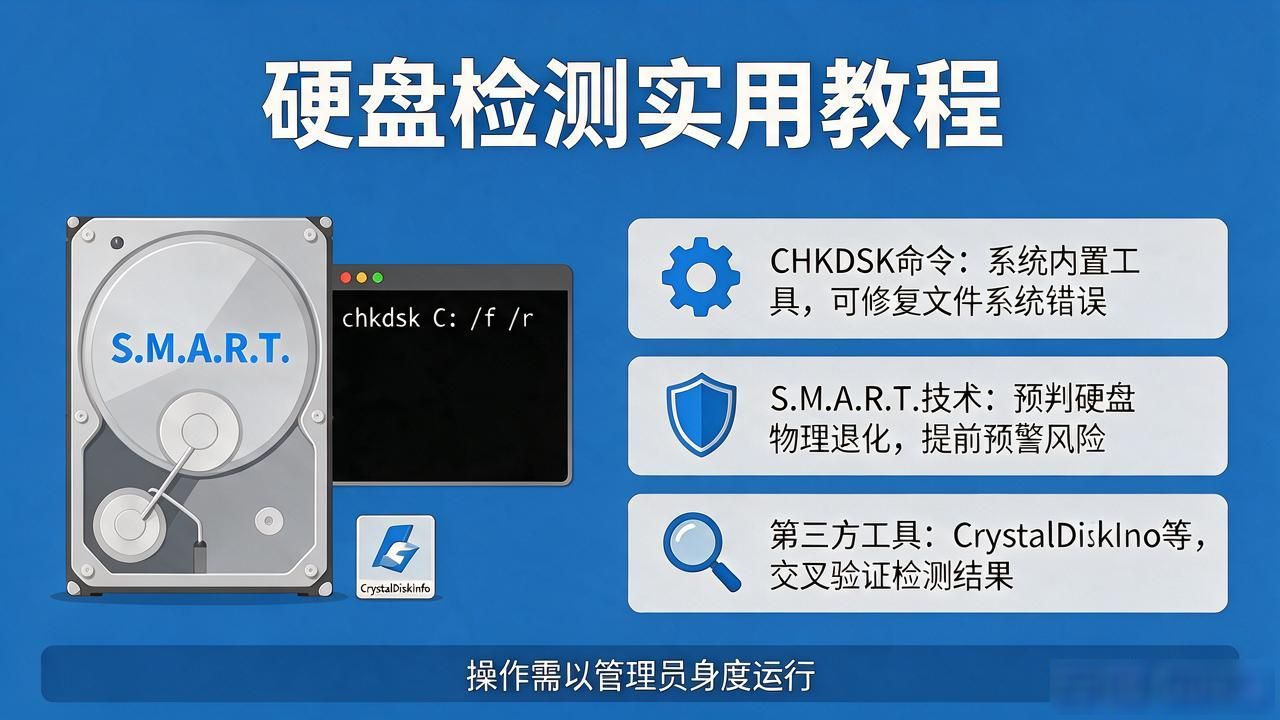
CHKDSK 是 Windows 系统自带的磁盘检测与修复工具, 无需额外安装, 不依赖第三方软件, 它可以检查磁盘的文件系统结构, 修复文件系统错误、坏扇区等问题, 虽然功能相对专业软件较为基础, 但操作简单, 对于解决一些常见的磁盘问题十分有效, 是 Windows 用户日常维护硬盘的便捷工具, 操作方法如下:
第一步, 先打开命令提示符, 具体方法是按下键盘上的 “Win” 键和 “R”键的组合, 然后在弹出的运行输入框里输入文本 “cmd”, 最后按下回车键, 这样就可以把命令提示符窗口打开了。
到了第二步, 执行检测命令: 在打开的命令提示符窗口里面, 输入chkdsk这个指令。
驱动器号
在命令提示符中输入“/f/r”(例如, 若是对 C 盘进行检查, 则输入“chkdsk C: /f/r”)。接着, 按下回车键执行该命令。
其中, “/f” 这个参数是用来表示修复文件系统错误的, 而“/r”那个参数则是用来表示定位坏扇区并恢复可读信息的。
步骤3、假如磁盘正处在被使用的状态, 那么系统会提出提示, 表明需要在下一次启动计算机的时候再进行检测工作, 你在这里需要输入一个“Y”字符来进行确认操作。
到了第四步骤, 当电脑完成重启操作以后, 整个计算系统会让那个名为 CHKDSK 的检查与修复工具自己去执行相关的动作来实现检测和修复的工作。
请注意, 在某些特定的情况之下, 如果你去运行那个名为 chkdsk 的命令的话, 它会给磁盘上的数据带来一定的风险。所以, 建议你要在执行那个命令之前, 先把那些重要的数据给备份好了。
第二个工具就是, 免费版形式的DiskGenius。
DiskGenius 是一款功能强大的磁盘管理与数据恢复软件, 并且它同时还拥有非常优秀的硬盘检测能力, 该软件支持 Windows 系统使用, 它的免费版适合普通用户进行日常的常规操作使用, 可以满足用户对基础的硬盘 S.M.A.R.T 信息查看方面的需求, 同时也能够满足用户对坏道检测方面的需求, 检测硬盘坏道这一功能和查看 S.M.A.R.T. 信息这一功能, 它们在使用起来都是非常容易的。
首先, 去官方网站上面把那个免费版本的安装程序给下载下来, 并且把它安装好, 等软件打开以后, 屏幕里面会显示出目前这台电脑当中所有的磁盘状况以及分区的情况, 到了这一步之后, 接下来的事情就是可以开始对这个硬盘的健康程度去进行检查了。
采取第一种方式, 去查看一下那个硬盘或者固态硬盘内部存储的SMART信息内容。
1. 先在软件的左侧区域里把那个需要进行检测的硬盘找到, 接着对着它用鼠标右键点击一下, 然后在弹出来的列表里面找到并选择名为“查看S.M.A.R.T.信息”的那个菜单选项, 具体的操作样子大家可以看下面显示的那张图片。
2. 这时候, 程序屏幕上会跳出来一个窗口, 这个窗口的样子就像下面展示的图片那样。在这个窗口里面, 能够直接看到非常清楚的S.M.A.R.T.详细信息, 这些信息让硬盘的健康状况怎么样、现在的实时温度是多少都看得十分明白。
除此之外, 大家还可以去关注另外一些具体的参数数值, 比较典型的有盘子上电运转了多久的总时间、累计启动开机的次数大概有多少、按照当前速度推算出来的可能还能继续使用多久这样的预估剩余使用寿命数据, 以及硬盘本身具备和兼容的其他功能项都有哪些等等。
第二个方法是去检查一下硬盘有没有坏道。
1. 请用鼠标右键点击目标硬盘, 然后选择“坏道检测与修复”这一选项, 具体的操作步骤如图所示。
2. 在当前这个弹出的窗口上面, 找到那个叫“开始检测”的按钮, 然后在鼠标指针落下去之后进行点击这个动作。
工具之三, 那是Victoria。
Victoria 是那种用来做专业硬盘检测和修复的软件, 它可以在 Windows 系统里面用。它支持不同类型的硬盘接口, 能够对硬盘进行全方位的面扫描, 还能把错误给修好。此外, 它具备高级的 AAM 功能和高级的 APM 功能。
这些功能可以在一定程度上优化硬盘的性能, 并且让硬盘的使用寿命变得很长。但是, 它的操作界面比较复杂。因此, 这个软件更适合那些有技术基础的用户使用。具体的操作方法就是这样的。
首先, 你需要将下载好的软件进行解压, 然后才可以运行。
在步骤2里面, 把界面弄到能选“Standard”那个地方, 或者选择“Test”那个选项卡。
进入步骤3环节之中, 把那个属于目标的磁盘给挑中, 并且着手去展开检验工作。
到了第4步, 你要去看图表里面显示的响应时间, 如果看到红色的部分或者是超时的块, 那就意味着那个扇区是有问题的。
作为第四种工具选择, 这里需要关注的是叫做HDDScan的软件。
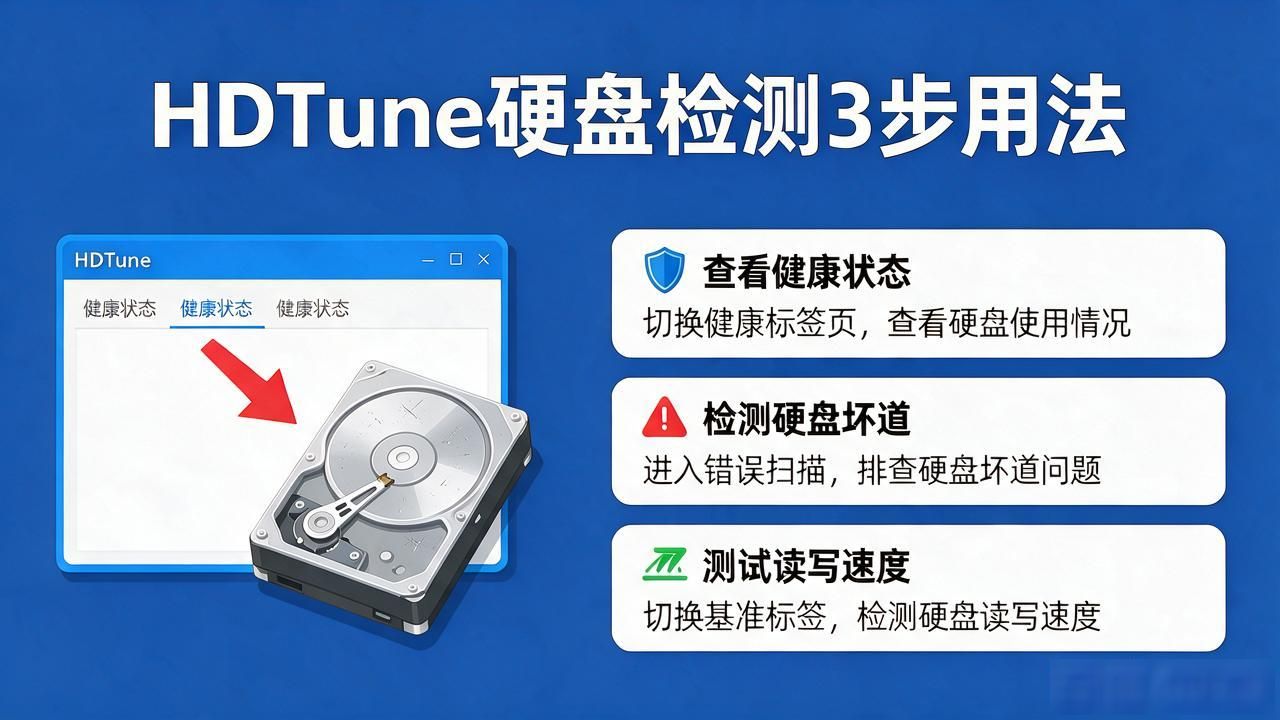
HD Tune是一款功能特别全面的用于硬盘方面的检测软件以及性能测试方面的辅助工具, 它不但可以查看关于硬盘健康状态的信息, 还可以执行读写速度方面测试工作, 同时也能够进行坏道扫描操作和温度方面的检测工作, 这类工具比较适合于那些追求技术细节进阶用户用来做全面性的检查, 以下则是相关操作方法:
1. 根据系统下载对应版本的 HDDScan 安装包,安装后打开软件。在主界面左侧 “设备” 列表中选择要检测的硬盘。
2. 请点击“SMART”选项卡, 这样就能看到硬盘的S.M.A.R.T状态。同时也会显示各项参数。你还能看到健康评分。
3. 把操作页面切换到“表面测试”这一选项卡, 然后去选扫描类型, 也就是选择快速或者完全模式, 同时还要选定扫描方向, 紧接着要点击“开始”按键来启动扫描步骤, 在扫描这个过程的持续时间内, 系统会实时显示出硬盘表面的运行状况, 只要发现了有坏道的地方, 就会被标记成红色。
4. 在基准测试这个选项卡当中, 先把测试参数设置好, 随后点击开始按钮, 软件会去对硬盘读取速度进行测试, 然后把性能图表给显示出来。
这里提到的第五种工具名称叫做 SeaTools。
SeaTools是希捷官方提供的硬盘检测工具。它支持市面上大部分品牌的硬盘。除了基础检测功能之外, 它还支持快速测试、长时间测试和高级修复。它适合经常使用希捷或者西数硬盘的用户。使用步骤如下:
1. 去希捷的官方网站首页把那个软件下载过来, 然后在电脑里完成安装的操作, 等软件启动之后呢, 就要把SeaTools这个界面打开, 接着在那个位置勾选上自己想要操作的那个磁盘盘符就好了。
2. 您可以进行选择, 选择“Short Drive Self Test”是为了进行快速的检测, 或者选择“Long Generic Test”是为了进行全面的检测。
3. 如果检测出了问题存在这样的情况, 就可以去尝试用那个被写成了“Fix All”的功能来进行修复工作的操作。
第6个工具, AIDA64。
虽然AIDA64本身是一款系统检测工具, 但它在硬盘信息方面也提供了非常详细的数据。它适合那些想要全面了解硬件状态的用户。它会提供S.M.A.R.T监控功能。它会显示硬盘品牌、序列号、缓存大小等详细信息。它还可用于检测SSD寿命以及写入次数等。
这是所使用的第七种工具, 它的名称叫做HD Tune Pro。
HD Tune是硬盘检测方面的经典工具, 具备健康检查、错误扫描和传输速度测试等多种功能。尽管其免费版本在功能上存在一定限制, 但用于日常硬盘健康状态检查已经完全够用。
您需要到官方网页或者正规的软件下载平台处获取HD Tune Pro的安装程序, 并且要把该软件完成安装之后再将其打开, 随后就可以按照下文给出的具体步骤来对硬盘进行检测了。
1. 当你把软件打开之后, 会进入到一个叫作信息选项卡的地方。在这个地方, 你不但能看到硬盘常规信息是怎么样的。你还可以看清楚硬盘固件版本有没有可以更新的这种情况发生。
如果发现是有可用更新的话呢, 那么你就去选择那个叫做固件更新的一个选项。然后你就根据它提示给你的那些操作步骤来去做。这样就能够很顺当地把这个固件升级的过程给完成掉。。
2. 你需要把设置界面切换到那个标记为“AAM/APM”的选项卡, 这样做就可以对硬盘里面的自动管噪音的那块和高级电源管理的那块内容进行专门的设置, 你只要用手指按住那个小方块往左边拖或者往右边拖就能改变AAM的那个等级数值了, 这个操作一方面能够让机器发出的声响变小一点, 另一方面也能够让整体的运行速度变得快一点, 如果你想要去改动那个APM相关的参数配置的话, 你就能够获得一种折中的效果, 既不会让电量消耗得过猛, 也不会让性能损失得太严重, 从而在这个地方达成一种平衡的状态。
3. 在基准测试以及错误扫描这些功能的使用方面, 它的操作逻辑跟基础版差不多。
不过, 在对固态硬盘进行检测这个场景下面, HD Tune Pro 能够展现出更精准的结果, 可以把固态硬盘的性能指标展示出来, 例如像四舍K随机读写速度这类的数据都会呈现, 这样子的做法能够帮助到使用者更为彻底地去了解固态硬盘的健康状况与性能的整体状态。
工具八, 指的是Mac系统的磁盘工具, 也叫做Disk Utility。
Mac 磁盘工具, 这一个在 macOS 系统的内部就自带了的磁盘管理以及检测的工具, 能够对 Mac 电脑当中的硬盘, 还有移动硬盘等等这些存储设备, 进行检测、修复, 以及分区上的管理操作, 它能够去检查磁盘目录结构还有文件系统的完整性怎么样, 能够修复磁盘权限上面出现的问题, 也能够修复磁盘上面存在的错误, 总而言之它就是那些 Mac 用户去维护自己硬盘的时候, 必不可少的一款必备工具。
1. 你先要去打开这个磁盘工具, 具体的方法是这样的, 你可以通过先点击一下启动台这个入口, 然后在其他的那个大文件夹里面找到那个磁盘工具的文件名, 然后把它点开就行了, 或者是你可以选择在访达这个位置进行操作, 你就去点一下菜单栏上面的前往那一栏, 在里面选择实用工具这个选项, 接着就能在那个地方找到磁盘工具了。
2. 用户首先需要在磁盘工具的侧边栏列表里, 去选中那个要进行检查的硬盘。接下来, 用鼠标点击界面上的“急救(First Aid)”按钮。当看到弹出的小窗口后, 再点击里面的“运行”按键。这样, 磁盘工具就会自己去检查磁盘有没有出错。
3. 检测这项工作结束以后, 就会显示出相关的结果内容, 要是发现里面存在着某种错误, 就点击那个所谓的“修复”功能按钮, 来进行尝试着修复掉出现的问题。