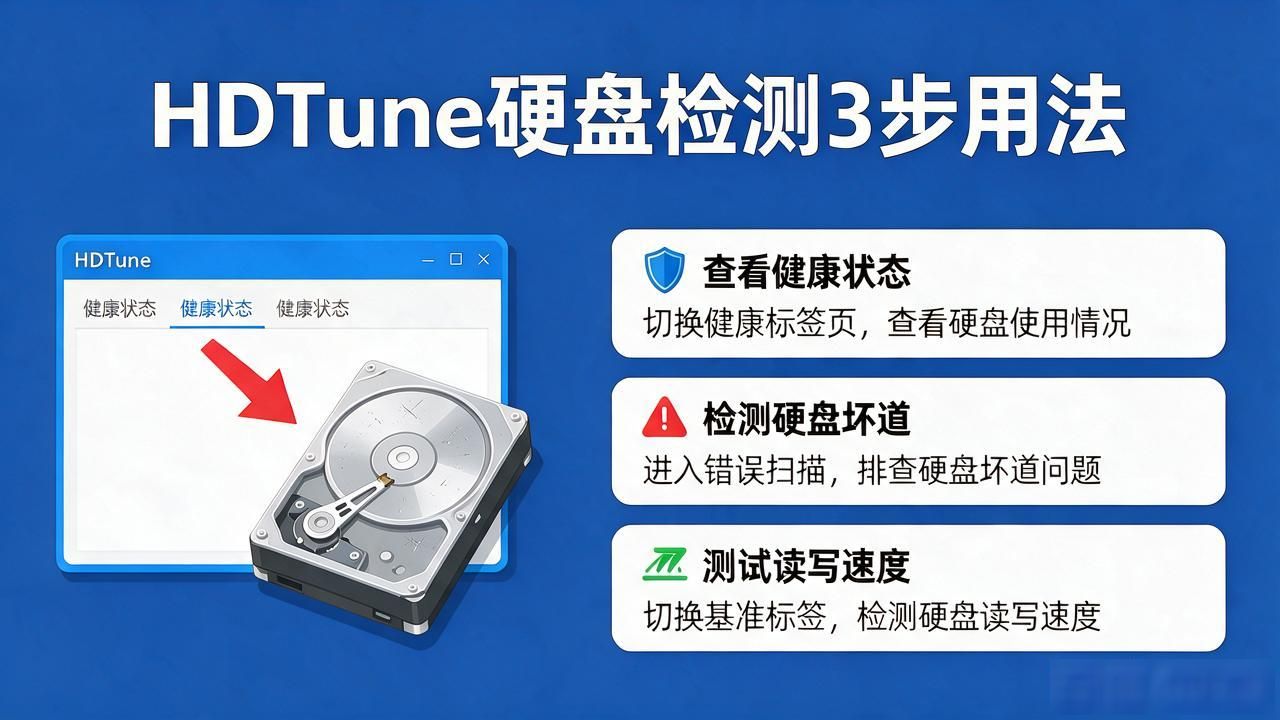
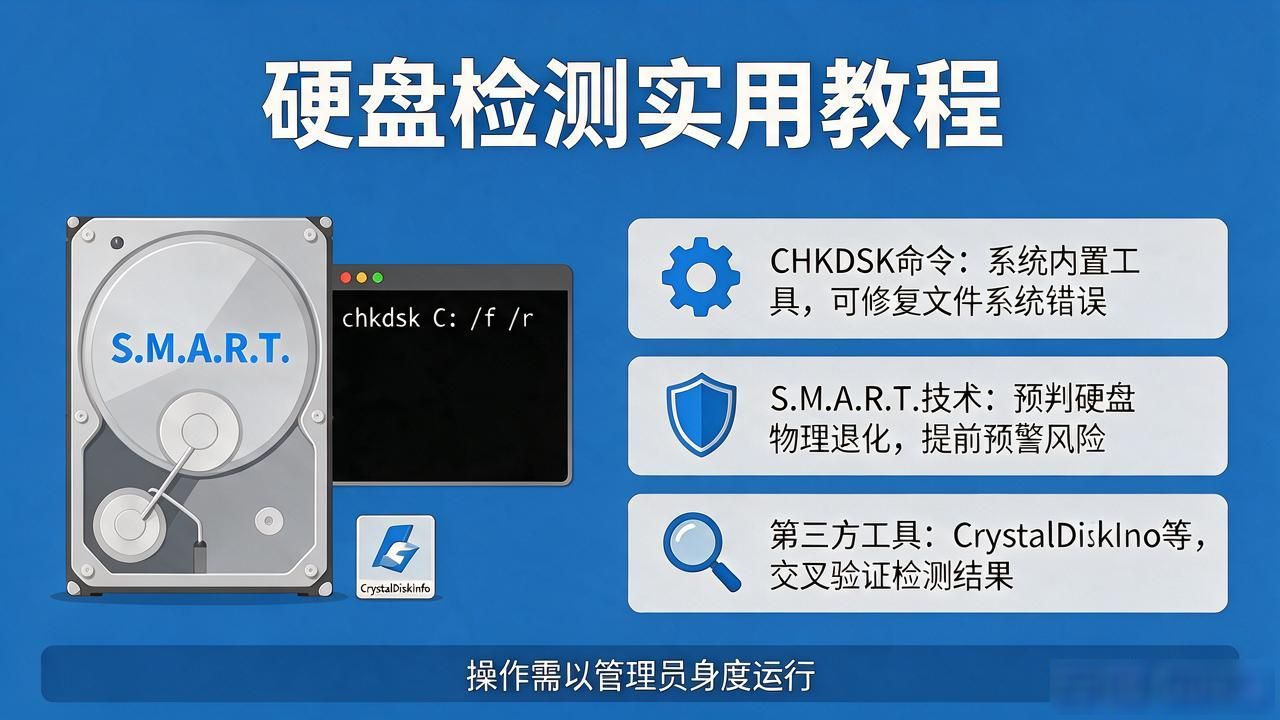
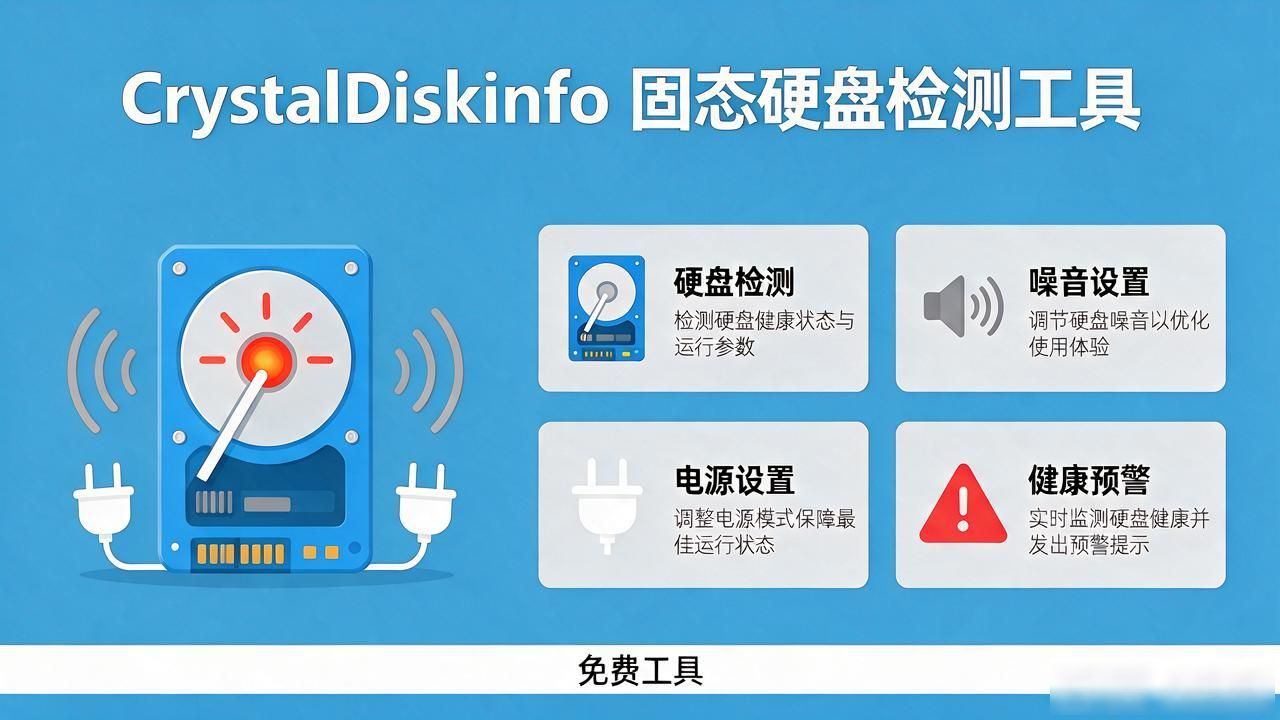
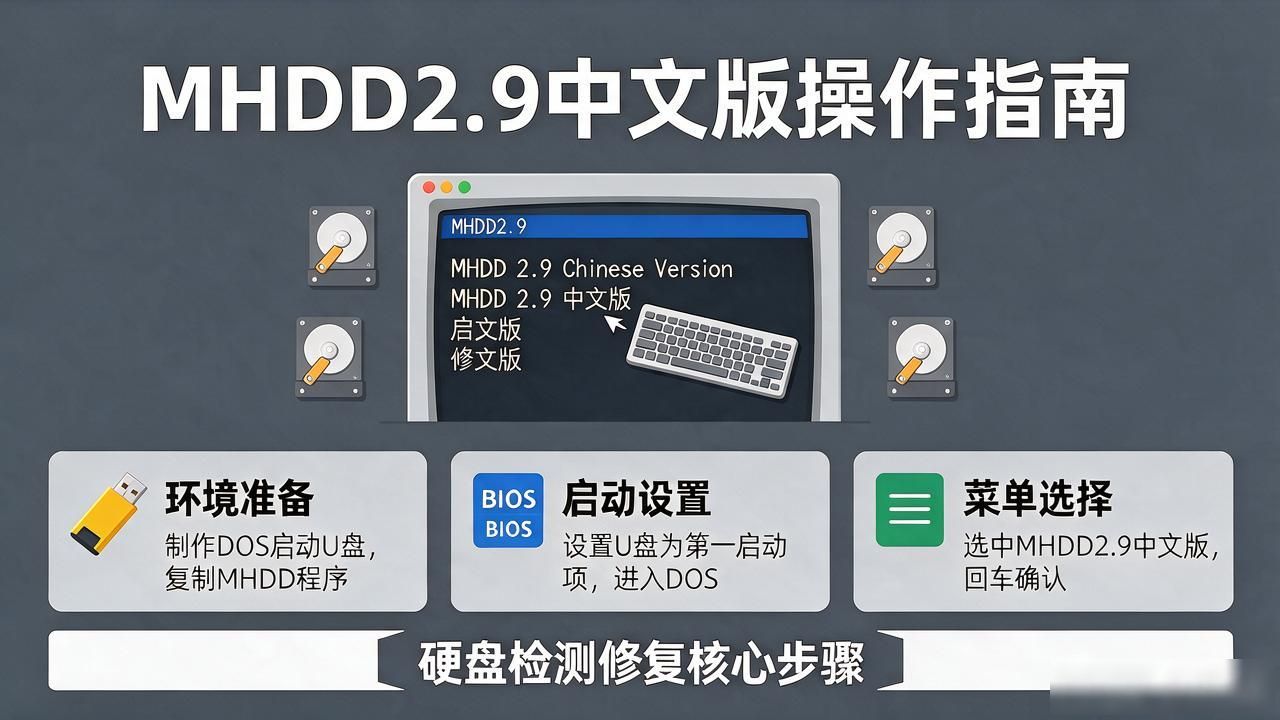
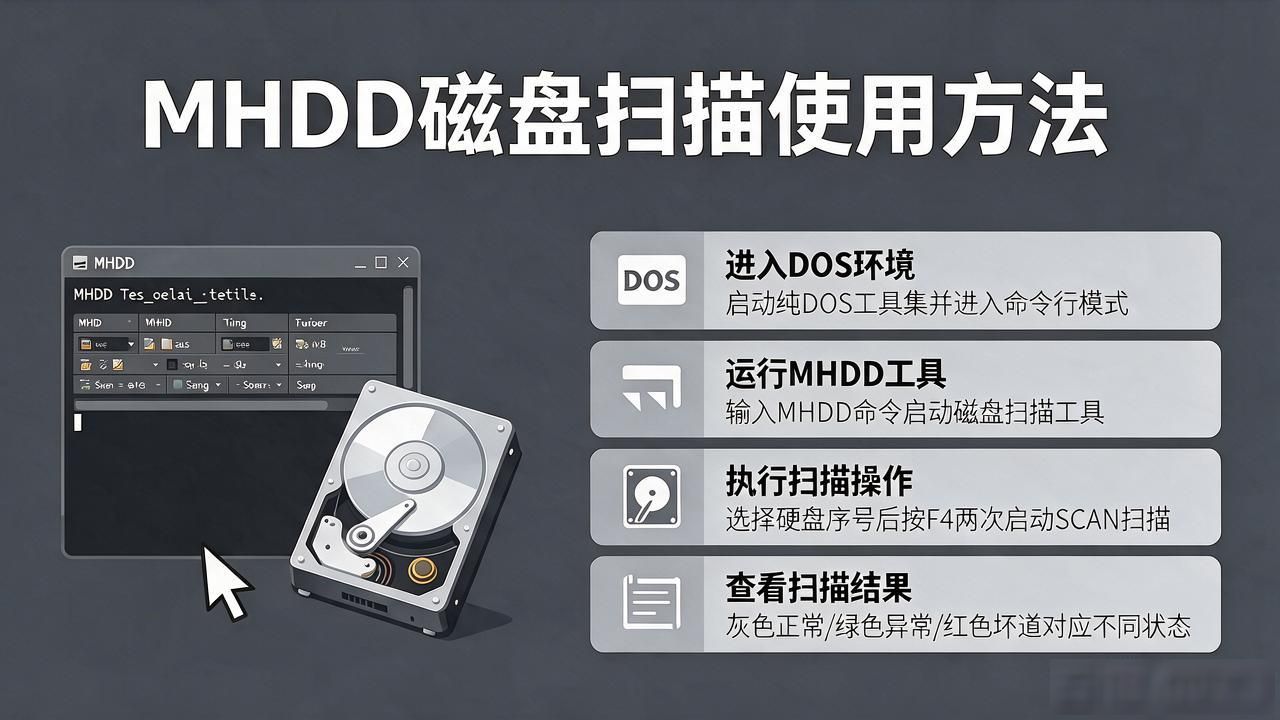
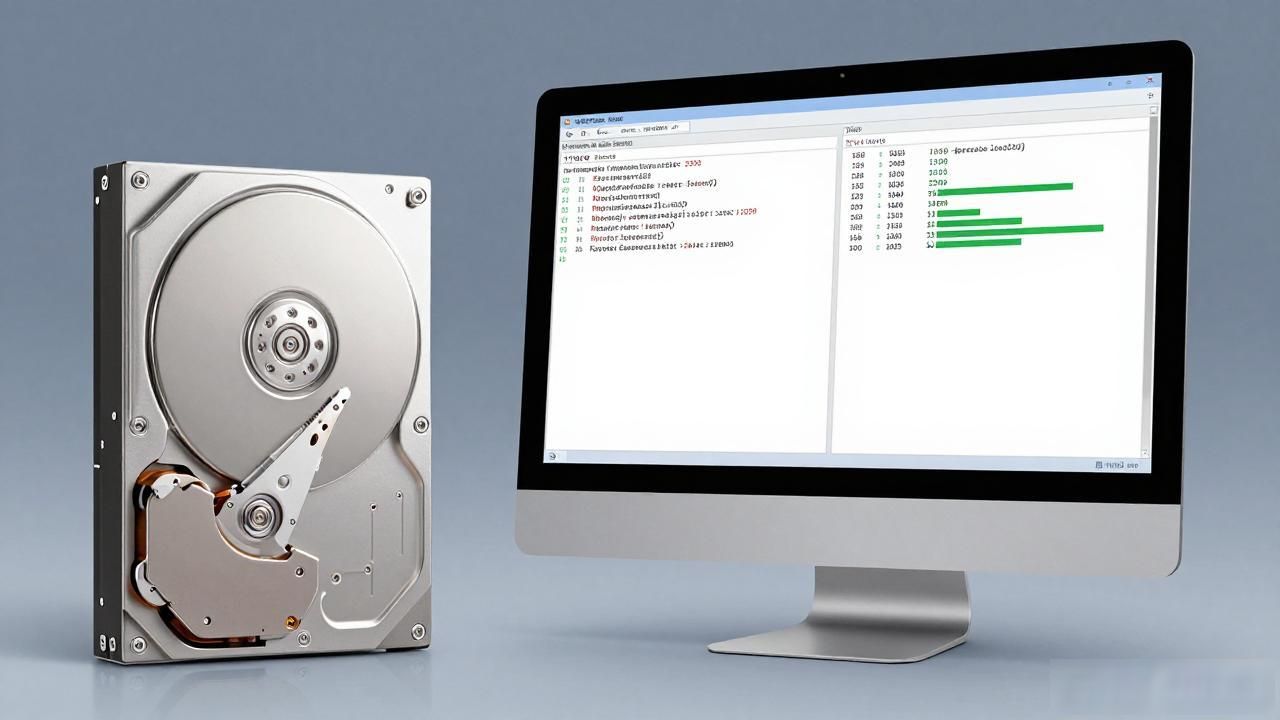
各位伙伴了解硬盘检测工具的实操步骤吗? 本文将对相关方法展开具体介绍, 有兴趣的朋友可随作者一同查看, 期望能为各位提供帮助。
这款硬盘检测工具是一款在Windows环境下用来维护硬盘的强力帮手, 它拥有多种功能, 包括对硬盘表面进行检测、修复硬盘、查看智能信息以及控制缓存等在内的多功能工具组合, 同时还支持对多种硬盘进行解密操作以及实施全方位的检测与修复。
关于硬盘检测工具, 其实际使用操作方法是什么。
一、你可以按下P键来进行选择硬盘的操作, 而系统的默认情况是第二主盘。
二、你可以按下计算机键盘上的F4这个按键, 进入到对应的操作界面里面去,在第一项还有第二项这两个元素的位置上存在最终检测的数据并且也有位置的相关情况, 针对这种情况你需要使用键盘上的空格键来进行相应的操作处理, 最后再按一下回车键完成确认步骤。
三、第三个要素讲的是怎么去修复阅读和写作的问题。你可以使用键盘上的左键和右键来进行选择。向左的键连续按两下的话可以将文件删除。若是只按一下向左的键就能把文件里出现的坏扇区导入到坏扇区列表之中。
四、第四条涉及到具体的修理办法, 它并不是那种默认的修理模式, 而是需要你进行右键点击操作来对需要检测的不稳定存储范围进行扫描, 在扫描任务结束后保存为txt格式的文件, 随后可以通过数字1去访问那些位于断开连接的文件夹中的位置信息以便于恢复数据, 接下去按F3功能键载入最新创建的txt文件从而查看到出现的坏扇区状况, 最后再用第三种方法把这些数据录入到相应的路径表中。
五、当进程扫描这一动作完结之后, 所执行的最后一个操作流程。
硬盘检测工具无法对设置了密码保护的磁盘进行检测, 这是因为这样做有可能会影响软件本身的准确度。
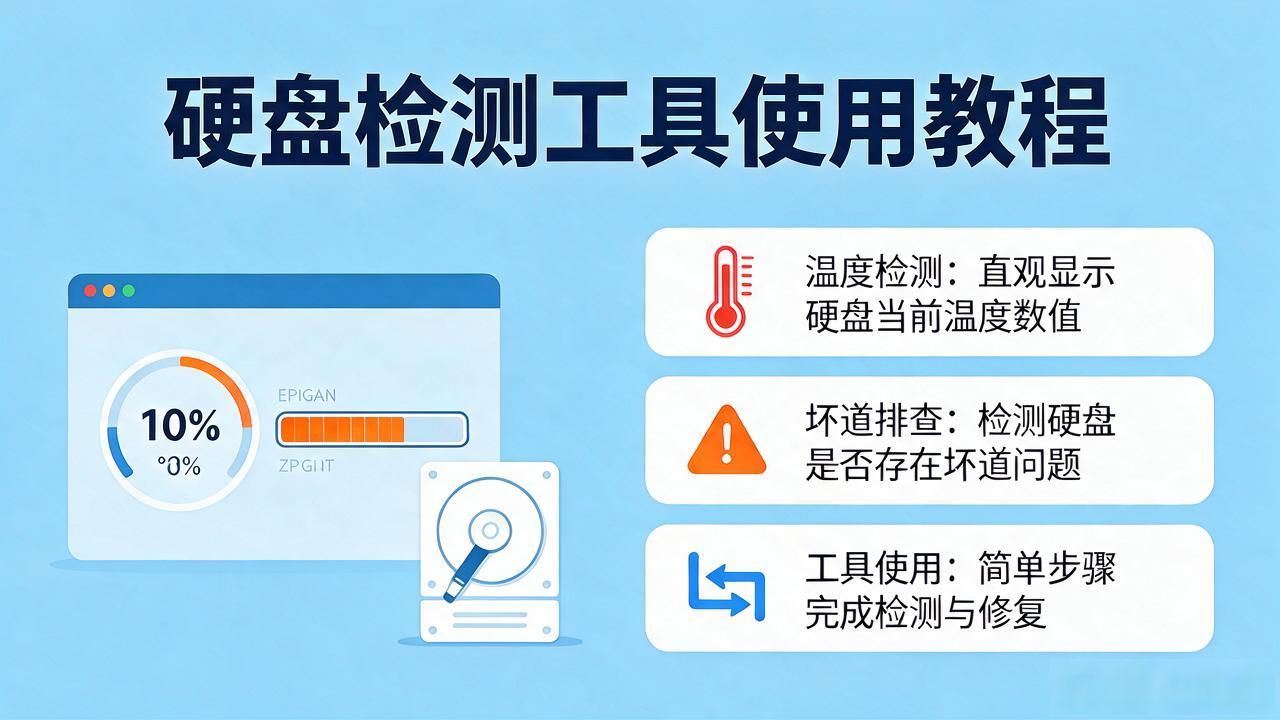
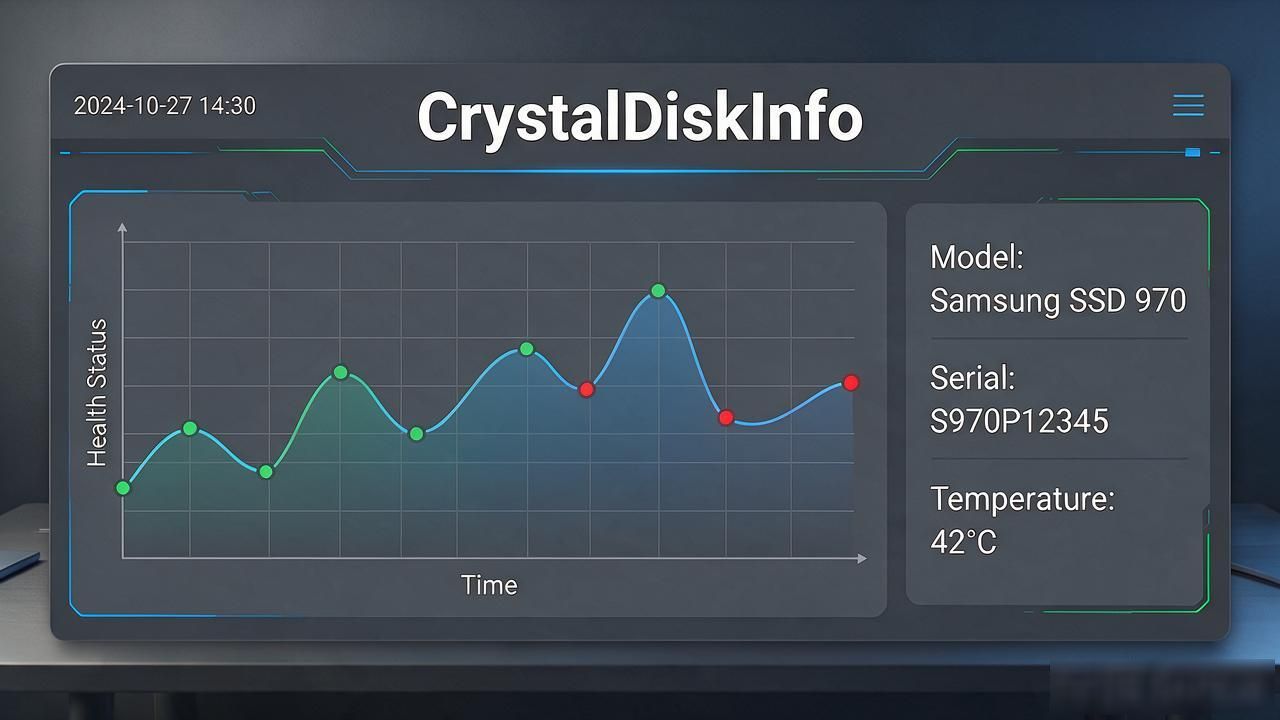
七、我们可以非常直观地显示出硬盘当前的温度情况, 同时还能查看到是否存在坏点这类问题。
八、当保存屏幕截图的时候, 把那个默认出现的不太好的文件名问题给完美地解决了, 这确实是件挺好的事情。
关于硬盘检测工具中各项参数的具体含义与相关说明如下。
九、读取错误率这一情况是, 要是说这个数据值是大于零的话, 那就是表明读写环节是有问题的, 这不能超出设定的阈值的。还有一点是, 如果最低值是特别低的状态, 那么硬盘驱动器这一块是有可能存在坏扇区的现象的。
十、在转子的转速达到规定标准这一事项上所耗费的时间长度之中, 本文件里面提到的那些当前情况下以及最糟糕情况之下的数值偏高, 这种状况表明了硬盘驱动器的启动过程比较迟缓。
十一、累计启动时间: 从本文数据可以看出新磁盘仍然在使用当中, 而且需要明确的是, 磁盘数据的新值应该控制在20倍的范围之内。
十二、等发动机转速到达标准转速, 还有测试编号这里需要注意, 这篇文章所对应的数据值必须控制在阈值以下, 否则的话一旦这个数值变得过高了, 那就意味着硬盘里面存在机械故障的问题。
十三、启动周期号这个东西啊, 它是用来表示硬盘切换的频率的。
十四、有一个错误信息提到了错误的报告, 它表示那个数据值的数值应该是零才是最理想的。
十五、拆卸次数主要增加的原因是, 硬盘的工作电源被突然中断所引发的电磁头损坏问题, 而相关的一系列数据变动, 则会导致其他测量数值出现改变。