硬件检测,一款名为 EVEREST Ultimate Edition 的工具,它功能强大,是用于硬件测试的。EVEREST Ultimate Edition 的中文版,能够详细地把各种电脑的信息显露出来,它支持千种设备,会使处理器每个核心的利用率提升到最高程度。EVEREST Ultimate Edition 是电脑必不可少的得力助手,有需求的小伙伴们赶快到 2234 去下载并使用它吧 !
相关软件 版本说明 下载地址
DirectX10
v10.1
查看
StressMyPC
中文版
查看
矮人DOS工具箱
v5.3.6.714
查看
VirtualBox
官方版
查看
软件功能
1、升级CPU、FPU基准测试
强化CPU PhotoWorxx基准测试模块,强化FPU Julia基准测试模块,强化FPU Mandel基准测试模块,强化FPU SinJulia基准测试模块,使其支持三核心AMD Phenom处理器,支持六核心Intel Dunnington Xeon处理器,针对AMD Phenom处理器的检测予以深入优化,针对AMD Barcelona Opteron处理器的检测进行深入优化,针对Intel Penryn系列处理器的检测加以深入优化。
2、改善系统稳定性测试模块
把处理器各个核心的利用率提升到极致,增大对CPU、FPU、缓存、内存以及硬盘的压力,强化硬件监控能力,能够在稳定性测试进程当中监视温度、电压以及风扇转速。
3、能对Intel Skulltrail双路四核心平台予以支持,并且支持i5400芯片组 。
能将Intel Skulltrail平台以及该平台的各个组件的每一个细微之处都展示出来,像Core 2 Extreme QX9775处理器、Intel D5400XS芯片组主板、Intel Seaburg 5400芯片组这类,还能够在Intel 5000/5400/7300芯片组系统当中对FB-DIMM内存温度进行检测。
4、支持最新显卡技术
能够检测ATI Radeon HD 3400、3600、3870 X2,NVIDIA GeForce 8800 GS、8800 GTS 512、9300、9400、9500、9600、9800 GX2等这些最新的显卡GPU核心、OpenGL以及DirectX信息,能够监控华硕EN8800GS、EN8800GT特殊版这种显卡的温度,并且初步支持NVIDIA GeForce 9800 GTX。
5、支持DDR3 XMP、EPP 2.0技术
它能够详细地展示,关于 Intel Extreme Memory Profile(XMP), NVIDIA Enhanced Performance Profiles 2.0(EPP 2.0) 的技术内存范畴之下,SPD 的相关信息,诸如时钟频率、延迟设定、电压要求等,DDR3 内存频率在最高的情况下,能够支持到 2133MHz 。
软件特色
1、硬件装置资讯:市面上最为精准、最为详尽的硬件方面的资讯,能够对超过十万台装置给予支持哦。如今只要轻轻点一下,您便能够知晓有关计算机硬件的全部资讯啦。
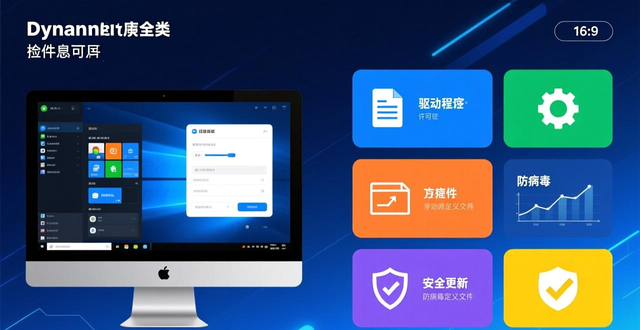
2、操作系统以及已安装软件的信息方面:动态软件检测能够去跟踪您所处的操作系统以及有着的安装物件内容,这其中涵盖了软件许可证,还有驱动程序,以及进程,另外还有防病毒定义文件,以及安全更新等等各方面 。
3、硬件监控,实时硬件监控借助随时给出系统的热量、功率水平,以及整体运行状况,使之成为可视信息,以此来助力您紧密留意您的投资。
4、速度以及性能基准:采用最为先进的基准测试,去收集跟系统处理器、内存还有存储设备有关的性能数据,以此查看您的机器是由什么构建而成的。
5、系统稳定性试验:去想象一下,你的机器在承受大压力之时的行为表现,从而能够较为容易地找出它最为薄弱的部件,进而提高其整个的稳定性。
安装步骤
先在2234,然后下载此软件,从而获得一个压缩包,接着对得到的压缩包展开解压操作,随后便能看到这个exe文件,再点其并按双击动作进入软件安装界面,于该界面中去选择安装用的语言配置 。
2、我们可以点击“浏览”来更改安装位置
3、软件正在安装中,请耐心等待软件安装完毕
4、软件安装成功
使用方法
EVEREST Ultimate Edition启动以后,最先要看的便是计算机“概述”,通过单击“计算机”图标能够打开“概述”。在单击“概述”之后,会于EVEREST Ultimate Edition界面左边呈现出我们计算机的一些具体情况。如同图2所示那般 ,此处的信息相较我们亲自在电脑上查看时清楚得多 。
2.运用EVEREST Ultimate Edition去查看主板的温度,查看处理器所具有的CPU温度,查看硬盘的温度。
即便是于“计算机”当中,当轻点“传感器”之时,主板温度、CPU温度、硬盘温度以及CPU电压便能够被详细展示出来,着实是极为便利的!
用EVEREST Ultimate Edition去查看自身CPU情况进行分析,通常建议查看CPUID ,如此查看会更清晰详细 。凭借查看指令集能够判断自身CPU是不是很强 。实际上是支持的指令数目越多 ,就表明你的CPU越好 。关于这些查看电脑硬件信息的菜单我就不再赘述了 ,大家能够自行点击菜单里的选项去缓缓查看 。要是有不懂的情况就到论坛去发帖求助 。
先是点击菜单,菜单的最下面存在着“性能测试”,而在“性能测试”里边,有着与内存相关的测试,还有与CPU相关的测试,另外还有与FPU相关的测试 。
常见问题
1、如何查看主板温度,处理器(CPU)温度及硬盘温度?
于“计算机”当中,轻点“传感器”,便可详尽呈现主板的温度,还有CPU的温度,以及硬盘的温度,另外还有CPU的电压 。
2、GMCH是什么?
图形/存储器控制器中心,也就是俗称的“北桥”,指的就是GMCH ,它负责连接CPU,与内存、显卡等相互连接,还要跟南桥去进行连接,其温度基本上等同于主板温度 。