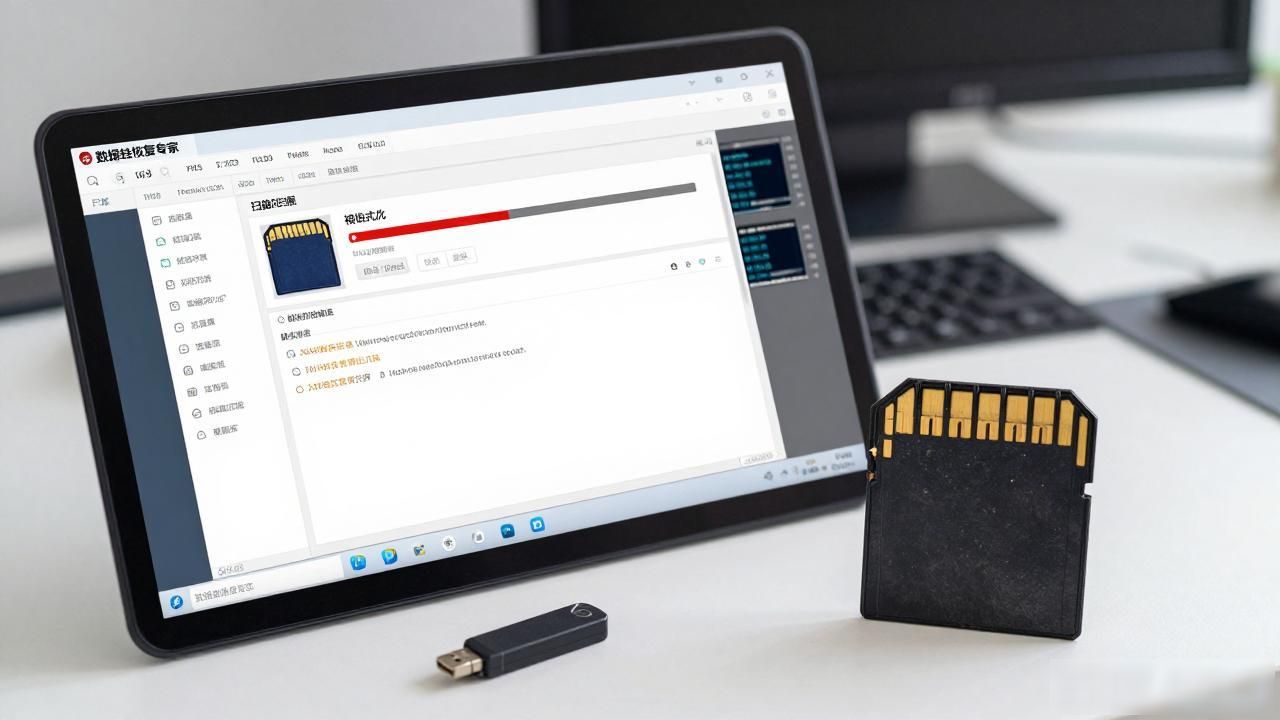
突然之间,手机呈现出异样状况?先不要慌乱!2025年最新的“拯救手机指南”,能将数据文件都完整保住 。
正发工作文件时节外生枝地闪退,刚拍的家庭合照毫无征兆地突然消失,出门扫码付款之际居然出现转圈加载状况,满电出门仅仅两小时便意外关机——手机冷不丁地“罢工”,此事任凭是谁遇上必定都会不禁慌神,特别是那些手机里面存有重要资料、载有珍贵回忆的人,更是窘迫得急得手足无措。依据2025年12月国内主流手机售后平台最新统计结果表明,近半年“手机突发故障”咨询量相比较于环比呈现出上涨52%的态势,其中80%的小问题实际上并不需要跑去售后,自己动手就能够予以解决。关键之处在于千万别胡乱进行操作。得记住这几个实用妙招,如此一来既能够迅速救回手机,还能够保住核心数据。
1. 数据误删/格式化:黄金8小时别乱点,3步找回不翻车
好多人碰到误删照片、文档,抑或是不小心点了格式化,其第一反应是反复刷新、重启手机,甚而赶忙拍几张新照片测试,反倒致使新数据覆盖了原有文件,使得恢复难度升高了一倍。2025年手机存储技术取得升级后,数据恢复的核心原则并未改变:立马停止所有操作,不拍照、不下载、不接收新消息,防止覆盖存储痕迹,黄金恢复时间是在8小时内。
首先去尝试一下手机自身所带的“急救通道”,无需安装任何第三方软件,安卓手机用户开启“文件管理”,找寻“回收站”或者“最近删除”(华为手机是在“分类”页面、小米手机是在“首页 - 更多”那里),30天之内被删除的文件都能够直接恢复;苹果手机用户打开相册里的“最近删除”,照片以及视频可以保留30天,文档则能够在“文件”APP的相应文件夹内找回。
若超出回收站保留期限,或者未开启备份,那么可借助品牌云服务予以补救。那些身为华为用户的,需进入“华为云空间”;身为小米用户的,需进入“小米云服务”;身为苹果用户的,要登录iCloud网页端,登录账号之后找到“备份与恢复”,选择数据丢失之前的备份版本便能够一键同步。要是上面这些办法全都不奏效,千万别胡乱下载不明恢复软件(因为容易导致隐私泄露),可以联系品牌官方售后,他们拥有专业工具能够安全恢复,到了2025年售后数据恢复成功率已经提升到75%以上。
2. 突然卡顿/闪退:10分钟“瘦身”,老手机也能回流畅
手机出现卡顿闪退的状况,很大程度上是因为后台运行的程序积攒过多、存储空间被占满或是散热条件不佳所造成的,特别是在2025年成为主流的那些机型所搭载的iOS 19以及Android 16系统,其功能更为繁杂,对于存储以及运行内存所提出的要求也更高。要是碰到这种情况,不用着急去恢复出厂设置,按照相应的步骤进行操作便能够快速使卡顿闪退的状况得到缓解:
首先进行清后台操作,具体如下:对于安卓机型,需长按桌面空白处进入任务管理器,然后上滑以关闭所有应用,之后去到“设置 - 电池 - 后台限制”处将其设为严格模式;而苹果机型做法为,双击Home键(或者上滑悬停)来关闭非必要应用,并关闭“后台App刷新”。 接着开展清缓存操作如下:安卓手机在“设置 - 应用”当中,针对微信、抖音等常用APP单独进行清理缓存(此操作不会删除聊天记录);苹果手机则可以卸载并重新安装占用内存较大的应用(要记得提前备份数据)。
倘若存储所耗用的部分已然超出了百分之八十,那就赶快把那些毫无用处的照片、视频以及不常使用的应用程序给删除掉,特别是在微信“存储空间”当中的缓存文件,这般经常能够释放出好几GB的内存。要是手机出现发烫以及卡顿的状况,首先去关机然后放置在通风的地方进行降温,千万别直接把冰袋贴上去,以免冷凝水致使零件遭受损坏。最后重新启动手机,大部分的卡顿问题均能够被解决掉,经过实测的数据表明,这样一套操作能够让手机的流畅度提升超过百分之四十。
3. 耗电快/自动关机:排查3个小细节,告别续航焦虑
明明才刚刚充满电,然而使用仅仅两小时就只剩下20%,甚至于还突然自动关机了,这并非是手机到了“寿终正寝”的时候,很大概率是设置方面或者硬件存在小问题。 首先要检查充电器:在2025年主流机型普遍都搭载了120W以上的快充功能,所以必须要使用原装的或者是正规品牌的充电器,因为劣质充电器不但会使耗电速度加快,而且还可能触发电池管理系统保护锁定 。
接着进行设置方面的调整,将屏幕亮度调节至自动调节状态;把非必要的定位、蓝牙以及NFC功能予以关闭;对于微信、微博等APP的消息推送,仅保留重要的部分,以此来减少后台惊醒与唤醒的情况。要是手机使用时长超过3年以上,那么可以查看电池健康度(此处安卓系统需在设置中的电池进行查看,苹果系统则要在设置里的通用,关于本机的选项中查看),一旦低于80%,便前往官方售后去更换电池,如此一来续航能力会有显著的改善。
此外请留意,不要在充电的同时去玩游戏、观看视频,因为高温会加快电池损耗;平常电量应维持在百分之二十至百分之八十之间;如此进行,可防止过充过放;每一季度使用原厂诊断工具去校准一次电池电量计,这样就能避免因虚电引发的意外关机 。
4. 没信号/连不上网:3步重置,不用等运营商维修
人在外出之时处于没信号的状况,处在家里连接WiFi却出现无法上网的情形,着急去发送信息、进行办公的时刻着实是非常闹心的。首先尝试一下“飞行模式重置法”:开启飞行模式等待30秒之后再将其关闭,使得手机再次去搜索信号,许多临时出现的信号故障都是能够得以解决的 。
要是WiFi连不上,那就先重启路由器,接着在手机上“忘记此网络”,然后重新输入密码进行连接;倘若数据网络无法使用,关机之后就要拔插SIM卡,查看是否存在接触不良的状况,对于裁剪过的SIM卡建议换成原装卡,防止出现接触问题。苹果用户还能够在“设置-通用-还原”当中选择“还原网络设置”,安卓用户进入“设置-系统-重置”去寻找“重置网络设置”,这样子能够解决大部分网络异常的情况。
留意保持与电梯、地下室等信号缺失区域的距离,倘若周边各处均存在信号,唯独自身所处位置没有信号,此时再去与运营商取得联系,询问是否出现基站故障现象,不要在刚刚发现没有信号时,就急忙慌张地去寻找维修人员。
5. 系统崩溃/开不了机:分品牌强制重启,数据不丢失
手机忽然出现黑屏现象且卡死,按下电源键毫无反应,此时别直接送去维修,要先尝试进行强制重启,不同品牌的操作方式有所不同,不过都不会导致数据丢失:苹果iPhone 8以及以上的机型,需快速按下音量上键→再按下音量下键→接着长按电源键,直至呈现出苹果Logo;华为和荣耀大多数机型,长按电源键10至15秒,或者同时按住电源键以及音量下键;小米、红米、一加机型长按电源键10至15秒,若无效可尝试电源键加上音量下键;三星多数机型同时长按音量下键和电源键7至10秒。
要是强制重启达成成功状态,那便要在第一时间去备份数据,借助手机云服务或者电脑端工具来同步照片、文档以及聊天记录,以此防止再次出现崩溃致使数据流失,倘若反复呈现崩溃状况,极有可能是系统出现故障,在备份之后于“设置”当中选择“恢复出厂设置”(要记得勾选“保留数据”),或者前往官方售后去重装系统,千万别自行刷机,不然容易造成系统紊乱。
实际上,手机突然发生故障并非是可怕的事情,正是慌慌张张地进行胡乱操作,才会致使原本的小问题演变成大问题。这些巧妙的办法,都是依据2025年最新的手机系统以及硬件特点而总结出来的实用方式,涵盖了大部分常见的问题,操作起来简便,而且还不需要花费金钱。按照《移动终端售后服务规范》,官方售后需要明确地告知用户数据备份的义务以及维修的风险,大家在送去维修的时候,也能够主动地要求签订数据安全协议,以此保障隐私安全。
日常的时候,要养成定期去备份数据的习惯,每一周清理一回缓存,如此能够减少百分之八十的手机故障。你有没有碰到过手机忽然“罢工”的情形?是怎样去解决的?还有哪些独家的救机技巧?欢迎在评论区域分享,帮忙让更多的人告别手机故障焦虑!