mhdd的启动,硬盘选择与扫描
现如今,我们针对MHDD这款软件的运用予以查看,首先呢,我们来瞧瞧怎样进入MHDD这款软件,。
大白菜PE的启动界面
我们通常会采用一个能够引导系统的 U 盘,此 U 盘一般里头都存有 PE 系统、我们常用的是电脑店、大白菜,或者别的任何一款 U 盘启动软件均可。我们在此处用大白菜来进行测试运用,运用大白菜的 U 盘启动盘。我们选取第八项,去运行硬盘内存检测扫描工具菜单。
选择MHDD 4.60 硬盘检测
确定之后,接着我们挑选第一项,对MHDD V4.60硬盘进行检测,使其运行。
按确定之后呀,便进入了此 MHDD 的界面,我们去选择确定,而后呢就进入到 MHDD 的这个界面当中去了 。
mhdd 运行界面
在这个界面里面呢,有1,3,5,6,8这几个选项。
他这个,实际上所提示的是,硬盘存在多个ata接口,那么此刻我们的这个硬盘,是连接在了ATA的6号接口处,它所给出的提示里,wdc表明这是西部数据的硬盘,wd5000属于编号,其大小,应当是500g 。
这当口,我们能够键入数字 6 ,也就意味着选取 6 号接口那儿的硬盘。鉴于我们的主板之上存在多个 ATA 硬盘接口,它具备连接多个硬盘的能力,于是我们能够挑选任一接口之上的硬盘 。
另外要留意,ATA接口的硬盘,在BIOS里存在两种模式,一种是AHCI,另一种是IDE,我们得将硬盘设置成IDE模式,要是BIOS里的模式为AHCI模式,那它就无法识别硬盘 。
目前,我们于MHDD里头挑选6,随后按下确定,如此一来便能够针对硬盘开展操作矣。
处于这个界面情形下,要是我们打算去更改硬盘,也就是要选择接在别的ATA接口上的硬盘,此时我们是能够输入port命令的。
如此一来,适才的界面再度呈现了,我们能够再度去挑选处于其他ATA接口之上的硬盘。这属于一条命令,port,等同于再度进行要测试的硬盘的挑选。
按F4进行扫描
我们接下来能够进行扫描,借此查看硬盘是否存在坏块,其快捷键为F4,当然,我们也能够输入scan命令,以此来开展扫描 。
MHDD扫描时的界面
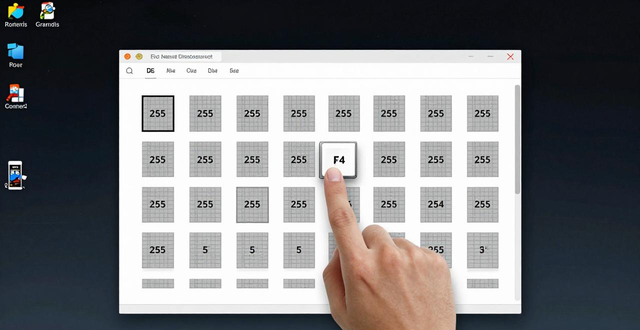
首先去执行按F4从而开展扫描这个操作,之后会看到屏幕之上呈现出一个灰色的块,每一个这样的块所代表的是硬盘的255扇区,在扫描的这个过程当中我们能够按ESC来使其终止,要是想要继续进行扫描的话可以再次按两下F4。
快进,快退时的界面
我们能够用按键盘的左面键,右面键,来达成快进与快退。同样地,我们能够以按上面的箭头,下面的箭头,实现快进和快退的速度变得更快些。
MHDD界面参数一
我们看右上角的几个参数。
avg:指的是平均的扫描速度。
act:指是的瞬时的扫描速度。
在它进行扫描之际,乃是自硬盘的外磁道朝着内磁道展开扫描,因而这个瞬时速度呀,是逐渐变得越来越慢的 。
处于下半部分的位置,存在着一个数值所对应的百分比,这个百分比所表示的是对整个硬盘进行扫描的比例值 。
右侧部分的
下面那呈现为绿色的、褐色的,说明了其速度相对较慢,读取所花费的时间是小于150毫秒、 和小于500毫秒,它的速度是相对慢一些的,数据存在一些异常情况,不过尚未达到产生坏块的程度。
继续住下去的话,呈现红色的数值大于500,这意味着马上就要出现坏块了,基本上这块硬盘快要坏掉了。
往后面瞧,有个呈现红色的叉,UNC表现形式存在,这意味着此硬盘之中的某些簇已然出现坏道状况了,于这个硬盘簇范围里的数据是没办法开展读写操作的,只要把这个数据写入到里面便会出现丢失情形。要是硬盘存在坏道现象得情况下的话,电脑就极有可能出现蓝屏状况,进而死机了。在这个时候我们能够针对硬盘实施低格操作,低格操作能够对硬盘起到一定的修复功效。然而低格所耗费的时间比较漫长,有可能需要好几个小时之久。
MHDD界面参数二
下面的参数还有
? 指的是未知类型
! 指的是指令被中断
s 指的是扇区id没找到