于设备的WLAN(Wi-Fi)呈现“已关闭”状态且不能够打开之际,一般是因硬件、软件或者系统配置层面的问题所引发的。此故障会对手机、电脑等各式各样的设备的无线网络连接造成影响。以下为您详尽介绍常见缘由以及相对应的解决办法。
一、常见原因
硬件开关 / 快捷键被关闭
笔记本电脑,有的笔记本电脑,设置了物理Wi-Fi开关,或者借助快捷键,像Fn + F2组合键,来操控Wi-Fi的开启与关闭,存在因不小心操作致使Wi-Fi被关闭的情况。
当手持的具备通信功能的电子设备处于开启飞行模式这种特定状态之际,会强制性地致使Wi-Fi功能处于关闭状态,此时需要对飞行模式的状态展开检查 。
驱动 / 固件问题
无线网卡驱动,若其出现损坏情况,或者未被安装,又或者驱动版本和设备系统不相兼容,这些状况都极有可能致使Wi - Fi功能呈现异常状态。
路由器固件,若其过时,或者其配置出现错误,那么就有可能对设备与Wi-Fi网络的连接造成影响。
系统服务异常
Windows系统,于其中,要是WLAN AutoConfig服务没启动,那么Wi-Fi就没法正常开启。
在手机系统这儿,进程間产生了冲突,像系统更新之后出现了异常这种情况,这有可能致使Wi-Fi功能没法正常去使用 。
网络适配器被禁用
于电脑的设备管理器里头,网络适配器存在被手动予以禁用的可能性,如此一来就让 Wi-Fi 功能没办法正常发挥作用了,进而导致其失效 。
硬件故障
无线网卡出现损坏状况,是由于电脑的无线网卡,因进水、摔碰等这类原因,致使硬件损坏,进而使得其将无法正常工作 。
手机硬件方面有问题,手机的Wi-Fi模块出现了虚焊情况,或者主板存在着问题,这两种状况都有可能致使Wi-Fi功能没办法正常开启。
二、解决方法
手机端(安卓 /iOS)
基础排查
下滑手机状态栏,查看飞行模式有没有开启,若开启,进入手机设置,找到飞行模式选项,确保其处于关闭状态,以此来关闭飞行模式 。
要重启设备,需长按手机电源键,接着选择重启选项,等手机重启完毕后,尝试再次把 Wi-Fi 重新打开 。
对手机的省电模式予以检查,部分手机所具备的省电模式会对Wi-Fi功能加以限制,进入手机的设置界面,寻找到与电池或者省电模式相关的选项,可以查看是不是因为开启了省电模式而对Wi-Fi造成了影响。
系统重置(慎用)
还原网络设置:
进入安卓系统手机的,“设置”选项,点击其中的“系统”,从中选择“重置”,而后再点击“重置网络设置”,依照提示进行操作,重置之后,Wi-Fi以及其他网络设置将会恢复至初始的状态。
iOS系统,要先打开手机的“设置”,紧接着点击一下“通用”,而后选中“传输或还原iPhone(或iPad)”,再去点击“还原”,接着又要选择“还原网络设置”,输入手机密码之后才算完,还得确认还原操作 。
硬件检测
要是经历了上边所说的那些操作之后,Wi-Fi依旧难以开启,并且别的设备连着同一个Wi-Fi是正常的状况,那么有可能是手机的硬件出现了故障,此处建议去联系手机的售后,从而进行检测以及维修。
电脑端(Windows)
检查硬件开关 / 快捷键
物理开关,去查看笔记本电脑的侧面,看有没有 Wi-Fi 物理开关,然后把它拨到开启状态,部分像联想等品牌的笔记本电脑,其 Wi-Fi 物理开关位置是比较明显的。
设置快捷:试着一块儿按下 Win 与 A 组合按键,去打开快捷设置面板,再点击 Wi-Fi 图标,要保证 Wi-Fi 是处于启用状态的。
启用网络适配器
用鼠标的右按键去点击置于任务栏那里的网络小图标,去挑选 “选择打开‘设置网络以及 Internet’的那个项目”。
在打开的窗口中,点击 “更改适配器选项”。
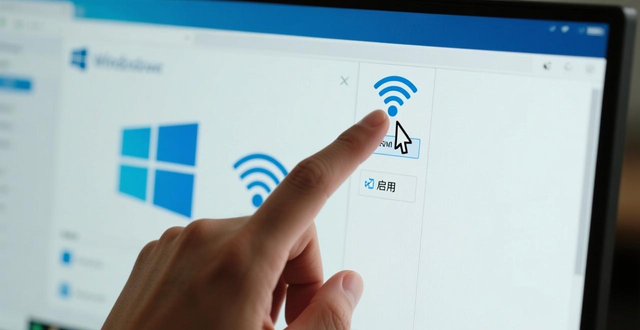
来到网络连接窗口那儿,用右手的食指和中指,以一种较为灵巧的方式,右键去点击 “WLAN” 图标,然后从中挑选 “启用” 这个选项 。
重启网络服务
同时按下 Win + R 组合键,打开 “运行” 对话框。
在对话框那儿给它输入 “services.msc”,紧接着去点击 “确定”,随后把服务窗口打开 。
于服务列表里头,寻觅到 “WLAN AutoConfig” 这项服务,对着此服务右键单击,选取 “启动”。与此同时,把该服务的启动类型设定成 “自动”,为的是下次系统启动之际能够自动开启 。
更新 / 重装无线网卡驱动
同时按下 Win + X 组合键,选择 “设备管理器”。
在设备管理器窗口中,展开 “网络适配器” 选项。
针对无线网卡设备(像是 Intel Wi-Fi 6 这种),用右键点击它,从中挑选出 “更新驱动程序” 这一选项,依照所给出的相关提示,去将驱动程序完成更新操作;要是更新所起到的效果没有作用,那就可以挑选 “卸载设备”,之后把电脑重新启动,如此一来系统会自动展开重新安装无线网卡驱动的行为。
重置网络配置
选以那些具有管理权限的人员身份来开启那个被称作命令提示符的程序:用鼠标右键去点击那个名为“开始”的菜单选项,接着从中挑选出“Windows 终端(管理员)”这一项,。
在命令提示符窗口中,依次输入以下命令并回车:
netsh winsock reset:重置网络套接字。
netsh int ip reset:重置 IP 协议。
ipconfig /release:释放 IP 地址。
ipconfig /renew:重新获取 IP 地址。
完成上述操作后,重启电脑。
路由器端排查
重启路由器
将路由器的电源插头拔下来,等 1 分钟之后再重新插上去,留意路由器指示灯的状态,查看 Wi-Fi 是不是恢复到正常状态了。
检查路由器设置
翻启浏览器,于地址栏键入路由器管理地址,此地址常见情形为192.168.1.1 ,具体情况可参照路由器说明书,而后登入路由器管理页面,。
于管理页面之内,要确认 Wi-Fi 功能并未被关闭,接着检查 Wi-Fi 信道设置,以此来避免信道冲突。
恢复出厂设置
按长按按钮,此按钮在路由器上,名为Reset键,长按时间约10秒左右,之后路由器将会恢复至出厂时所设置的状态。此后,即恢复后,需要再次进行配置,配置对象为网络,另外要注意,注意事项是提前备份,备份内容是宽带账号以及密码。
三、进阶排查
安全模式测试(Windows)
对于电脑,首先要进行重启操作,在其开机的这个进程里面,去按F8键(不过其中部分电脑或许得按别的按键,像Del、Esc等之类的),又或者是在Windows 10及比其更高的系统当中,长时间按住Shift键同时点击“重启”,如此便可进入到高级启动有关的选项。
选用 “安全模式”,进入此模式之后,去测试 Wi-Fi 能不能开启。要是于安全模式里 Wi-Fi 能够正常使用,表明或许是第三方软件冲突致使的问题。
系统还原 / 重装系统
当近期更新系统之后出现了Wi-Fi故障这种情况时,可以尝试进行系统还原,在Windows系统当中,搜索一下“系统还原”,然后按照提示去选择还原点,进而把系统回退到更新之前所处的状态 。
操作系统重新安装:要是问题依旧未曾得到解决,那么可以思考操作系统重新安装之事。将系统安装介质准备妥当,依照安装向导开展操作。在操作系统重新安装之前,务必要对重要文件进行备份。
硬件检测工具
借助电脑品牌官方所提供的诊断工具,像Dell SupportAssist、HP PC Hardware Diagnostics这类,来针对无线网卡状态予以检测,进而判断是不是存在硬件故障。