当你在用电脑时,要是察觉到系统变得特别卡顿,程序老是无响应,甚至出现文件读不了,蓝屏死机这类状况,那你的硬盘极有可能出现了“坏道”。坏道是硬盘上没法正常读写数据的区域,好似“定时炸弹”随时能引发严重后果。从数据安全方面讲,存于坏道位置的数据如同被锁进打不开的保险柜,很可能永远读不出,致使数据丢失。
于电脑性能层面来讲,硬盘坏道会致使读写速度大幅降到很低,进而造成电脑出现卡顿现象,致使打开文件变得迟缓,在运行程序时再三出现“未响应”的提示,就连在玩游戏时也会因读取数据不顺畅而再三发生频繁掉帧,极大地影响使用体验,要是坏道情形严重,还可能致使系统再三遭遇崩溃、蓝屏死机等一系列问题 。
后边儿会讲述几个具备实用性的坏道检测方式以及工具,其操作流程简便,就连新手都能够轻易上手。
修复磁盘前须知:别急着动手,先备份!
特别着重提醒,坏道检测自身不会致使数据被破坏,然而部分工具在着手尝试修复之际,会针对磁盘开展低级别的相关操作,这便存在着数据丢失的相应风险。要是硬盘依旧能够进行访问,那么请首先备份重要资料;要是已然无法进行访问,建议先运用数据恢复工具(就像DiskGenius)尝试去抢救数据,之后再去考虑检测修复。
CHKDSK磁盘检查工具(Windows系统自带)
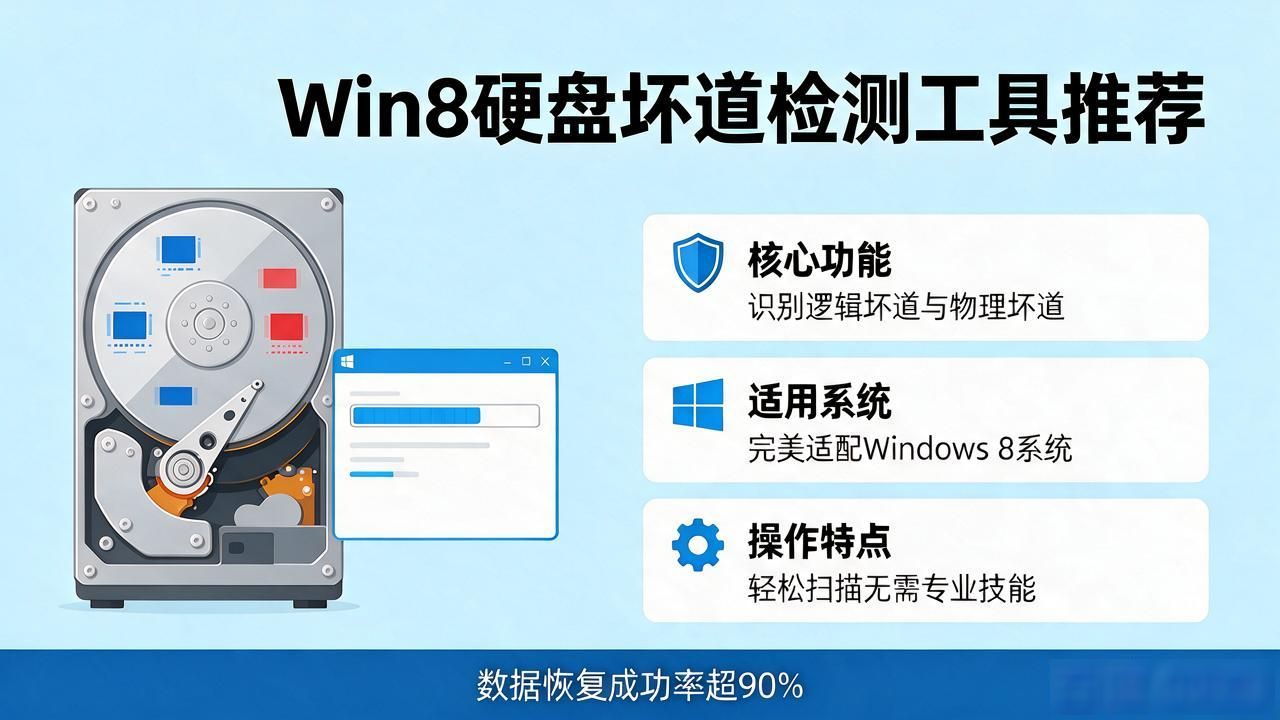
CHKDSk命令,用来检查磁盘的文件系统完备状况,修护逻辑差错还标记硬盘里的坏扇区,它能够借由命令行来运行,其功能相较于图形界面的“磁盘检查”更为深入,适宜于在系统运行不正常、频繁出现蓝屏或者文件坏掉时去排查磁盘问题。
1. 点击开始菜单,搜索“cmd”,右键以管理员身份运行。
首先,于命令行之中,键入命令chkdsk X: /f /r,接着,按下回车键。
假使检测的对象为系统盘,那么便会向你提出“是否于下次重启之际进行检测”这样的询问,随后你需输入“Y”,进而实施重启操作,。
Disk Utility 磁盘工具(Mac系统自带)
Disk Utility,也就是磁盘工具,是 Mac系统自带的用于磁盘管理的工具,其界面简洁,操作方便,它支持针对硬盘、移动硬盘以及 U 盘等设备开展分区、抹掉、挂载、格式化等操作,还能够进行“急救”检测用以修复磁盘的逻辑错误,虽说在功能上相比于专业第三方工具没那么强大,不过对于日常的坏道初步检测以及维护而言已然足够,特别是 Mac 用户碰到磁盘无法挂载或者访问异常的时候,Disk Utility 是最先应当尝试的工具之一 。
1. 打开“实用工具” > “磁盘工具”。
2. 选中要检查的磁盘或分区,点击“急救” > “运行”。
3. 等待系统检测并提示结果。
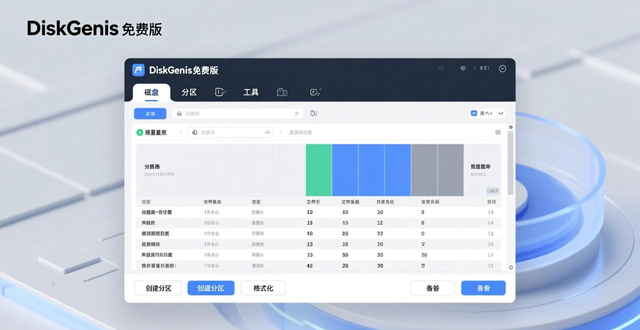
DiskGenius免费版 (第三方检测软件)
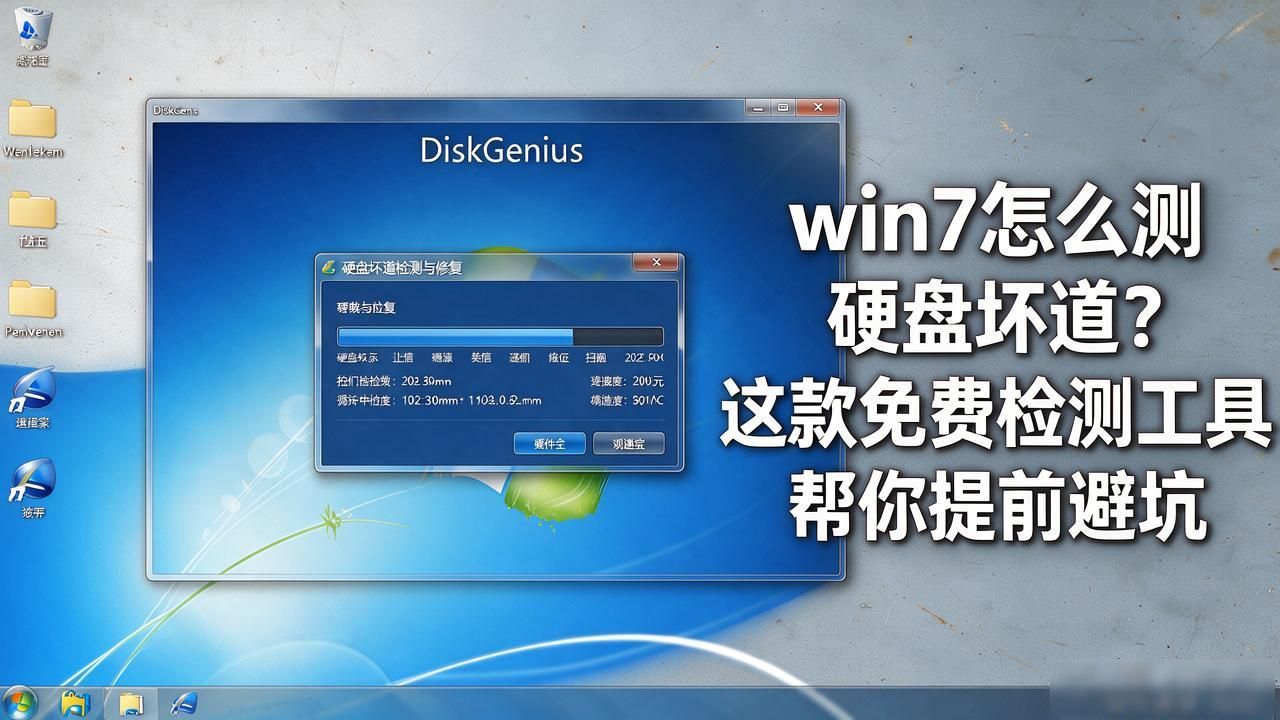
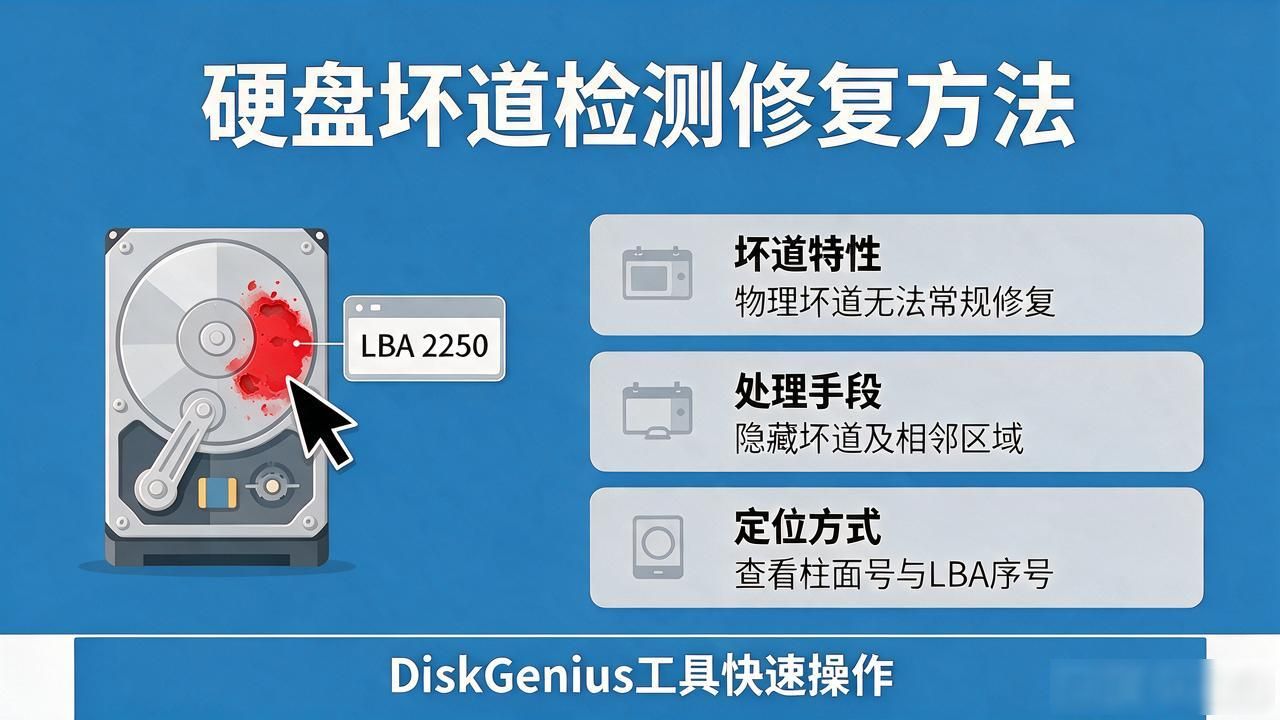
DiskGenius是一款磁盘管理与数据恢复软件,它功能全面,其中“坏道检测与修复”功能特别受专业用户以及电脑维修人员的推崇,免费版能够支持扇区级别的扫描,能够精确标记每个坏道的位置,还能提供逻辑坏道的修复尝试。它除了具备坏道检测功能外,还拥有分区管理、数据恢复、镜像备份、系统迁移、磁盘TRIM优化等实用功能,是一款集多种工具于一体的实用型软件。界面清楚明晰直观,哪怕是刚开始接触的用户也能够迅速上手,适配于Windows系统平台。
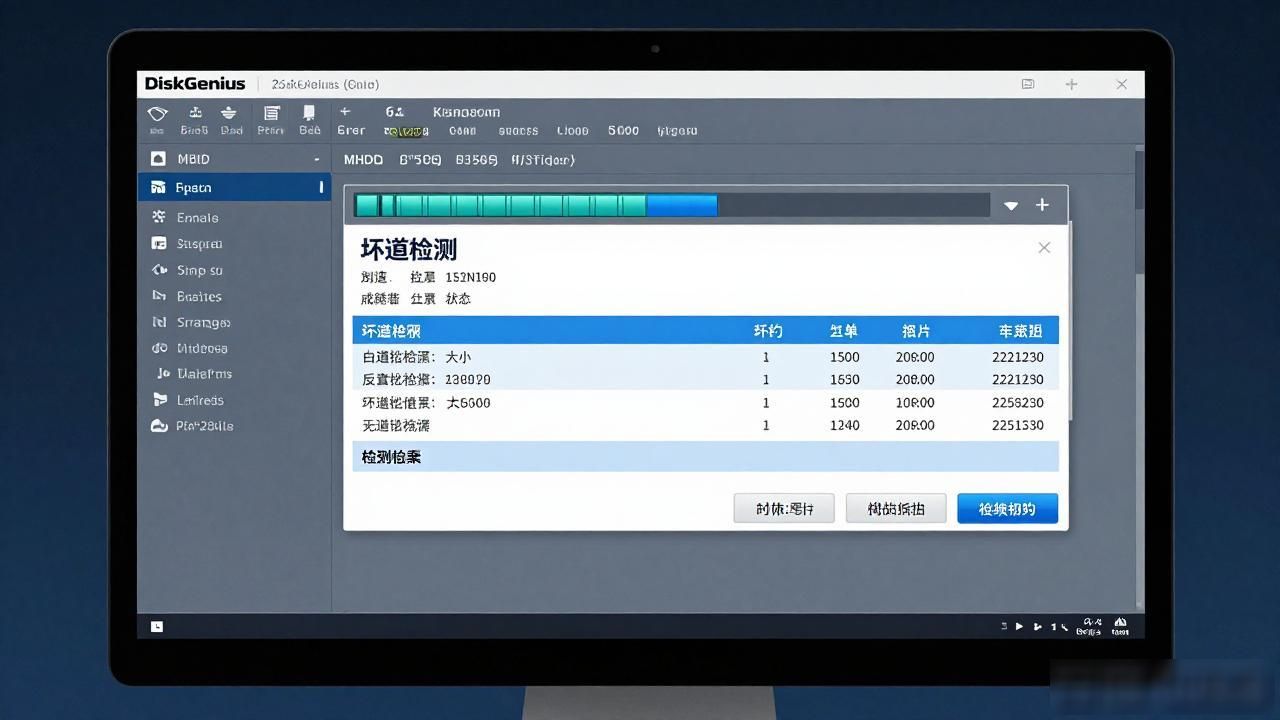
先是将软件予以打开,于左侧去挑选那需要进行检测的硬盘,接着点击“磁盘”,而后点击“坏道检测与修复”。
首先,在弹出的那个窗口之中,挑选“开始检测”选项,紧接着,软件马上针对所选定的磁盘展开检测。然后,扫描的进行过程里,会实时呈现各扇区的状态,其中绿色表示正常,而红色意味着是坏道。
HD Tune (第三方检测软件)
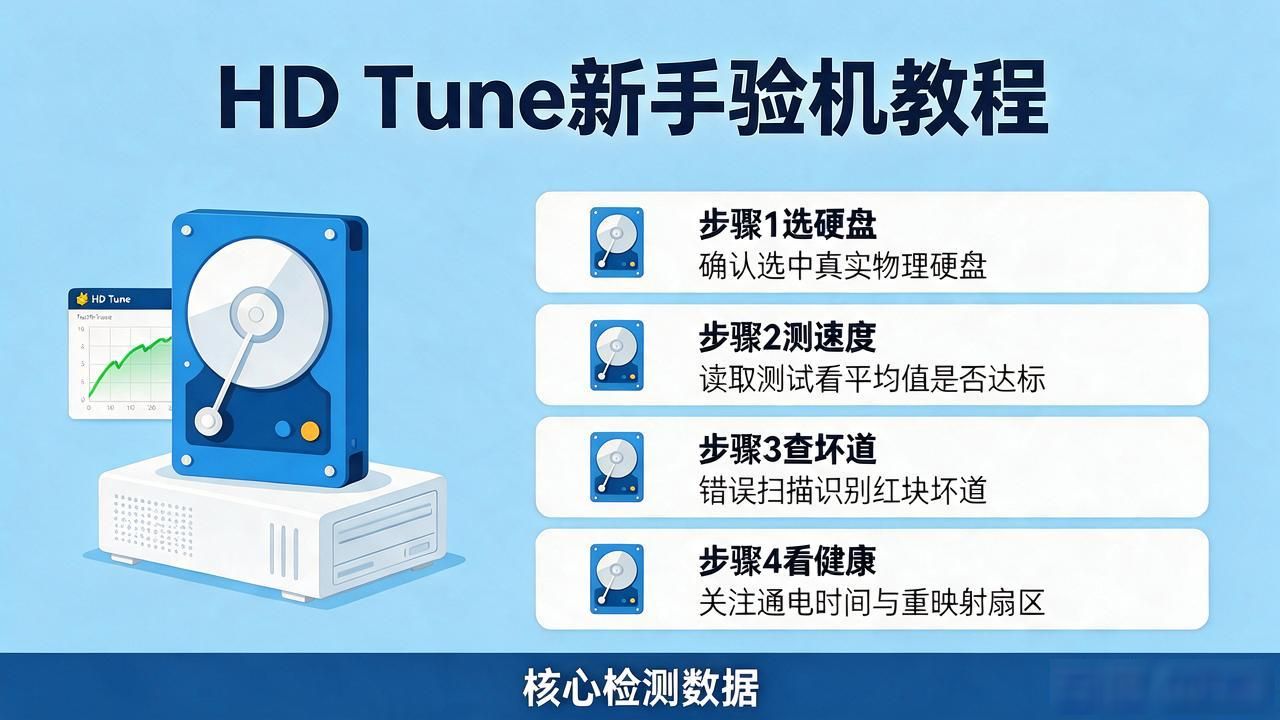
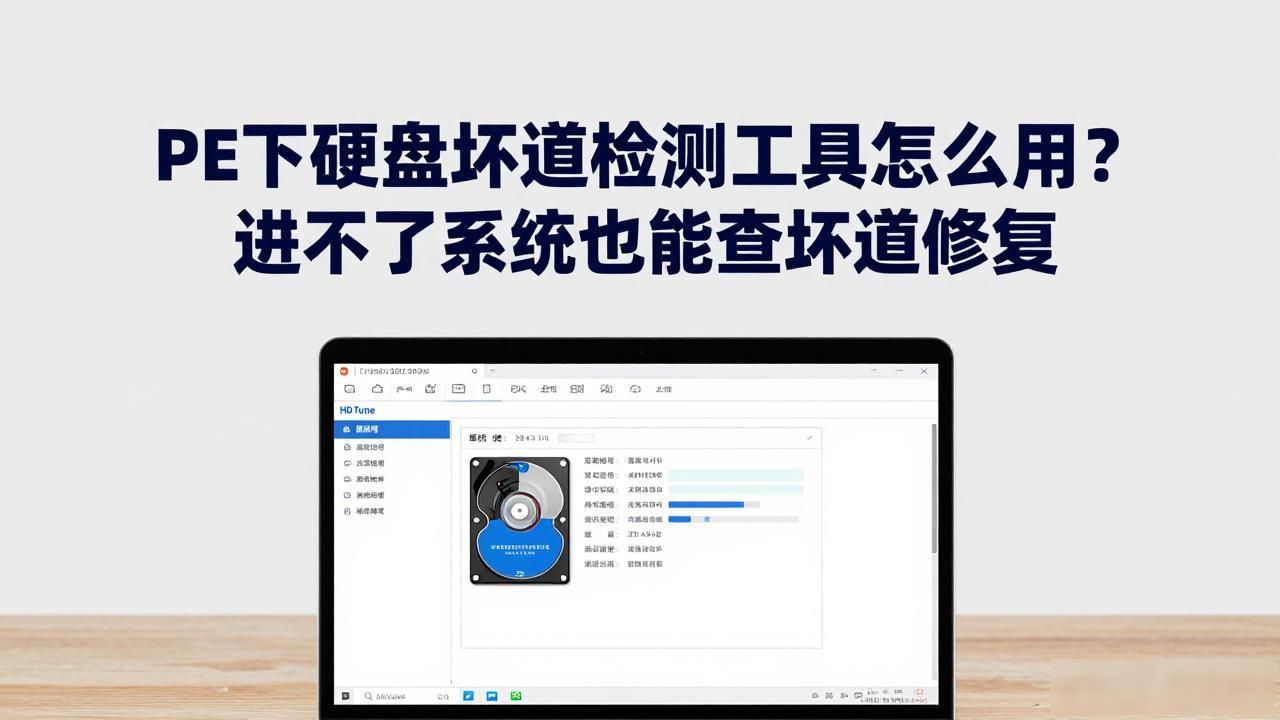
HD Tune是一款硬盘检测工具,它小巧,却实用,其界面简洁,操作轻松,适合那些想快速查看硬盘状态的用户。它有个“Error Scan”(错误扫描)功能,能检测整个磁盘的物理扇区,会以颜色区分有无坏道,还能查看硬盘的SMART信息、传输速率以及温度等性能指标。然而,这个工具不具备修复磁盘的功能。
软件被打开后,于“错误扫描”选项那里,点击“开始”,如此便能够针对硬盘开展坏道检测 。
其检测结果,将会用以直观的图表形式来进行呈现,其中绿色所表示的是正常的情况,而红色所代表的乃是坏道 。
然而,要知道的是,HD Tune有免费版与付费版两种,免费版大体上可满足日常检测的需要,要是想感受更高级别的功能,像是安全擦除还有磁盘监控这类,那就得去购买付费版了 。
Seatools等硬盘厂家提供的工具
西部数据专门为旗下磁盘打造的检测与维护软件Data Lifeguard Diagnostic,希捷专门为自家硬盘设计的检测与护理软件SeaTools,三星专门为自身储存设备定制的检测与看护软件Samsung Magician,及其他类似工具,通常能够读取更底层的磁盘信息,提供包括SMART检测、坏道扫描及快速/全面测试、固件检测等功能,部分工具还支持低级格式化以及扇区擦除操作,它们是判断硬盘是否需要返修或者换盘的重要依据 。所以,要是你清楚自身硬盘的品牌,那就能够试着采用与之对应的厂商原厂工具去开展检测。