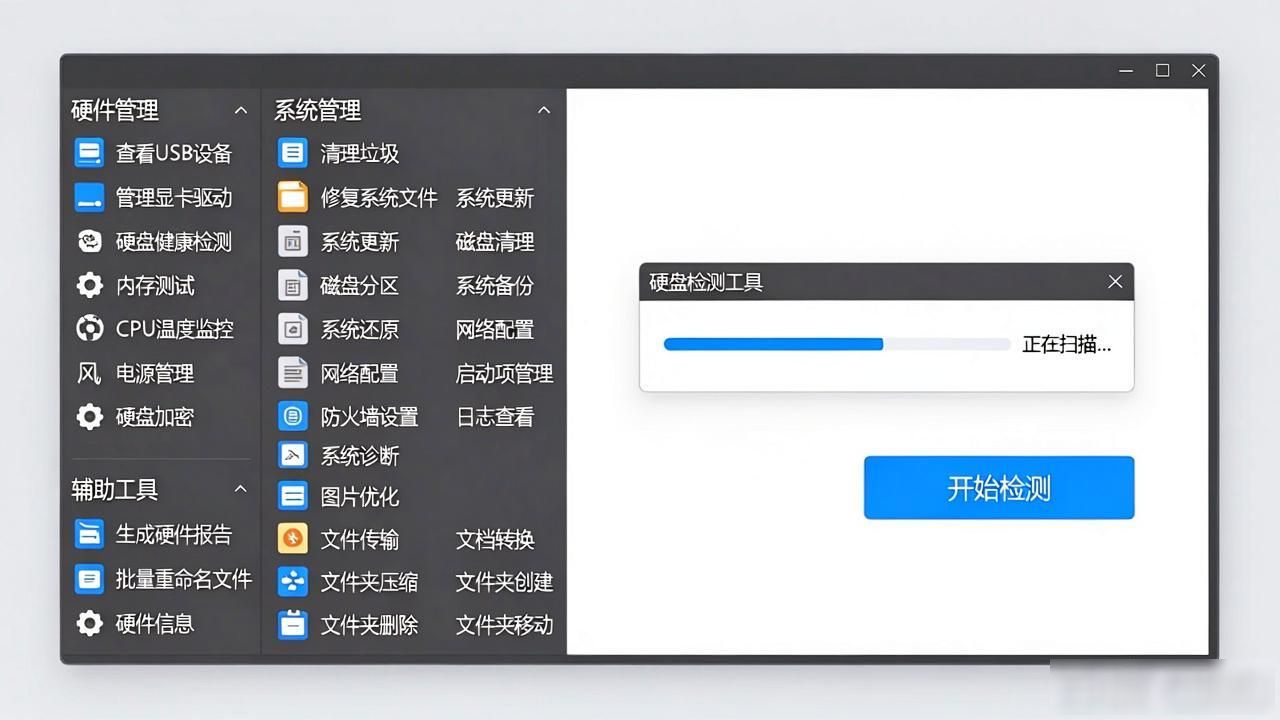
软件标签: 硬盘检测工具crystaldiskinfo
中文版的crystaldiskinfo是一款监测工具,它被用来查看硬盘健康,通过实时检测硬盘状况进行反馈,其中包括温度、内存、转速等等,全部都会很直观地显示出来,而且它体积小巧,在下载安装之后就能够使用。
crystaldiskinfo官方版介绍
被检测的内容极其全面 ,涵盖了硬盘 、接口 、转速 、使用时间 ,还有实时运行的温度等等信息 ,用户能够特别轻易地掌握硬盘的使用情形 。它能够呈现该硬盘的健康状况 ,会直接依据统计得来的资料对硬盘的状况予以判定 。
主要功能
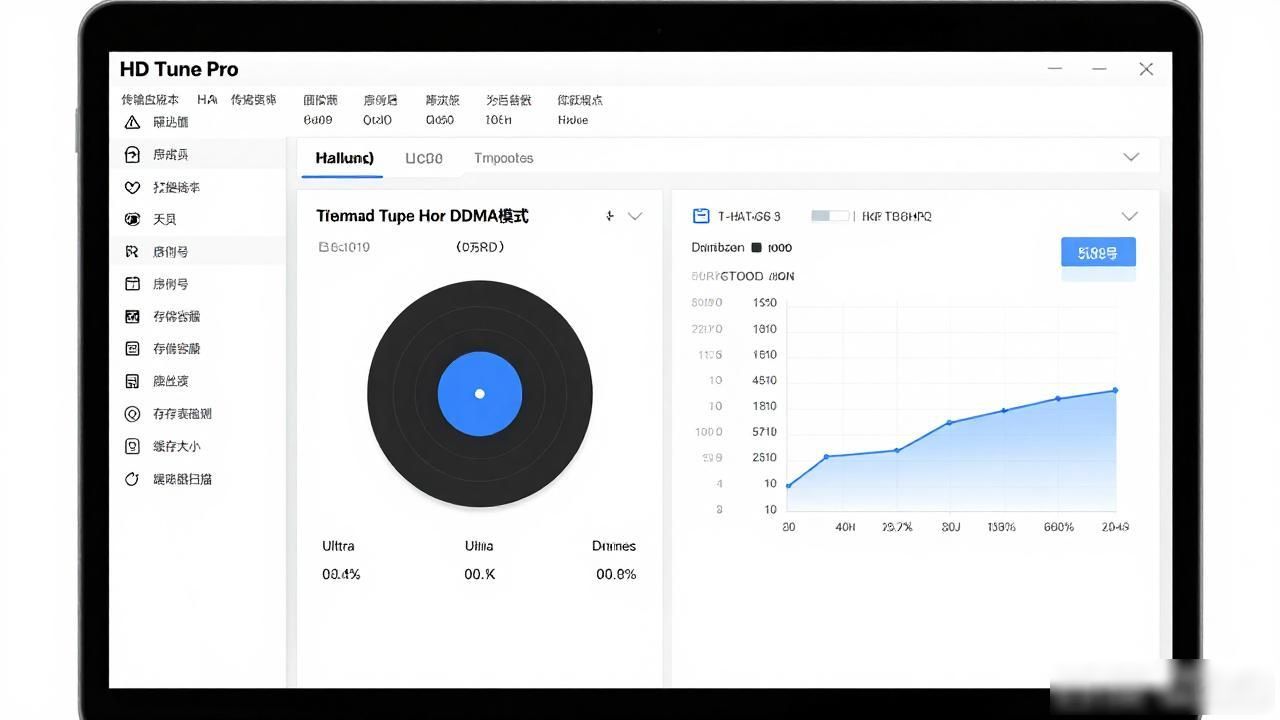
它能够呈现硬盘信息,如同其他同类软件一般,而且倘若你持续运行它,你便能够察觉到这些信息的变化情形,这些资料会以折线图的形式展现出来。要是你想要瞅见这些统计资料,那么开启“功能”项下的“图表”便可达成,不过其前提是你得运行此软件一段时长,或者直接于开机时启动该软件。不然的话,你所能见到的就仅仅是一条直线罢了。
--它能够自动地展现硬盘的健康状态。尽管有许多软件能呈现硬盘信息,然而并非每一个人都能够理解这些相比较而言较为专业的术语,所以这个软件会径直依据统计得来的资料对硬盘的情形予以打分。如此一来,哪怕是硬盘方面的新手,也能够极度清楚它的状况,比如说笔者运行之后它直接显示“警告”,但我丝毫没有慌乱,因为我重要的资料都已经备份完毕了。
怎么设置为中文
装的时候,默认成English就行 。中文操作系统,安装完后,自动会为中文语言 。若不是,那就依照图示的方式去设置 。
软件特色
揭示硬盘的健康情形,会径直依据统计得来的资料为硬盘的状况予以评分。
拥有多国语言,并且这款硬盘检测工具的使用是完全免费的。
展示硬盘的相关信息,且能够查看这类信息的变化情形,将其以折线图的形式予以呈现 。
crystaldiskinfo怎么用
1、开启软件,你会瞧见我们自身硬盘的某些基本规格参数以及型号,当中【硬盘健康状态】怕是我们最为关注的数据的综合呈现了。
若情况良好,那你不用去管它,若出现【黄色的警告】或【红色的损毁】,此时你能从下栏的视窗列表里查看究竟存在哪些错误,以便你及时处理,防止硬盘里的资料丢失。
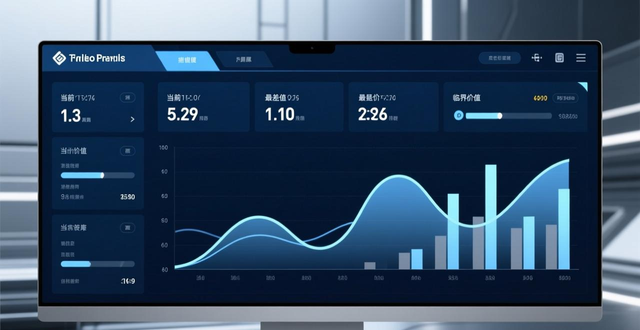
二、于界面下方之处,能够看见硬盘的各项数据,该数据能显示出彼时的当前值,还有最差值,以及临界值等情况,借助这些数据能够迅速地对比得出硬盘的健康状况 。
(3)、位于左侧的健康状态图标具备设置硬盘警告临界值的功能,一旦超过此值软件便会发出错误警告。只有在出现警告之时才能够设置警告临界值,处于良好状况之下是无法进行设置的。
四、点击【功能】此项,再点击【图表】,于此处,软件借助下拉菜单形式,把我们硬盘的各类相关信息,以图表形态清晰地呈现于我们目中。
crystaldiskinfo参数解读
最差值(Worst)
硬盘运行时,各 ID 项曾出现过的最小的 value 是最差值。对硬盘运行中某项数据变劣的峰值进行统计,此数值会不断刷新。通常情况下,最差值与当前值相等,要是最差值出现较大波动(小于当前值),那就表明硬盘曾出现错误,或者曾经历过恶劣的工作环境(比如温度恶劣) 。
当前值(value)
当下的数值,是各个标识项,在硬盘工作运转之际,依据实测得到的原始数据,此即.raw value,借助公式予以计算而得出的结果,其数值范畴在1至253之间。其中,253所代表的是最为理想的情形,1所代表的是最为糟糕的情形。而计算公式是源于硬盘生产厂家自行确定而来的有着特定规定的式子。
临界值(Threshold)
WORST 的值,即在硬盘硬盘报告 FAILED 状态前能够允许存在的最小数字值。临界值是用于去代表某项可靠性程度的数量界限,被硬盘出厂生产工厂所指定(也被叫做阈值),它是借助特定公式经过计算而得出的。要是某个参数的当下数值快要接近临界值,那就表明硬盘将会变得不再可靠,极可能引发数据丢失或者硬盘故障。鉴于临界值是硬盘生产厂家视其自身产品特性而明确的,所以使用厂家所提供进行专门检测的软件,通常会与在 Windows 操作系统下检测软件所得到的检测结果存在较大差异。
更新内容
修正了对jmicron jms583的支持
增添了具有“0x05e3”值的“vid”与“0x0702”值的“pid”的那个事物,叫做好像是叫做并且称得上似就是类似为那种块列表usb - ata桥接器 , 。
新增16位色彩环境支持
改进的cleartype支持
新增coolmade/cutemade主题
静音版