那款名为《10款硬件检测工具推荐.doc》的文档是由会员分享得到的,它能够进行在线阅读,跟它相关的更多内容,也就是那份有着26页的《10款硬件检测工具推荐.doc(26页)》,能在知学网上去搜索得到。
一款由qinger0052于2009年05月18日14时59分15秒发表的文章,标题为10款硬件检测工具推荐,其摘要指出,硬件检测对于大部分用户而言可能并非十分熟悉,甚至从未对自家电脑硬件予以检测,电脑使用时长增加后,操作系统升级,各类应用软件亦会升级,然而唯有硬件性能在缓缓下降,故而我们急迫需要及时知悉自身电脑硬件的性能,以此来挑选最为适配安装的操作系统以及应用软件。另外,对于那些DIYer们来说,攒好每一台机器都颇具成就感,可是当下硬件市场可谓鱼龙混杂,说不定哪条内存或者哪块显卡就徒有虚名,被欺骗了,而此时硬件检测便显得更为关键,本期的《应用达人堂》,将会为大家介绍十款硬件检测工具,来给自身电脑做个“体检”。其中,全部检测工具为EVEREST Ultimate Edition V5.01.1715,Everest ultimate是一种对电脑软硬件展开全面检测的工具,它能够支持上千种硬件型号,除了主板、显卡、CPU之外,对于并口/串口/USB这些PNP设备同样予以支持。还有,显示器检测工具是DisplayX 1.0版,DisplayX又被称作"显示屏测试精灵",这款工具极为小巧,体积仅有几十K,可对显示器展开常规性的全面检测。
进行DidplayX常规单项测试,其中较为常用的有“纯色”测试,此测试用于检测显示器是否存在坏点,即纯色检测;还有色彩测试,且色彩越是艳丽,则表明显示器的通透性越好,这就是色彩测试;另外有灰度检测,其作用是测试显示器的灰度还原能力,同时看到的颜色过渡越是平滑越好,此为灰度检测;之后是运行程序,当点击“常规完全测试”后,程序便会开始对显示器展开全面检测,要是不想一次检测全部项目,那么也能够通过“常规单项测试”,进而选择需要检测的项目;接着是CPU检测,使用Cpu-Z 1.49,Cpu-Z是一款众人皆知的CPU检测软件,它所支持的CPU种类极为全面,软件的体积十分小巧,启动速度以及检测速度均可很快,与此同时,Cpu-Z还能够检测主板和内存的相关信息,其中包含我们常用的内存双通道检测功能,当然,对于CPU的鉴别我们最好还是使用原厂软件,这涉及CPU检测信息、缓存检测信息、主板检测信息、内存检测信息;最后是内存检测,采用MemTest 3.8汉化版,MemTest是一款内存检测工具,它能够对内存的稳定度进行充分且彻底的检测,还可以测试内存储存与检索资料的能力,从而让你能够更深入地了解自己机器上正在使用的内存到底是否可靠,这就是MemTest 3.8主界面,运行MemTest后,可以自行输入需要测试的内存容量,或者使用默认的“所有未使用内存”设置,随后点击“开始测试”。
对于第1次开展检测的用户,程序会弹出提示信息,即首回检测提示消息。在检测进程里,程序会实时展现进度以及所发现的错误数量。程序正针对内存予以检测。显卡检测方面:GPU-Z v0.3.1,GPU-Z这一显卡识别工具为0.3.3。和其他动不动几十至几百M的显卡检测软件作比较,GPU-Z几百K的体积,可谓是极为“袖珍”啦。它能够精准检测出显卡的各项指标,涵盖显卡名称、显示芯片型号、显卡的硬件讯息、显示芯片参数、显存信息、显卡驱动以及显卡频率等诸多方面。GPU-Z对显卡参数的检测成果,在传感器选项里,可以对传感器数据加以记录,并且能够把传感器数据记录成日志文件,亦或是禁用某个传感器,这是GPU-Z的传感器检测。在GPU-Z界面的右上角,可以瞅见一个呈相机模样的小按钮,借助它,软件能够把检测结果的界面进行截图,随后将结果保存成图片。硬盘检测方面:HD Tune 3.01.01.02,新买的硬盘会不会是二手的呢?哪怕是一些资深的DIYer们,也常常会担忧这个问题,HDTune能够对硬盘的状态作出准确的检测,其检测的项目涵盖硬盘支持的功能、效能跟健康状况等,另外,还能够检测出硬盘的固件版本、序列号、容量、缓存大小以及当前的UltraDMA模式等,这便是HDTune启动界面,运行HDTune后,在主界面里,能够看到硬盘当下的温度。
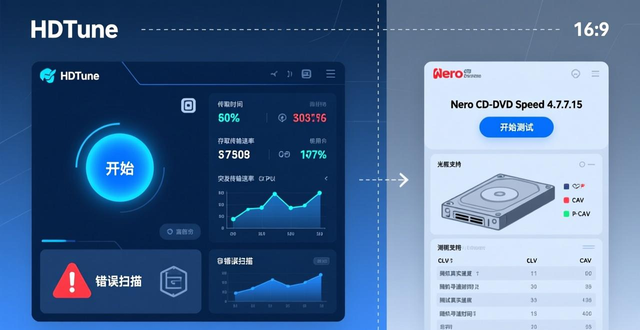
点击“开始”按钮,就能开始对硬盘的传输速率展开检测,对硬盘的存取时间展开检测,对硬盘的突发会输速率展开检测,且对CPU使用率展开检测,程序开始进行基准检测。此外,在“错误扫描”功能里,可以扫描硬盘是否存在错误,HDTune中的错误扫描就是如此。还有,光驱检测,Nero CD - DVD Speed 4.7.7.15。NeroCD - DVDSpeed能够检测你的光驱是CLV、CAV还是P - CAV格式,并且能测试出光驱的真实速度,还存在随机寻道时间及CPU占用率的测试。NeroCD - DVDSpeed主界面,点击界面上方的“开始”按钮,便能够对光驱实施速度测试,程序首先会花费几秒钟时间提取驱动器,之后检测正式启动,光驱速度检测开始。这里要提醒大家留意,检测过程中会弹出光驱。除了对光驱进行检测,NeroCD - DVDSpeed还能够对光盘进行扫描,选择“ScanDisc”标签,放入需要扫描的光盘,点击“开始”按钮后,扫描即可启动,扫描光盘。另外,音响检测,煲机软件—漫步者煲箱软件。音箱中的扬声器单元会作出诸多类似发动机的冲程运动,要让冲程运动更为顺滑,就是适度地让磨合加速,另外扬声器的振膜以及抑环也会对音箱的状态产生影响。虽说播放各种音乐也能够达成磨合的目的,但效率相对不高,使用漫步者煲箱工具能够使音箱更快地进入最佳状态。
漫步者的这款煲箱工具主界面的煲箱软件,不仅能用于漫步者音箱,对其他品牌音箱同样适用 ,软件界面简单 ,运行后选“煲箱” ,会先看到煲箱介绍 ,点击“下一步”进入煲箱设置 ,于煲箱音量设置里 ,软件给出从0dB至-12dB共四种选项 ,出于保护音箱考量 ,软件建议选用-6dB信号煲箱 ,要说明的是 ,煲箱信号是双声道且互相反向的粉红噪声 ,所以需将两只音箱面对面摆放 ,利用互相反向消除噪声 ,下一步是设定煲箱时间 ,同样选软件推荐的3小时煲箱时间设置 ,再下一步设置煲箱结束方式 ,可依实际情况 ,选结束后关闭电脑、关闭本软件或什么都不做 ,完成上述设置 ,煲箱便可开始 ,煲箱开始后 ,会听到声响 ,即之前提到的粉红噪声 ,软件中还有信号发生器选项 ,此信号发生器提供三种波形 ,分别是正弦波、三角波和方波 ,信号类型有单一频率和扫描信号两类 ,若在信号类型选扫描信号 ,还会多出两个选项供用户选采用何种扫描方式 ,PassMark KeyboardTest V3.0 Build 1000 ,KeyboardTest是检测键鼠的小巧软件 ,用它能用最快时间检验键盘和鼠标键位是否好用 ,买键盘鼠标时带上它就不会被奸商蒙混过关。
我们能够依照软件测试的参数去分辨键盘鼠标的好坏,KeyboardTest主界面,运行这个程序之后,敲击键盘或者点击鼠标,软件都会进行跟踪记录,并且还会实时反馈测试结果,KeyboardTest实时反馈测试结果,另外,大伙还能够在Keyboardtype里,挑选不同品牌的键盘选择不同品牌的键盘,10.系统修复,SREng2.71正式版,硬件检测完成之后,我们还需要一套安全靠谱的系统,才能够更安心地使用电脑,SREng的全称为SystemRepairEngineer,一般会把它译为系统修复工程师,它是一款系统辅助分析工具,能够对系统予以调整与修复,并且还能挖出系统里潜在的安全隐患,SREng主界面,在“启动项目”管理当中,能够对系统所包含的注册表、启动文件夹以及计划任务里的所有启动项进行管理,去除没用的启动项来加快系统启动速度,SREng启动项目管理,挑选列表里不需要的启动项,接着点击“删除”按钮,就能把它去除,在“系统修复-WindowsShell/IE”中,能够禁止或者允许一些系统功能,如果你的电脑有多人使用,便能够利用这一功能将一些系统属性禁止修改,以此来保护我们的电脑,SREng系统修复功能,而借助“智能扫描”会产生一个系统的详细报告,在报告里能够更直观地看到你的电脑系统中存在哪些问题。
勾选需扫描的项目名称,之后点击“扫描”按钮,程序便可开始扫描,扫描完成后,弹出扫描报告,即SREng系统扫描报告,利用这些工具,便可有效识别硬件的真伪,以及获取硬件运行的实时信息,进而摸清我们电脑的“底细”,在买电脑的时候用上它们,到底是真的还是假的,是新的还是旧的,统统一测就知道,据此保证让DIYer们辛辛苦苦完成的每一台“作品”都货真价实。