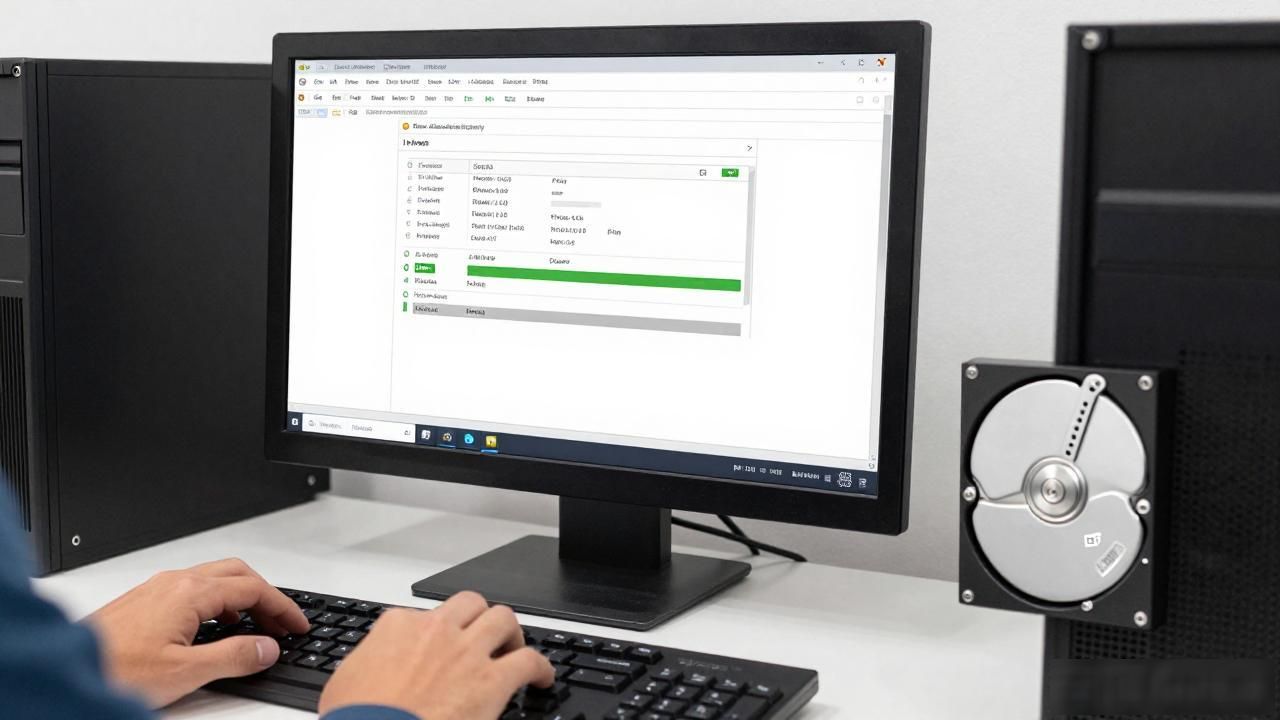
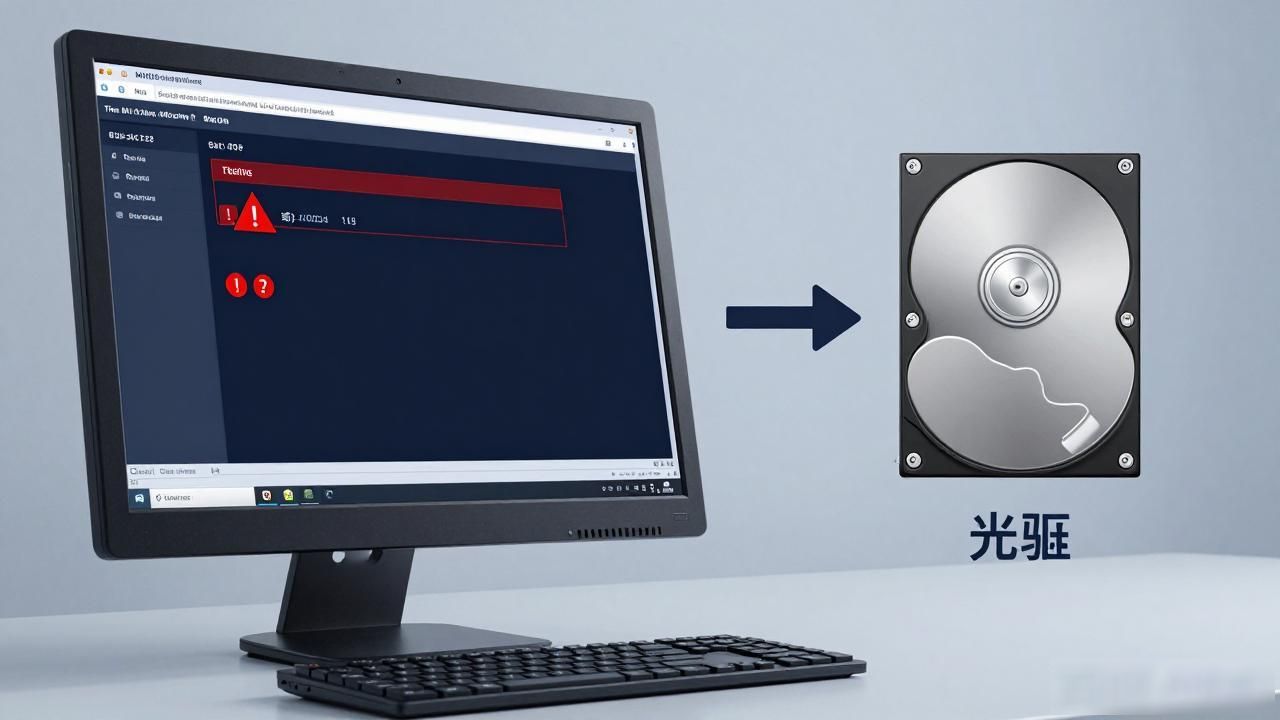
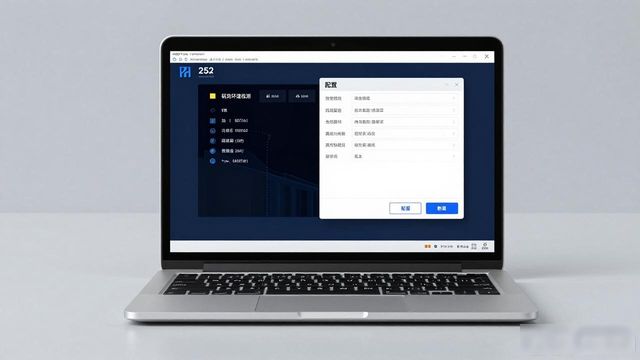
在Victoria Windows环境里,有一款具备硬盘表面检测功能、smart信息察看功能、硬盘坏道修复再保存功能、cache缓存控制等诸多功能强大的硬盘维护工具。它支持当下流行的硬盘格式。
使用方法
1.按下P键进行硬盘的选择,默认是第二主盘。
2.按下F4,进入操作界面,第一项是扫描的启示,第二项是结束位置,通过空格键进行操作,用回车予以确认。
3.第三项是修复的读写方式。用左右键可以选择。左按两次,
执行的是擦除方面的操作,向左按压一次,是把文件里的坏道导入至坏道列表之中。
第四项,它是修复方式,默认的情况之下是不进行修复的,要是右按一下,那么就是去进行defect scope这一操作。
即是对那不具有稳定性的介质展开扫描,扫描完毕以后将其保存成为txt格式的文件,能够凭借1那般的数字去打开所保存的位置。
似乎处在defectlog文件夹之内,而后凭借F3开启末尾的那一txt文档。
即可察看坏道情况。之后用第三项的方法导入到坏道表即可。
5.最后一项试扫描完毕的操作,比如停转等。
软件特色
1、跟踪硬盘的运行状况
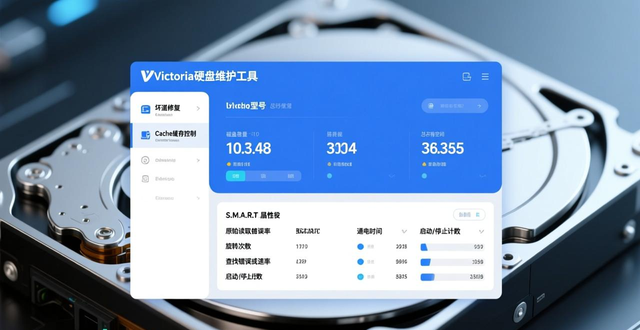
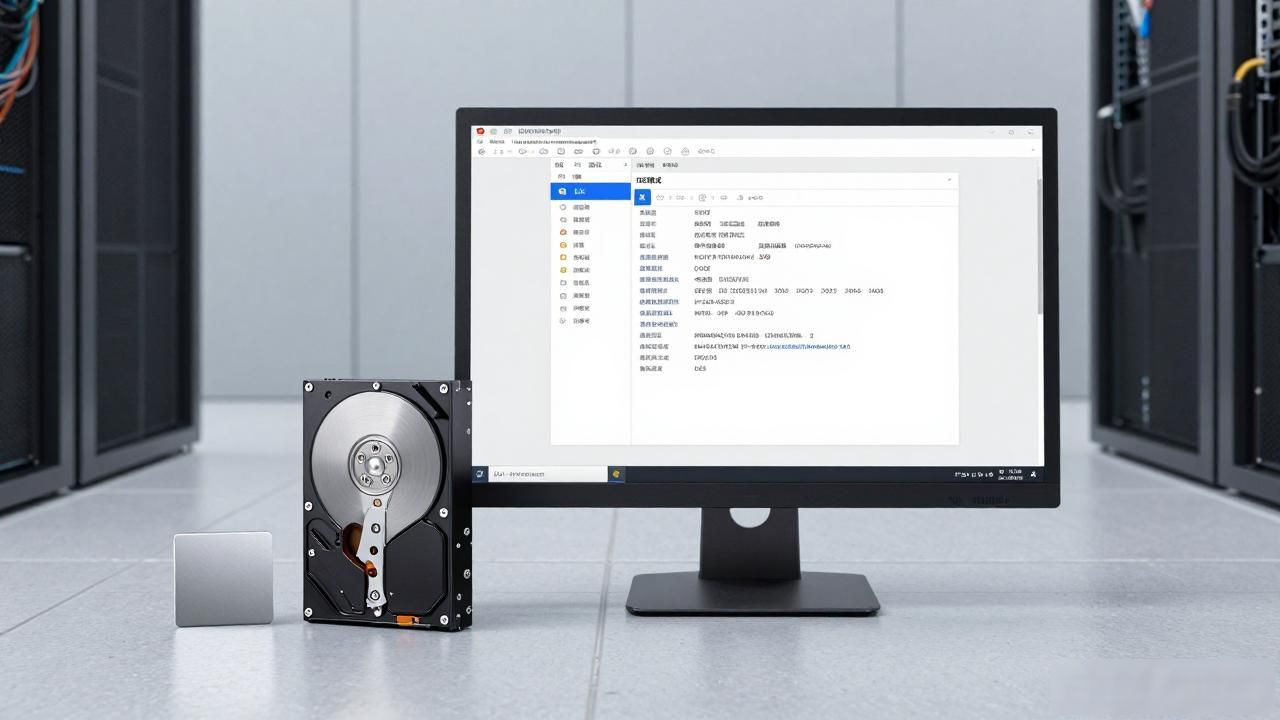
在应用程序所能分析的详细信息里,存在硬盘的型号,有磁盘大小,具备相应功能与总大小,并且还涉及更高级的属性,像S.M.A.R.T.属性(自我监控、分析和报告技术),其中涵盖原始读取错误率,有旋转次数,包含查找错误或速率,有启动/停止计数以及通电时间。
2、执行扫描
如下所说,您还能够拿来Victoria,针对您的硬盘展开表面的扫描,以此来判定潜在方面的问题,每个接受扫描的扇那一块儿区域,都会按照它的性能指数去进行标记标识,应用程序具备可以忽略、重新进行映射、擦除掉或者恢复检测到错误的扇里面的数据的能力,给您提供了在这种状况之下要去遵循的操作过程的几种可能性选择。
3、简单配置菜单
要是您属于Tinkerer类型,您或许得去调整某些应用程序的设置,而这能够凭借对程序主窗口里的“设置”选项卡加以访问,轻轻松松地达成。
扇区颜色说明
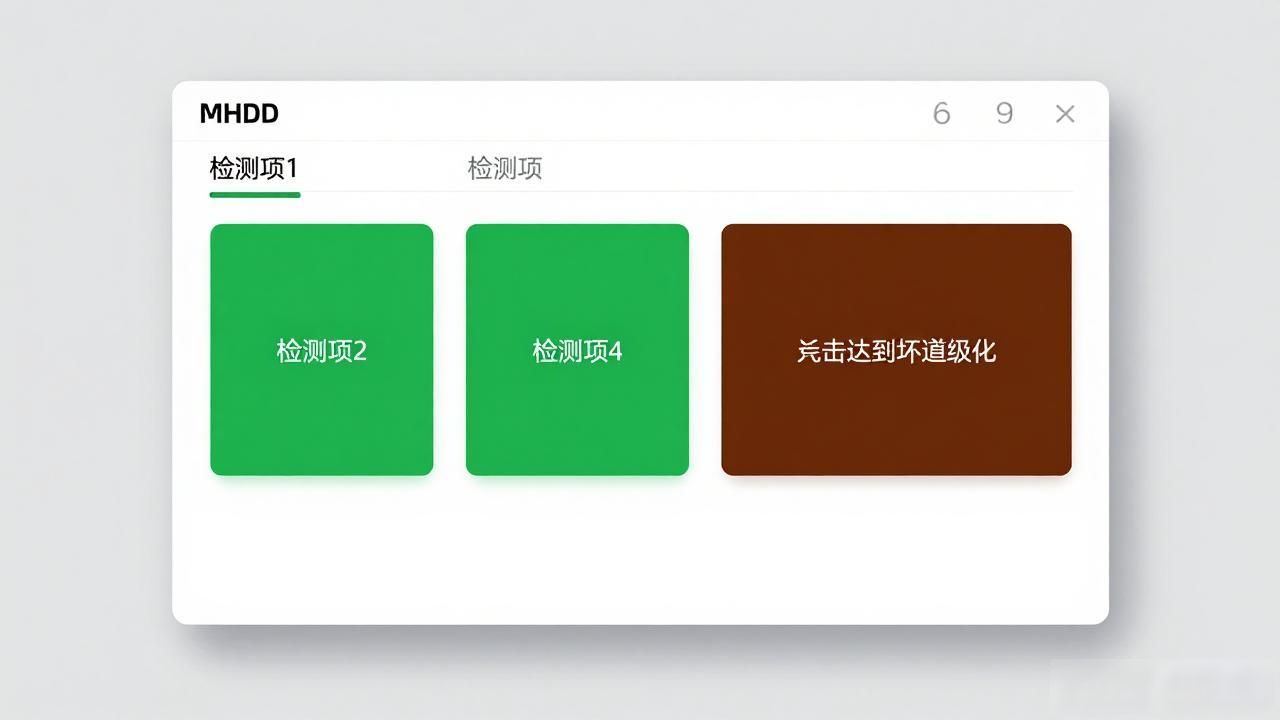
在扇区读取时间那儿的颜色是这样规定的:呈现浅灰色(条件是<5ms)的那种情况,呈现灰色 (条件是<20ms)的那种情况,呈现深灰色(条件是<50ms)的那种情况,呈现绿色(条件是<200ms)的那种情况,呈现橙色(条件是<500ms)的那种情况,呈现红色(条件是>500ms)的情况用来表示从正常过渡到异常,并且读写速度按照由快至慢的顺序,正常情形下理应只会出现头一个以及第二个方块 (也就是浅灰色、灰色这两种颜色);而第三个方块 (也就是:浅灰色)意味着该处读取花费的时间较多;第四个以及第五个方块 (也就是:绿色和橙色)意味着此处读取存在异常,不过还没有产生坏道;第六个 (也就是:红色)意味着此处读取很费劲,马上就要产生坏道;要是出现×,那就表示读取出现错误,存在严重的物理坏道,没办法修复。
软件功能
鉴于硬盘,自身存在着一定年限的寿命,再加上平常使用方面的习惯,还有外部环境的冲击。
极有可能给硬盘造成了那种长久性的然而并非必要的损害情况。为了弄明白这一疑惑的点。
我们得借助硬盘坏道检测工具,也就是Victoria,来检测硬盘有没有坏道。
就像人的生命特征一样,越早发现坏道,可修复的几率就越高。