有一款名为HD Tune Pro的硬盘检测工具,它体积小巧,功能实用,软件能够实时扫描跟监控你的硬盘参数,像传输速率、磁盘坏道、磁盘温度等这些功能,它还会显示磁盘的详细信息,其中涵盖了型号类型、版本、序列号、容量等这些基本内容,该软件操作简单,新手也能够快速上手,特别适合用于新机检测以及维护排查,能快速使你自己的硬盘焕然一新,赶快来试试看吧。
此次所带来的呢,是这款HD Tune Pro单文件版,这个软件呀,它是那种无需进行安装就能够投入使用的,而且该软件具备绿色、安全以及快速的特性,真的是极为推荐大家去使用它的。
特别说明
1,将四下出现,却未被汉化成果覆盖掉的单词,予以修正,去把处在Win10环境里,呈现出显示不完整状况的情况,加以修正。
2、强行进行修改,避免注册的汉化版单一文件(并非由第三方进行打包的单一文件,不会释放临时文件)。
3、进行无加密壳的压缩操作,仅仅运用最为简单的压缩壳来使程序体积得以减小,从而便于携带。
4、进行更为深入且稳定的修改,从官网下载原始文件来修改,如此会更稳定且不出现反弹状态。
五摄氏度,以及华氏摄氏度,其能完美显示的中文符号,就连系统托盘亦要包含在内。
6、将Windows 8/10及以上系统基准界面显示不完整的这个问题,完美地予以解决。
7、完美解决了保存屏幕截图时默认文件名乱码的问题。
8、完美解决以前其他所有版不能解决的保存屏幕截图的问题。
9、程序主界面不带任何LOGO,不带任何插件。
1、硬盘传输速率检测
在读写操作展开之际就其传输速度予以测试,这其中涵盖连续速度以及随机访问速度,凭借此方面的测试助力用户去清楚知晓硬盘于真正使用过程里的呈现表现,针对那些有着大量数据需要处理的应用场景而言 ,能够借助上述所获取及展现的情况判断硬盘是不是可以满足相应需求。
2、健康状态检测
具备 S.M.A.R.T(自监测、分析和报告技术)信息的读取功能,拥有 S.M.A.R.T(自监测、分析和报告技术)信息为根据而进行的深刻分析功能,能够对硬盘的物理错误展开检测,能够对硬盘的逻辑错误展开检测,能够对潜在的硬盘出现故障的情况发出预警,有助于在早期阶段就把硬盘问题给发现出来,避免了数据发生丢失的状况。
3、温度检测
能够实时对硬盘的温度予以监控,助力用户判别硬盘是不是处于过热的状态的情形之下便于赶忙采取对应的降温方面相应的一些措施,像去把散热的环境进行改善或者是把工作的负载给降低下来,从而对硬盘的安全以及稳定的运行进行保护以顺利达成这样的目的。
4、磁盘表面扫描
用来查验硬盘表面有没有物理坏道,借由读取硬盘里的每一个扇区,找出那些有可能致使数据丢失的硬盘不足之处。
5、硬件信息展示
能够呈现硬盘的详尽信息,涵盖固件版本,序列号,容量,缓存大小,当前的Ultra DMA模式等,助力用户知悉硬盘的基本属性以及配置。
6、文件夹占有率
执行对磁盘之上文件以及目录的扫描操作,其中涵盖文件的总计数量,每个文件夹所占据的大小,还有所使用硬盘的总体容量。
7、固态硬盘优化
专门针对固态硬盘也就是SSD,提供特定的优化功能,用户能够借助优化选项,对SSD展开TRIM操作,清理那些没有用处的数据块,以此提高SSD的读写速度以及可靠性。
软件亮点
磁盘详细信息
于信息标签页面之中,HD Tune不光将现今硬盘各个分区的详尽信息给罗列了出来,还给出了此硬盘所能够支持的特性,除此以外,在这个画面里还给予了硬盘的固件版本号、序列号、容量大小、缓存规模,以及当下的Ultra DMA模式等等内容,真的可谓是相当详尽。
磁盘健康诊断
在健康画面当中,HD Tune针对磁盘展开了全方面程度的体检,此体检涉及到磁盘的各个方面的性能参数领域,并且针对这些性能参数均有着详细的数值予以显示,这其中涵盖读取错误率、寻道错误率、写入错误率、温度、通电时间等等项目,或许很多的性能参数致使不少用户并非十分明白,然而却能够让用户对于硬盘运行的真实状况大概地有所了解。
基准测试
开启软件之后,首先会呈现出硬盘的型号和当下的温度,默认呈现为磁盘基本测试界面,在这个界面里,用户能够凭借点击“开始”按钮,去检测硬盘的读写性能,该性能检测主要包括读取数据时的传输速率、存储时间以及对CPU的占用,还有写入数据时的传输速率、存储时间以及对CPU的占用;而且,整个测试持续的过程会延续几分钟,用户得耐心等候。
注意:由于写入测试存在危险,希望用户慎重使用。
磁盘监控器
于磁盘监控器画面之中,用户轻点“开始”按钮,便可针对磁盘的读取状况,以及磁盘的写入状况,展开实时监测。
错误扫描测试
于错误扫描测试页面之中,用户能够点击“开始”按钮,以此来检测磁盘是不是存在损坏的扇区。然而用户需要留意的是,要是没有勾选“快速扫描”选项的话那么运行时间将会比较长,故而建议用户勾选此选项以便快速开展检测。
文件夹占用率
文件夹占用率,乍一看,或许会致使用户有种摸不着头脑之感,不晓得啥意思。然而实际上挺简单,点击“扫描”按钮 ,很快它就会核查出当下你磁盘上所有现存的文件及目录情形,诸如当前硬盘里已有的文件及目录总数量 ,每个文件夹的大小 ,以及当前已使用的硬盘总容量信息等等。
文件基准测试
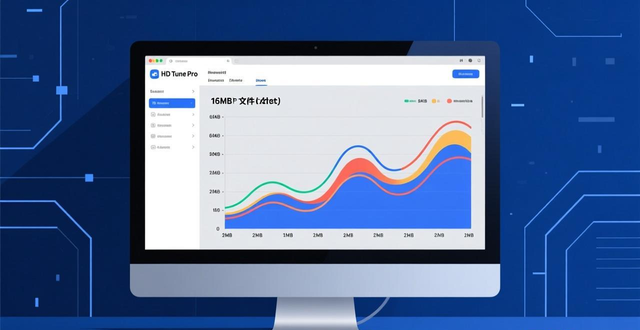
针对文件展开基准测试,其重点在于对硬盘的缓冲性能以及突发传输能力予以测试。从如下所示的下图测试里能够发现,硬盘于以16MB的文件长度开展测试时,在文件分块处于64KB直至2MB的情形之下,读取跟写入的状态均达至了顶峰。
AAM设置
AAM的英文全称是Automatic Acoustic Management,将其翻译成中文意思是自动声音管理 ,硬盘所产生的大部分噪音是源于自身的震动以及磁头的持续操作 ,也就是说在同样的环境当中 ,硬盘的转速越高 ,那么所产生的噪音也就越大 ,而此项功能实际上是对硬盘运行时的噪音予以调整 ,但需要注意的是并非所有电脑都能够开启此项功能 ,并且要是开启此项功能并将设置调整为低噪之后可能会对硬盘运行性能造成降低。
随机存取测试
随机存取测试,其目的主要在于测试硬盘,在读取数据之时的真实寻道情况,以及在写入数据时的真实寻道状况,还有寻道之后读写操作整个过程总体所需的时间,该测试能够体现出一款硬盘的真实寻道性能,每一秒当中所能完成的操作数目越高越好,而平均存取时间越小越好。
HDTunePro如何激活注册
选择被下载的那个压缩包,其次靠着鼠标右键去选取加以解压到“HDTune_6. 00_Single”。
2. 将刚刚解压得出的文件夹予以打开,把鼠标移动到“HDTune_6.00_Single.exe“之上,然后点击鼠标右键,接着从中选择“以管理员身份运行“。
在输入框里,分别手动去输入序列号:6C64 - 95B6 - F289 - F150 - E8D6,随后随意去输入名称跟公司,接着点击“确定”。
注意:在注册框输入序列号时复制粘贴无效。
4.点击“确定”
HD Tune Pro序列号
6BA9-ED27-4CE9-0447-4773
DBF7-82A2-47EA-561E-E44A
DCED-4CAA-F3BB-31D2-1E36
F7F1-49B6-8758-A5B6-661E
E9FF-5359-EED5-8D50-E543
20AE-ECB4-AE3D-1901-C968
616B-9A42-761A-06DF-BDAD
1D7C-542C-511E-C11A-BF19
DC0C-5B8A-EAE6-98AB-0F08
B51A-803D-2824-1193-9877
8016-7B22-C837-4A8E-5A25
27D7-DD30-ACDB-8028-C57F
C0FB-2640-C941-2291-7111
7A0C-3259-4AAB-CC80-BA8C
5DBB-3AB8-12F4-3EFA-8D65
CE10-C4D7-A74D-972E-AAEF
4A13-4184-1222-3273-61B7
6634-F32F-7F9C-0788-6B6E
B372-815F-083B-545F-F6E7
69AA-B18E-025A-3E2D-732F
注意:
1、以上序列号任选一组输入即可
2、于注册框那儿输入序列号之际,复制粘贴是没有效果的,得要在5个序列号输入框内,各自单独地通过手动去输入,才会有效果。