网络适配器驱动程序出现“消失”状况,这属于常见的系统故障,此故障大多是由驱动异常、系统冲突或者硬件问题所致。碰到这类问题时不需要慌张,依照以下从简单到繁杂的优先级逐步展开排查,90%以上的问题均可得以解决。
一、基础排查(5 分钟速查)
检查设备管理器状态
起初,按下Win与X这两个按键所形成的组合键,接着,挑选“设备管理器”,随后,将“网络适配器”这个选项予以展开。
要是设备带着黄色感叹号,用右鼠标键点击设备,选取“更新驱动程序”,接着选择自动搜索更新就行。
假设列表呈现为空的状态,去点击菜单栏之中的“操作”选项,从中选择“扫描检测硬件改动”这一内容,进而使得系统能够按照自身设定自动进行重试,并力求识别硬件。
假如设备处于被隐藏的状态,那么点击“查看”这个操作,之后去勾选“显示隐藏的设备”这一项,进而尝试启用被屏蔽的适配器。
重启设备与网络组件
第一步,先重启电脑,再重启路由器,这一步骤,能够解决临时驱动加载失败的问题。之后呢,要重置网络协议栈,接着,以管理员身份打开命令提示符,随后,输入以下命令,并依次执行,执行完成之后,重新启动电脑。
netsh winsock reset
netsh int ip reset
ipconfig /release
ipconfig /renew
检查物理连接与开关
能够使用有线网络的用户,可更换用作网线的线,或者路由器的接口来开展测试;而使用无线网络的用户,则要对笔记本的物理 Wi-Fi 开关做出检查,部分笔记本需借助 Fn+F5 组合键来启用无线功能。
桂林什么季节去?这篇告诉你什么时候去桂林最合适!
二、驱动修复(80% 问题根源)
更新 / 重装驱动
具备自动更新特性的操作呈现出极为简易的状态,于设备管理器里以右键点击网络适配器,在选取“更新驱动程序”这项操作之后,运用自动搜索方式便能达成。要是自动更新这一行为未能产生预期效果,那么能够开展手动安装方式(此方式要求在另外一台电脑之上实施下载驱动的操作):
先去到官网,像是 Intel 官网、Realtek 官网或者电脑品牌支持的页面,去download对应型号的驱动,接着在设备管理器之中,右键点击适配器,选择“卸载设备”,勾选“删除驱动程序软件”,重起电脑之后,手动去安装新下载好的驱动。
使用第三方工具(断网时优先)
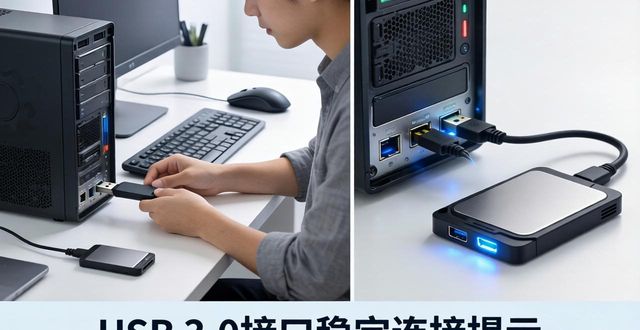
要是电脑处于没法联网的状况,能够于别个设备那儿把“驱动人生网卡版”下载至U盘,而后在有问题的那台电脑上运行,点击“立即扫描”,此工具会自行识别并且安装驱动,整个流程都不需要联网。另外可以用的工具还有Snappy Driver Installer、Driver Booster,然而这些工具得要有联网的环境才能够使用。
回退驱动版本
要是问题是于驱动更新之后才出现的,那么能够在设备管理器里寻找到适配器属性,进而进入“驱动程序”选项卡,接着点击“回退驱动程序”从而恢复至先前的版本。
三、系统级修复(解决设置冲突)
运行网络故障排除工具
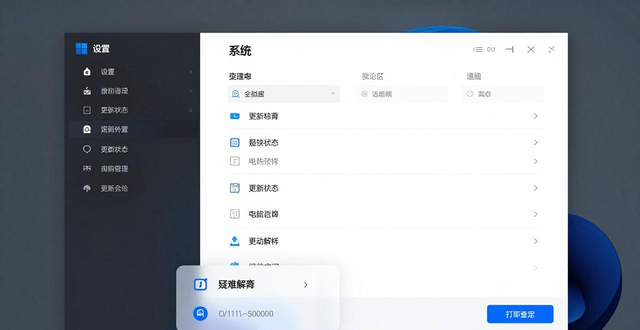
处在Win11系统里,依照顺序进入设置,接着进入系统,再接着进入疑难解答,随后进入到其他疑难解答,之后运行那个“网络适配器”诊断工具,使得系统自动去排查,并且自动修复问题。
重置网络设置
钻到设置里头,去往网络跟 Internet 那儿,再迈向高级网络设置,寻觅“网络重置”这个选项,而后点击马上重置,只是留意着,此操作会让 Wi-Fi 密码以及虚拟专用网络配置被清除掉。
卸载冲突协议(Win11 特有)
将右键置于任务栏网络图标之上,选取 “网络和 Internet 设置”,待进入以太网设置之后,点击更改适配器选项,把右键放在网络上并选择属性,卸载 “Microsoft LLDP 协议驱动程序”,而后重启电脑。
更新 / 回退系统版本
为修复兼容性问题,能够安装系统更新,进入设置找Windows更新,再去检查更新就行。要是更新系统后发生故障,可进入设置中的Windows更新查看更新历史记录,卸载最近那次更新。
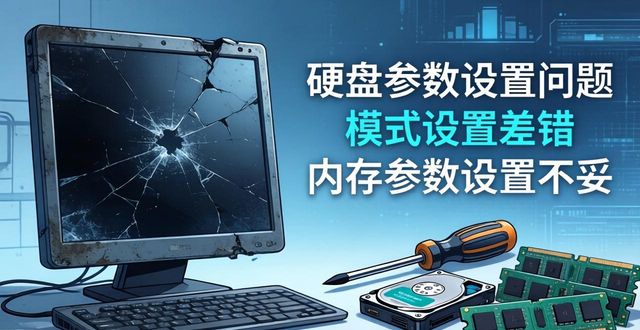
四、高级排查(硬件 / 底层问题)
检查 BIOS/UEFI 设置
当重启电脑之际,按下 Del 键、F2 键或是 F10 键,以此进入 BIOS,寻觅到 Onboard LAN 选项或者 Wireless 选项,保证其状态呈现为 “Enabled”。
安全模式测试
重新启动电脑之际,按住 Shift 键,进而进入疑难解答,接着进入高级选项,而后进入启动设置,再次重启后进入安全模式,检察设备管理器是不是能够识别适配器,要是能够正常识别,那么就表明问题倘若存在的话,极有可能是第三方软件冲突所引发的。
修复系统文件
采用管理员身份去打开命令提示符,输入这般命令来修复已然损坏的系统文件。
sfc /scannow
脱机映像清理,在线健康恢复,使用DISM工具 ,执行该操作。
单反相机降价大促销,错过今天你将后悔!
五、终极方案(硬件故障时)
外接 USB 网卡应急
要是内置网卡出现了硬件方面的故障,那么可以去购买那种即插即用的USB网卡,其价格在30到100元之间,来临时替换内置网卡进行使用。
更换硬件
笔记所用电脑的用户能够送去修理然后更换内置的网卡,成本大概在五十元到二百元之间;使用台式电脑的用户能够增加安装PCIe独立网卡,不但兼容性很强,而且成本也是比较低的。
总结:按优先级操作要点
优先去尝试驱动更新,可借助工具来辅助,还要进行网络重置,这两种操作具有快捷的特点,并且解决问题的效率是高的。需要留意的是,卸载驱动的时候务必勾选 “删除驱动程序软件”,不然重装或许会无效;在开展网络重置之前,要记住备份 Wi-Fi 密码以及虚拟专用网络配置。成本最低的方案是运用 USB 网卡应急,与此同时到官网下载驱动手动去安装。要是以上步骤都不能够解决问题,可能是网卡出现了物理损坏,像是雷击、老化等情况,建议送去专业维修点检测。