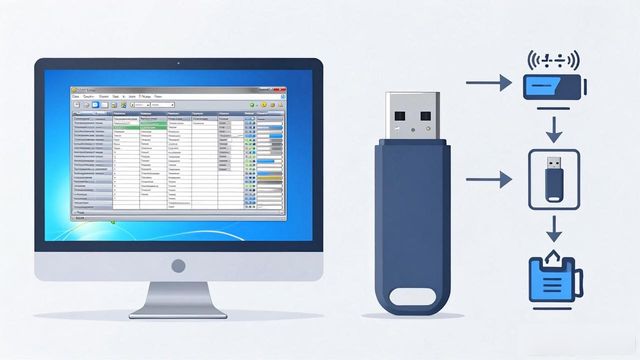
厂商ID,用于标识U盘制造厂商
Product ID(PID)
产品ID,标识U盘的具体型号
Product Name
产品名称,由主控芯片决定
Manufacturer
制造商名称
Serial Number
序列号,唯一标识每个U盘
Controller
主控芯片型号
Flash ID
存储芯片ID,用于识别闪存类型
Flash Size
闪存容量大小
Firmware Version
固件版本号
USB Version
支持的USB协议版本(如USB 2.0、USB 3.0)
紧接着的修复工作,这些信息起着关键作用。比如说,要是U盘容量出现异常状况,也就是显示为0或者远远小于标称容量,这种情形大概率来源于Flash ID识别有误,或者固件版本不相匹配,这种情况下就得依靠量产工具重新写入妥当的固件。
2.借助设备所具有的信息,达到对U盘状态予以判断的目的,这属于3信息分析与故障预判当中的2.3.1情况。
借助Chip Genius所给出的硬件方面的信息,能够经由初步的推断来判定U盘的运行状况是不是处在正常的状态之下。以下呈现的是一些常见故障以及信息表现之间的对应关系:
故障现象 Chip Genius显示信息 可能原因
无法识别U盘
没有显示设备信息
接口损坏、主控死机
U盘容量为0
Flash Size显示为0
固件损坏、主控异常
显示隐藏主控
Controller显示为Unknown或Hidden
主控芯片被加密或需要进入特定模式
固件版本异常
Firmware Version显示为旧版本或空白
固件损坏或未正确读取
多个主控选项
列出多个Controller型号
U盘存在多个主控或识别冲突
比如说,要是U盘本来是Phison PS2251 - 03主控的,然而在Chip Genius这个软件里显示成Unknown了,这或许就表明U盘进入了Boot Mode也就是引导模式,在这种情况下能够试着借助量产工具去进行固件恢复。
2.3.2 主控型号与兼容性问题排查
决定U盘能否正常工作的是主控芯片,不同型号的主控,其所对应的量产工具以及固件版本是不一样的 ,Chip Genius具备的一项重要功能是协助用户切实准确地识别主控型号,进而挑选正确的修复工具。
例如:
除此况且,有一部分U盘主控存有加密机制,像是Alcor Micro AU6985在某些品牌U盘中会被隐匿起来。到这个时候就需进入特定的Boot Mode,运用专用工具去读取隐匿的主控信息。
操作建议:
1. 先使用Chip Genius识别主控型号;
2. 根据型号查找对应的量产工具和固件;
3. 在安全模式下进行固件更新或量产操作;
4. 要是主控没有被识别出来,那就试着运用USB连接工具,也就是通过短接VCC和某个引脚,进而进入Boot Mode。
2.4,实战操作的指南,2.4.1,是关于安装且启动Chip Genius的。
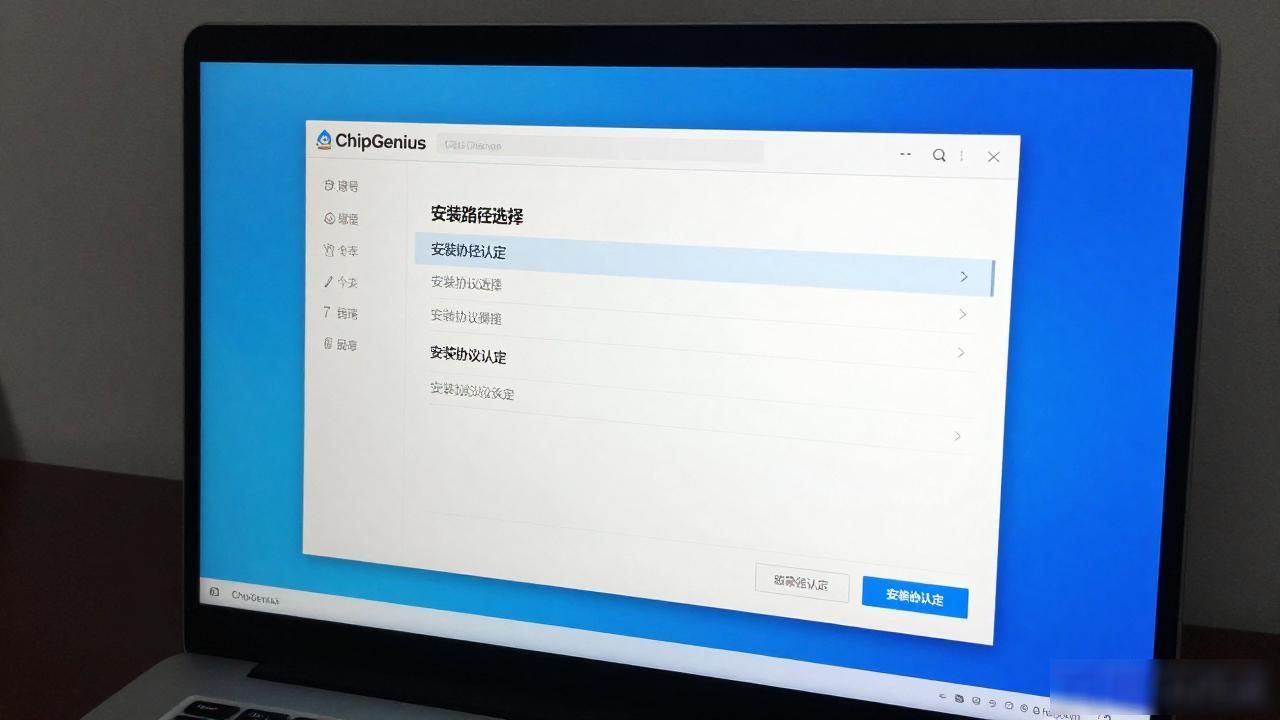
Chip Genius为绿色软件,无需安装。操作步骤如下:
下载Chip Genius工具包
要从官方的或者是可信的第三方网站去下载最新的版本,比如说Chip Genius 2023这个版本,之后还要解压文件。
开展程序的运行操作之际,其中一项操作是,运用名为shell的工具,执行unzip ChipGenius_v4.0.0.0.zip -d ChipGenius这一指令。
将 ChipGenius.exe 进行双击来运行它,程序所呈现的界面是这样的:
芯片天才的版本是 v4.0.0.0,其版权归属于 2023 年的芯片天才团队所有。
插入U盘
- 插入待检测的U盘设备 点击【刷新】按钮
- 程序会自动识别并显示U盘信息
注意事项:
- 以管理员权限运行程序,确保访问底层设备权限;
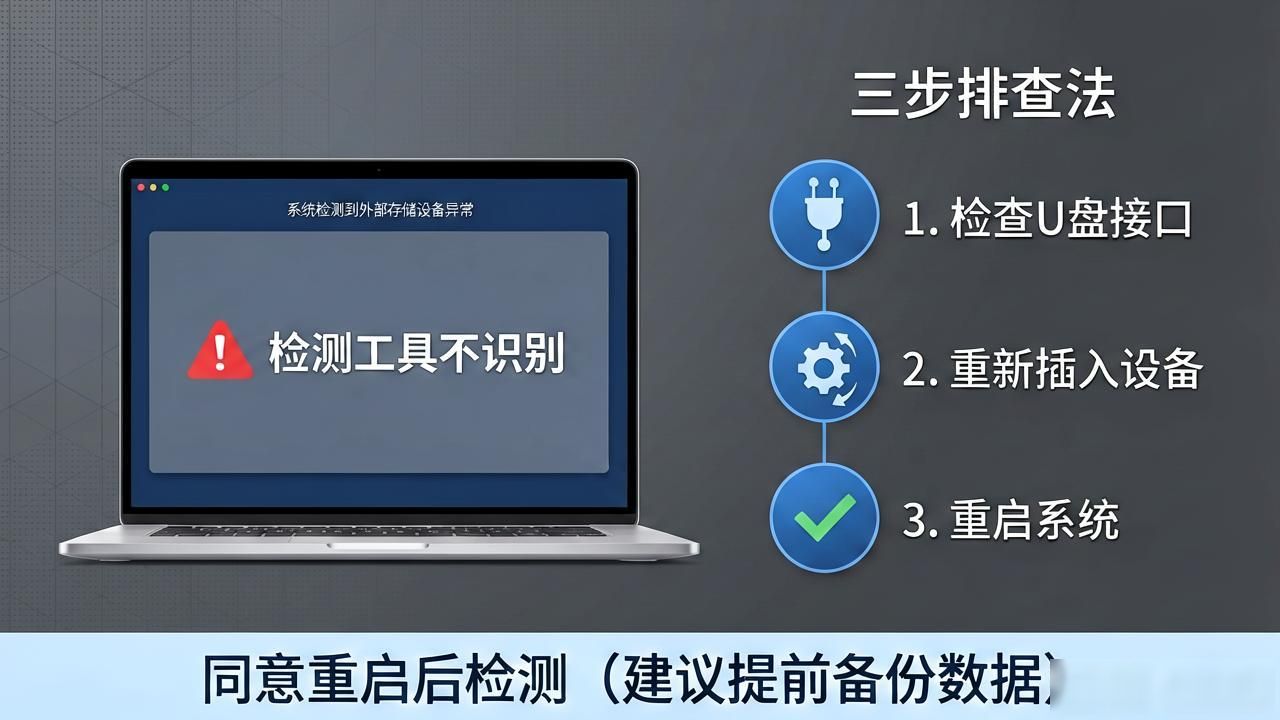
要是U盘处在像只读、没法识别这样的异常状况下,那就去试着更换一下USB接口,或者在重启电脑之后再重新试一下。
2.4.2 查看详细硬件参数的操作步骤
以下是一个完整的查看U盘硬件参数的操作流程:
把U盘插进去,然后运行Chip Genius,接着去点击那个【刷新】按钮。
那个时候,主界面会呈现出U盘的基础信息,像VID、PID、主控型号这类的,随后点击【Device Info】这个标签页。
看看设备描述符,瞧瞧配置描述符,瞅瞅接口描述符等细化信息之后,去按【Flash Info】标注的页面。
点击【Firmware Info】标签页,查看闪存ID,查看容量,查看接口类型等。
- 查看固件版本、支持功能等信息
例如,查看某U盘的Flash ID信息如下:
Flash ID: 0x9856902C
Flash Size: 16 GB
Interface: Toggle Mode
代码逻辑分析:
Flash ID,它属于闪存芯片的唯一标识码范畴,它的作用是用于匹配与之对应的固件的。
我们所讲的Flash Size ,它指的是U盘实际具备的容量,要是这个容量和标称的容量并不相符,那就表明有可能存在坏块的情况,或者是固件出现了错误。
闪存与主控之间的通信接口,被称作Interface,像Toggle Mode或者ONFI Mode这样的 ,就是具体的例子。
导出信息报告(可选)
点击那个被称作【Save】的按钮,将其保存成拥有TXT或者CSV这种格式的文件,从而使得在后续阶段进行分析或者提交给技术支撑的时候变得便利。
学习本章内容之后,读者应当能够熟练运用Chip Genius工具,去识别U盘的主控芯片型号、固件版本、闪存信息等关键参数,并且具备初步的故障判断能力。下一章会深入探讨怎样借助Chip Genius以及其他辅助工具,来识别U盘主控芯片并做好修复准备。
3. U盘主控芯片识别方法
U盘的主控芯片,是其核心组件当中的一个,它决定了设备的读取性能,设备的写性能,设备的兼容性,设备的稳定性,还有设备是否支持特定功能。在开展U盘故障排查的时候,在进行U盘量产修复的时候,在实施固件升级的时候,准确识别主控芯片型号,是关键的第一步。本章会从主控芯片的作用开始,详细讲解怎样使用Chip Genius,以及其他工具识别主控芯片,还会介绍常见主控厂商,以及其对应的修复策略,最后会分析主控芯片异常的判断方法,与处理建议。
3.1 主控芯片的作用与重要性
U盘里的主控芯片也就是USB Controller,它是其中类似“大脑”的存在,其起着协调U盘跟主机之间通信的作用,还负责控制数据的读写操作,与此同时管理着闪存芯片也就是Flash Memory的存储逻辑。弄明白它的作用以及分布状况,对我们更精准地识别U盘型号以及挑选合适的修复工具是有帮助的。
3.1.1 主控芯片的基本功能
主控芯片的主要功能包括:
3.1.2 不同品牌U盘的主控分布
U盘,那些分属于不同品牌的 ,还有不同型号的 ,往往会采用不一样的主控芯片 ,而常见的主控厂商包含:
品牌/厂商 主要主控型号 代表U盘品牌
Phison(群联)
PS2251-03、PS2307
Kingston、Lexar
Silicon Motion
SM3257、SM2244
Transcend、Apacer
Alcor Micro
AU6985、AU6989
Sony、Verbatim
JMicron(智微)
JMS567、JM20330
ADATA、PNY
SMI
SM3254、SM3267
多为无品牌U盘
知晓这些分布,有益于我们迅速判定U盘的主控类型,进而挑选相对应的量产工具以及修复策略。
3.2 识别主控芯片的方法
能够识别U盘主控芯片的方法存在着多种方式,当中最为直接且高效的一款方式则是使用Chip Genius这款工具。除此之外,还能够借助别的辅助工具来实施交叉验证,以此来确保识别结果具备确切性,不会存在偏差。
3.2.1 使用Chip Genius获取主控信息
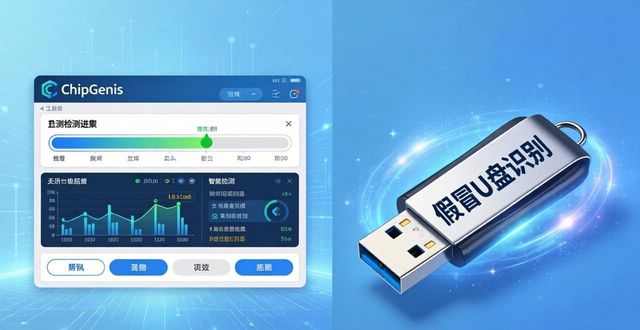
一款名为Chip Genius的工具,它是用于U盘主控以实现识别功能的,具备强大的特性,能够支持多种类型不同的主控芯片,其操作有着简单的特点,并且能够将信息进行全面展示。
有这样一系列操作步骤,先是要去下载,然后运行那个无需安装的Chip Genius工具,接着把U盘插入电脑的USB接口,之后Chip Genius就会自动识别U盘,并且在主界面显示设备信息。
Chip Genius 主界面信息示例:
Device: Kingston DataTraveler 2.0
Controller: Phison PS2251-03
Flash ID: 0x98 0x68 0x10 0x00
Flash Type: NAND Flash
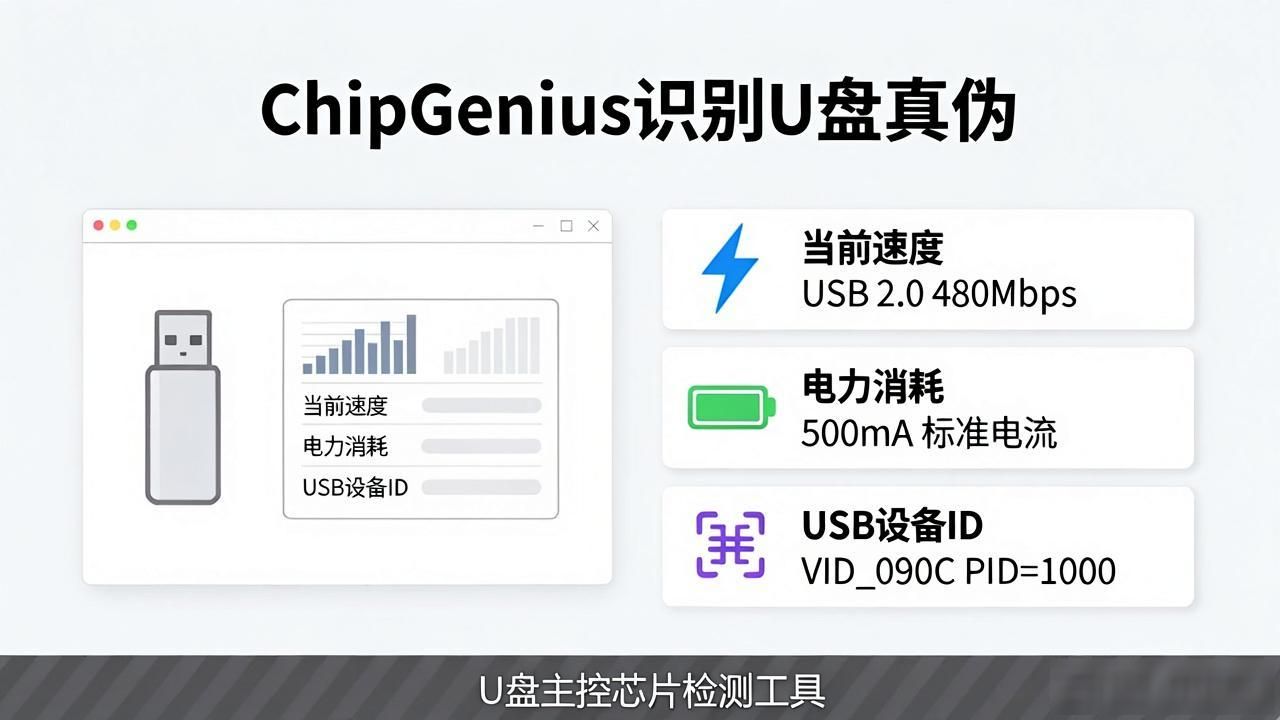
VID: 0x0951
PID: 0x1666
信息解读: 逻辑分析:
该工具借助USB设备描述符来获取主控芯片信息,而后结合内部数据库予以匹配,进而输出准确的主控型号,对于大多数主流U盘而言,其识别率高达95%以上。
3.2.2 借助其他辅助工具交叉验证
为了提高识别准确性,建议使用多个工具进行验证,例如:
借助USBDeview去获取VID/PID,打开USBDeview工具。寻得U盘设备条目,接着右键点击“Properties”。查看设备属性里的“Hardware IDs”字段。
Hardware IDs:
USB\VID_0951&PID_1666&REV_0100
逻辑分析:
具有0x0951这个值的VID(Vendor ID),它所代表的是Kingston,而有着0x1666此值的PID(Product ID),能够用来跟Chip Genius的识别结果去进行对照,从而确认主控型号是不是一致。
3.3 主控芯片对应的修复工具
经识别得出主控芯片型号之后,接下来要做的是去查找与之相对应的修复工具,特别是量产工具以及固件更新程序。
3.3.1 常见主控厂商与对应量产工具
其专属的量产工具(MPTool),是每种主控芯片都有的,以下是一些常见主控厂商,以及它们对应的工具:
主控厂商 量产工具名称 支持型号示例
Phison(群联)
Phison MPTool
PS2251-03、PS2307
Silicon Motion
SM3257_MPTool
SM3257、SM2244
Alcor Micro
Alcor AU6985 Tool
AU6985、AU6989
JMicron
JMicron MPTool
JMS567、JM20330
选择运用Phison MPTool,去下载Phison MPTool工具包,将其解压之后运行MPALL_v3.0.exe,挑选主控型号比如PS2251-03,点击“Start”来开始量产或者修复。
# 示例命令行启动量产工具(仅示意)
cd C:\Phison_MPTool
MPALL_v3.0.exe -c PS2251-03
参数说明: 逻辑分析:
通过低级格式化、固件烧录等手段,量产工具修复U盘底层问题,像分区表损坏、固件损坏这类情况。使用之前要保证主控型号相匹配,不然的话有可能致使U盘变砖,变成 unusable 的状态。
3.3.2 主控版本与固件更新策略
主控芯片常常存在多个版本,像是A0版本、A1版本、B0版本等等样式,不同的版本所对应的固件也是不一样的。在进行固件更新之前,需要去确认主控芯片的版本情况。
固件更新时的流程如下,首先要借助Chip Genius来确认主控的型号以及版本,接着要访问主控厂商的官网或者论坛,去下载对应版本的固件,然后使用量产工具加载固件并执行更新,更新完毕之后重新插入U盘,以此来确认功能是否恢复。注意事项包含3.4主控异常判断与处理建议。
当出现主控芯片异常的状况时,U盘会呈现出多种故障的表现情形。去识别这些症状然后采取相应的措施,这对快速定位问题以及进行修复十分有帮助。
3.针对于 4.1 主控故障的典型表现,以及 3.4.2 初步应对措施与建议。首先是重新插拔 U 盘,其目的在于排除接触不良或者接口松动问题。接着是更换 USB 接口或电脑,主要用以测试是否为接口供电问题。然后使用 Chip Genius 检查主控状态,要是无法识别主控,那就有可能主控已经损坏。再尝试量产工具修复,倘若主控没有完全损坏,那么可以通过量产工具进行修复。最后是送修或更换 U 盘,要是主控物理损坏,建议更换新的 U 盘。 示例:主控无法识别时的诊断流程
graph TD
    A[U盘插入] --> B{电脑识别U盘?}
    B -- 是 --> C[使用Chip Genius识别主控]
    B -- 否 --> D[更换USB接口]
    D --> E{是否识别?}
    E -- 是 --> C
    E -- 否 --> F[使用其他电脑测试]
    F --> G{是否识别?}
    G -- 是 --> C
    G -- 否 --> H[主控可能损坏]
    H --> I[尝试量产工具修复]
    I --> J{修复成功?}
    J -- 是 --> K[U盘恢复]
    J -- 否 --> L[送修或更换U盘]
逻辑分析:
主控异常的初步诊断路径,由该流程图进行展示,从基础排查开始,逐步深入到高级修复,保证每一步都具有可操作性,并且具备逻辑性。
经由本章的深度剖析,我们不但明晰了U盘主控芯片的功用与分布状况,还研习了怎样运用Chip Genius以及别的工具去识别主控型号,并且知晓了会咋样依据主控类型来挑选相应的修复工具与策略。于面临主控出现异常的情形时,也拥有了初始的判断以及应对能力,并为后续章节里的固件更新以及故障修复筑牢了坚实根基。
4. 固件版本查看与更新技巧
软件程序固件,它被嵌入在U盘主控芯片里面,它决定了U盘底层运行思路以及性能上的呈现情况。对于U盘来讲,固件不仅仅对读写速度、兼容性、稳定性有影响,还跟设备使用时长以及数据安全有着直接关联。本次章节会从固件基本发挥的作用开始,一步步去介绍怎样查看固件版本,怎样操作更新固件的过程,需要留意的事项,以及在固件出现异常状况时的恢复办法,以此来助力用户掌握U盘维护的关键技能。
4.U盘之中固件所起到的作用,4.1.1所提及的固件对于U盘性能的那种影响。
固件作为U盘硬件与操作系统之间的桥梁,承担着以下关键功能:
固件的不同版本,有可能带来明显的性能差别。比如说,有些厂商会于新版固件里开启USB 3.0加速功能,或者去修复旧版本当中所存在的兼容性问题。
4.1.2 固件升级的必要性
别看固件一般在出厂之际就已然经过优化,然而在投入使用的进程当中,依旧是存在着进行升级的那种必要性的:
升级场景 说明
性能提升
厂商发布新版本以优化读写速度或降低功耗
兼容性修复
解决U盘在特定主板、系统或USB接口下的识别问题
稳定性增强
修复可能导致数据丢失或频繁断连的BUG
支持新功能
增加加密、安全启动等新特性
比如说,有部分U盘,在运用旧固件之际,于某些Windows系统之上,有可能会呈现“无法识别设备”这种状况,当进行升级之后,便能够恢复到正常状态。
4.查看固件信息的方式,其中一种是,通过Chip Genius来查看固件版本,具体为4.2.1这种方式。
可用于识别U盘主控以及固件信息的重要工具是Chip Genius,以下是借助Chip Genius去查看固件版本的具体步骤。
graph TD
A[连接U盘至电脑] --> B[运行Chip Genius]
B --> C[自动识别U盘设备]
C --> D[查看设备信息]
D --> E[查找固件版本信息]
操作步骤如下:
把U盘插进电脑的USB接口,开启Chip Genius程序,该程序会自行识别并罗列出U盘的基本信息,点击“主控信息”或者“设备信息”标签页,去查看“Firmware Version”字段,此即为当前固件版本。
示例输出信息如下:
信息项 内容
主控型号
Phison PS2251-03
固件版本
V1.05.09
存储容量
16GB
接口类型
USB 3.0
芯片厂商
Samsung
4.2.2 其他辅助工具获取固件详情
除去Chip Genius之外,以下这些工具,也能够用来查看U盘固件信息:
设若举例来说,运用 USBDeview 的命令行形式能够获取详尽信息,此为一种情况:
USBDeview.exe /List | findstr /i "Firmware"
执行后输出如下:
Device Name: SanDisk Cruzer Blade
Firmware Version: 8.03
4.需进行固件更新流程以及注意相关事项,要准备更新环境及工具,具体为4.3.1所指示的相关内容。
在进行固件更新前,需准备以下工具和环境:
典型固件更新流程如下:
graph TD
A[下载量产工具] --> B[识别U盘主控]
B --> C[下载对应固件]
C --> D[运行量产工具]
D --> E[加载固件文件]
E --> F[开始更新]
F --> G[等待更新完成]
G --> H[拔插U盘验证]
4.3.2 更新过程中的风险控制
固件更新是一项高风险操作,需特别注意以下事项:
风险类型 说明 防范措施
断电导致失败
更新中若断电,可能导致U盘“变砖”
使用稳定电源,避免使用电池供电
固件版本不匹配
使用错误版本固件可能引发兼容性问题
确保固件与主控型号完全匹配
操作不当
量产工具操作错误可能导致设备无法识别
仔细阅读工具使用说明,首次建议使用虚拟机测试
系统兼容性问题
某些量产工具仅支持Windows系统
确保操作系统兼容,必要时使用虚拟机
例如,于使用Phison MPTool去更新固件之际,要是没有正确地选择“Enable USB 3.0”这个选项,那么就有可能致使U盘在某些主板之上不能够被识别。
4.4 固件恢复与异常处理 4.4.1 固件损坏的常见症状
当U盘出现以下症状时,可能是固件出现问题:
例如,某些U盘在固件损坏后会显示如下错误信息:
Windows无法识别该设备。
请尝试重新插入或更换USB端口。
4.4.2 恢复出厂固件的方法
当U盘因固件损坏无法正常工作时,可尝试以下方法恢复:
方法一:使用量产工具恢复出厂固件
以Phison MPTool为例:
将Phison MPTool进行下载操作, 把它实施安装, 之后将工具予以打开, 然后点击“Setting”, 对主控型号开展设置, 接着选择“Load FW”, 把原始固件文件进行加载, 再勾选“Auto Format”、“Low Level Format”等这些选项, 随后点击“Start”, 从而开始恢复, 获得成功之后, 把U盘进行拔插, 使其能够重新被识别。
关键代码逻辑解析:
; MPTool配置示例
FWFileName=PS2251-03_V1.05.09.ufw
EnableUSB3=1
AutoFormat=1
LowLevelFormat=1
方法二:使用Chip Genius自动修复
部分版本的Chip Genius支持一键修复U盘固件:
将U盘插入,把Chip Genius打开,去点击“恢复出厂设置”按钮或者“修复固件”按钮,等着工具自行下载并且把原始固件刷入,等完成之后将U盘重启。
有的方法,是适用在部分的主流主控方面的,所说这部分主流主控,包含这样一些,像是Phison,还有Alcor,另外还有SM32X等等。
方法三:联系厂商或专业维修
针对于那没办法自己实行修复的U盘,给出的建议是去联系一下厂商或者专业的维修机构来开展固件恢复,有部分的厂商会提供官方量产工具还有固件包,用户能够前往官网去下载然后使用。
经由此章之中所述内容,读者能够深切知晓固件于U盘中所发挥的作用,明晰怎样去查看固件版本,了解更新流程相应的注意事项,以及在固件出现损坏状况时的应对策略。将这些技能予以掌握,对提升U盘的稳定性以及延长其使用寿命,保障数据安全是有所助益的。
5. U盘读写性能测试与故障修复全流程实战
平常使用 U 盘时,常常会碰到读写速度降低、不能被识别、文件出现损坏这类问题。为了保证 U 盘的稳定性以及数据的安全性,在这一章里会详细讲述怎样借助专业工具来开展性能测试以及故障修复。我们会先从性能测试着手,接着逐渐过渡到低级格式化、分区修复、量产工具的运用,并且最终完结一次齐备的故障诊断以及修复的实战流程。
5.1 U盘读写性能测试方法
能否判断U盘是不是处在健康状态,性能测试可是关键的法子。靠着读写速度的作检测,能够判断主控芯片、储存颗粒以及固件有没有毛病。
5.1.1 测试工具的选择与配置
目前常见的U盘性能测试工具有:
以CrystalDiskMark为例,测试步骤如下:
把CrystalDiskMark工具进行下载,予以解压(无需安装),将U盘插入,让CrystalDiskMark运行起来,于“Select Disk”里把你的U盘设备选出来,把“All”按钮点击一下,让全部测试项目得以执行,等待测试完成,把各项读写速度记录下来。
# 示例测试结果(仅供参考):
Sequential Read:  32.5 MB/s
Sequential Write: 12.8 MB/s
Random 4KB QD32 Read:  3.2 MB/s
Random 4KB QD32 Write: 1.1 MB/s
5.1.2 性能指标解读与分析
倘若测试的结果表明,读写的速度显著低过标称的值,那么极有可能存在着主控出现异常的情况,或者固件遭受到损坏,或者存储颗粒已然老化等诸多问题。
5.2 U盘低级格式化与分区修复
如果U盘呈现分区损坏状况,或是无法被识别,又或是存在分区表错误情形,那么低级格式化以及分区修复会是具备效力的解决办法。
5.2.1 分区表损坏的识别与恢复
常见症状包括:
使用Windows磁盘管理器进行基础修复步骤如下:
通过按下Win键与R键组合,输入diskmgmt.msc,从而打开“磁盘管理”,寻找到U盘设备,对其右键选定选择成“删除卷”,再次进行右键操作,挑选“新建简单卷”,依据向导去重新开展分区,将文件系统予以格式化,建议选取FAT32或exFAT,5.2.2运用量产工具来进行低级格式化。
要是上述的方法没有起到效果,那就需要运用量产工具来开展低级格式化。比如说FirstChip MpTool这种工具(具体内容可以查看下一节)能够针对U盘实施底层擦除以及初始化操作。
5.3 FirstChip MpTool量产工具实战
FirstChipMpTool是量产工具,它针对FirstChip系列主控芯片,像FC8723、FC1173等属于这类芯片,它常被用于修复U盘逻辑错误,还能用来恢复出厂设置,等等。
5.3.1 工具介绍与操作界面说明
FirstChip MpTool启动之后,其界面主要涵盖以下几个区域,有,有,有。
操作流程如下:
确保主控被正确识别后,插入U盘,选择通常为.fw或.bin格式的合适固件文件,设置建议与U盘标称容量一致的逻辑容量,点击“Start”按钮开始量产修复,这是5.3.2执行量产修复的具体流程。
示例流程如下(以FC8723主控为例):
1. 插入U盘,MpTool识别主控型号为FC8723。
2. 加载固件文件 FC8723_v2.08.fw。
3. 设置逻辑容量为16GB(U盘标称值)。
4. 点击“Format”执行低级格式化。
5. 点击“Start”开始量产。
6. 成功后提示“PASS”,U盘恢复出厂状态。
有这样一些注意事项,在量产的过程之际,千万不要去断电,也不要把U盘给拔出来,不然的话,就有可能致使主控被锁死。
5.4 故障诊断与修复全流程演练
本节会结合之前所学的知识,去完成一回从对故障进行诊断开始,一直到修复的整个流程的实战。
5.4.1,从识别起始至修复终结的一整个流程,具体为,识别U盘信息,借助Chip Genius去查看主控型号乃至固件版本,开展测试性能的操作,运行CrystalDiskMark并记录读写速度,对分区状态予以检查,于磁盘管理器当中去查看分区表是不是损坏,运用量产工具,依据主控型号挑选与之相对应的量产工具加以修复,验证修复所达成的效果,再次进行性能测试,以此确认U盘恢复到正常状态。 5.4.2 典型故障案例分析与解决方案
案例1:U盘插入后无盘符
案例2:读写速度异常缓慢
流程图示意:
graph TD
A[U盘插入] --> B{是否识别到设备?}
B -- 是 --> C[读取主控信息]
B -- 否 --> D[检查接口/更换USB口]
C --> E[运行性能测试]
E --> F{速度是否正常?}
F -- 是 --> G[U盘正常]
F -- 否 --> H[检查分区状态]
H --> I{分区是否损坏?}
I -- 是 --> J[重建分区]
I -- 否 --> K[使用量产工具修复]
J --> L[U盘恢复]
K --> L
L --> M[再次测试性能]
就此,本章的内容宣告结束,接下来的一章,将会针对U盘数据恢复技术以及实战技巧展开深入的讲解。
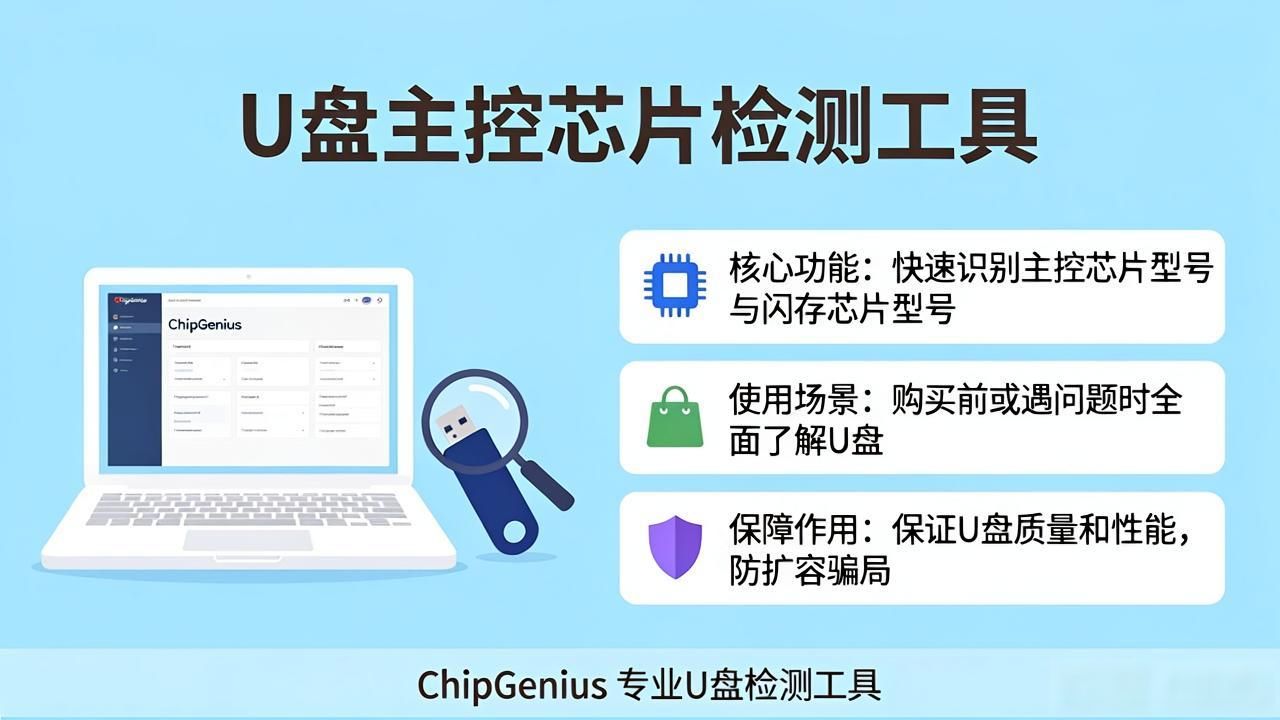
介绍一下,Chip Genius是一款具备小巧实用特性的U盘硬件信息检测工具,它适用于在U盘出现损坏状况时展开故障排查工作。该工具能够识别出U盘的主控芯片、固件版本以及硬件信息,并且还支持性能测试。当与FirstChip_MpTools等量产工具相配合时,用户能够开展固件更新、低级格式化、分区恢复以及设备初始化等操作。此指南会对Chip Genius的功能以及使用方法予以介绍,以此来协助用户掌握住U盘问题的自我诊断以及修复技巧,进而提升U盘维护与恢复的成功率。