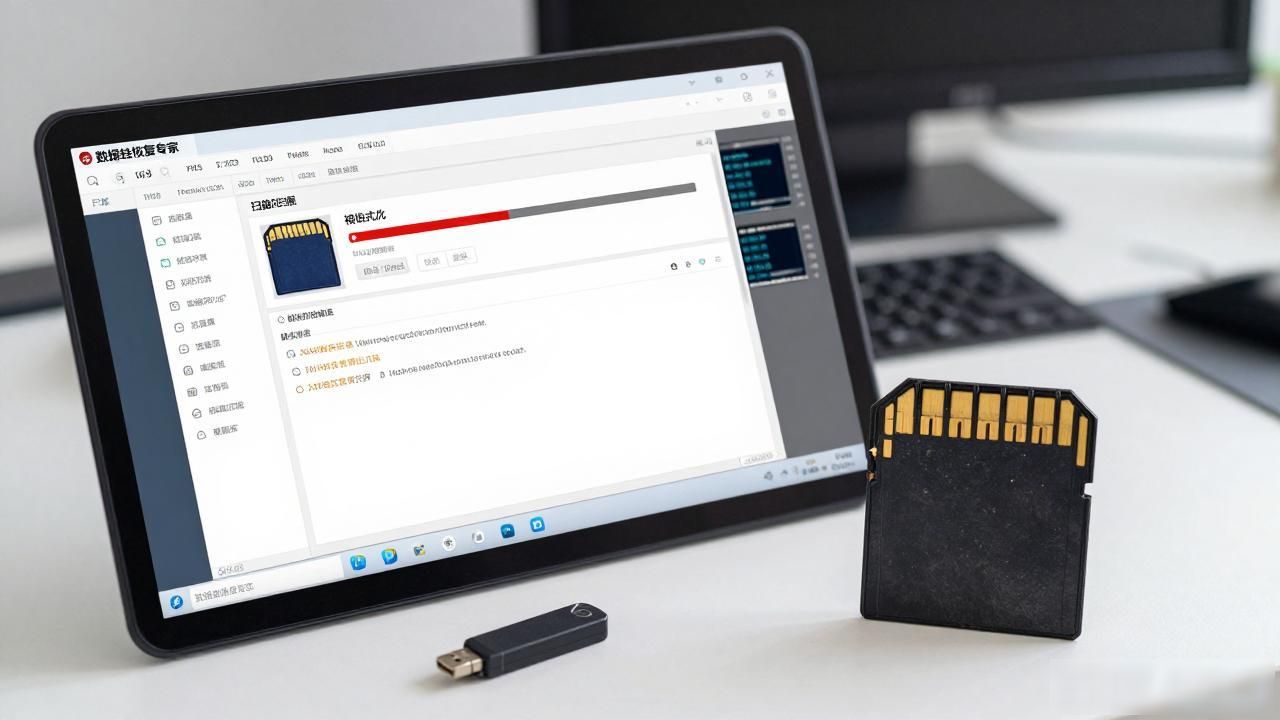
U盘在使用期间忽然没法被识别了, 文件出现丢失情况, 还有提示要格式化, 别慌张, 不管是属于物理损坏, 还是逻辑错误, 亦或是遭受病毒攻击, 这儿有一篇超级详细的U盘故障修复指南, 会手把手教你处理问题, 并且保全重要数据!
一、先搞懂:U 盘为啥会出故障?
U 盘故障主要分三大类,找准原因才能精准修复:
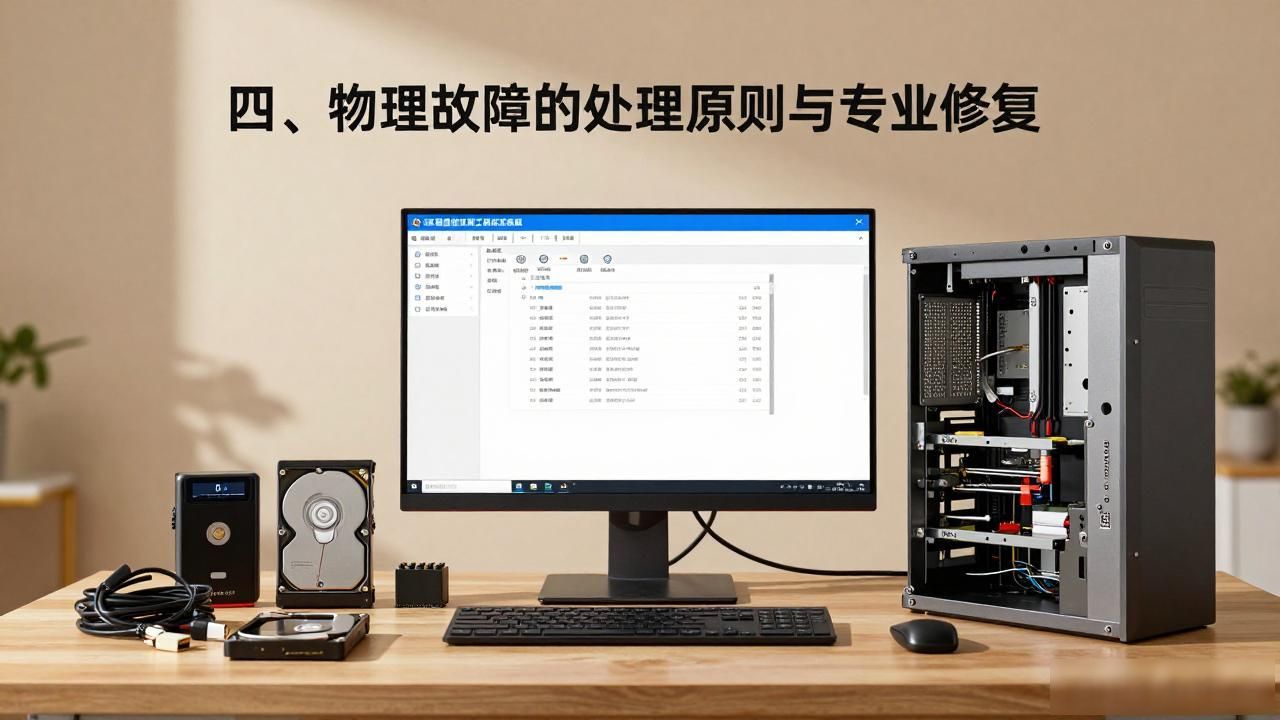
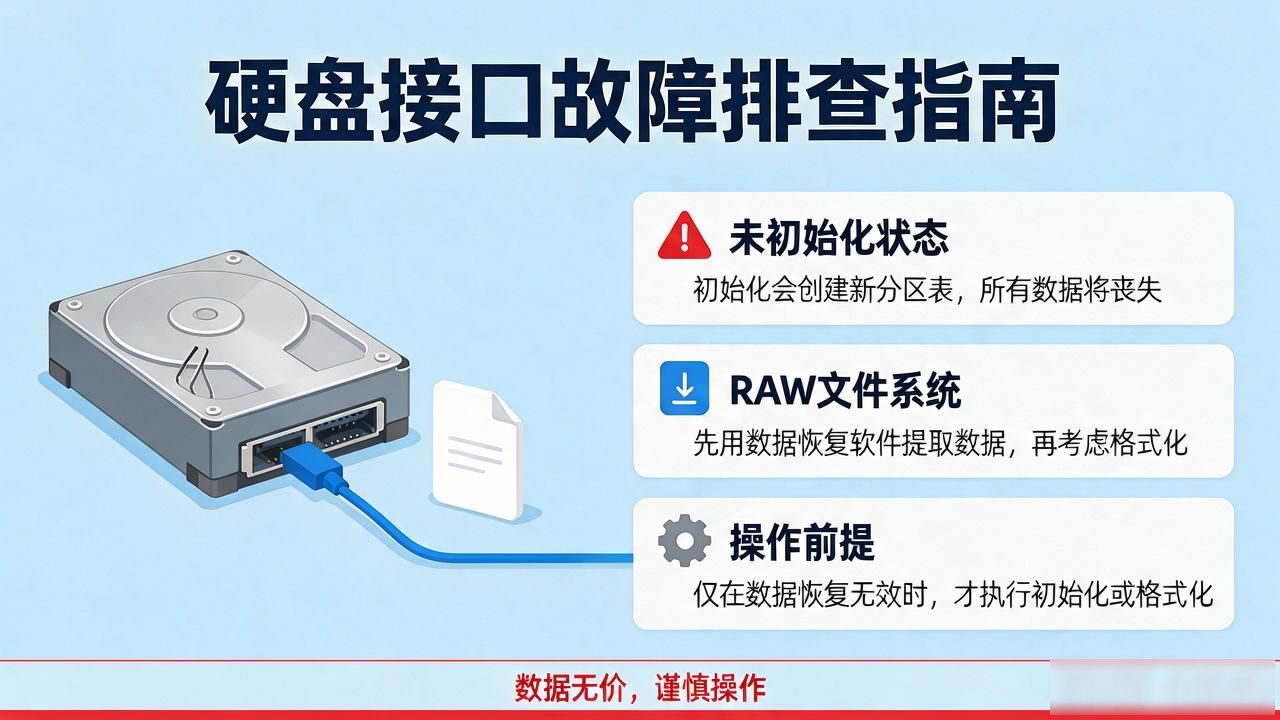
由于频繁进行插拔操作, 遭受摔落磕碰, 以及受到潮湿环境的侵蚀, 致使出现接口松动、电路板烧坏、存储芯片故障等物理损坏状况, 针对这类因物理损坏引发的问题,软件修复基本是没有效果的, 一般需要依靠专业维修或者直接进行更换;因非正常拔插、误删分区以及文件系统损坏等引起的逻辑错误, 会致使 U 盘显示“未格式化”“无法访问”, 此类问题属于软件层面上出现的故障, 运用工具便能够进行修复;恶意软件会对 U 盘文件系统造成破坏, 多个软件同时争夺系统资源, 这同样会导致 U 盘出现读写异常的病毒或软件冲突情况。用杀毒软件和系统工具就能处理。二、U 盘故障检测与修复工具
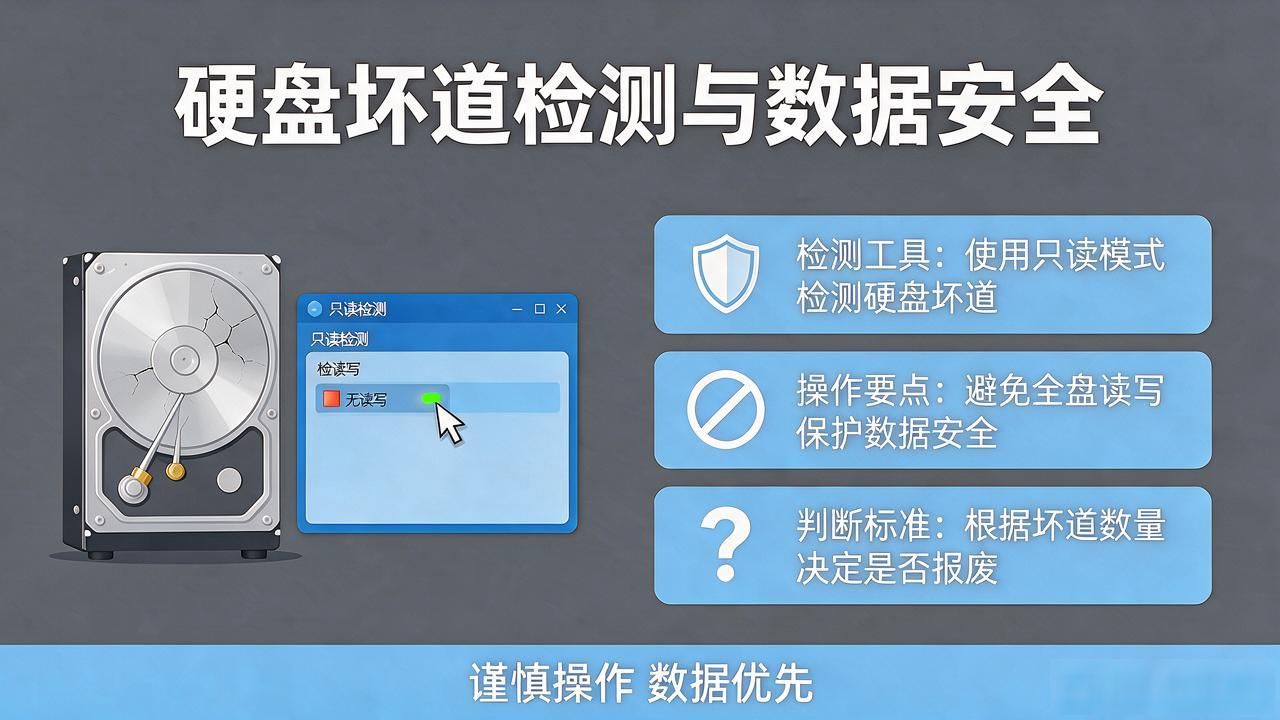
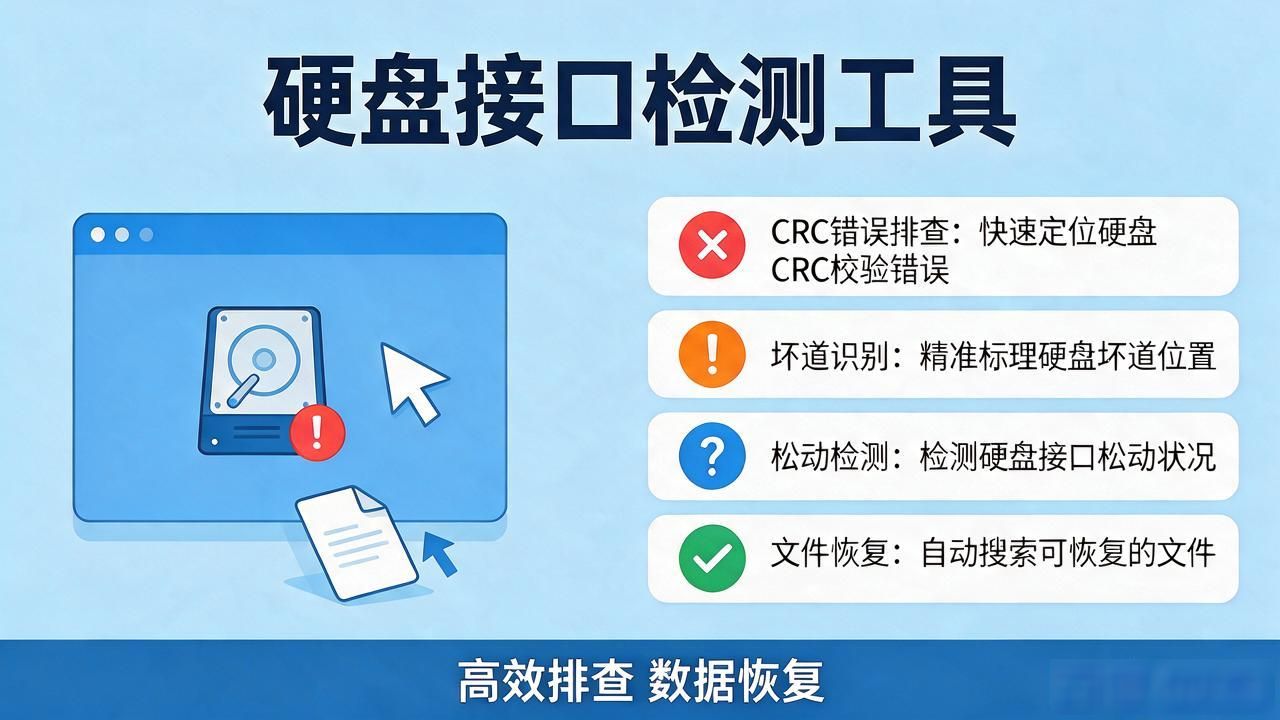
当碰到 U 盘出现故障的情况时, 千万别仓促地进行格式化操作, 应以用专门的工具去检测, 以便确切地明确问题所在, 进而防止因盲目地操作而导致数据丢失!
1. 选对检测工具2. 检测工具的选择标准与适用场景
选择合适的U盘检测工具需要考虑以下标准:
平台兼容性方面: 工具对于所有的主要 OS 平台, 像是 Windows、macOS 以及 Linux 的支持情况, 功能需求方面: 依据需要检测的参数, 像坏扇区检测、读写速度测试等去挑选工具, 用户友好性方面: 界面直观易用状况, 操作步骤简单程度, 额外功能方面: 比如数据恢复、S.M.A.R.T 属性分析等 3. 检测操作(以 Victoria 为例), 下载安装 Victoria并且插入 U 盘, 那软件会自动识别设备。轻轻点“Start test”, 开启读写测试以及坏扇区扫描。查看最终结果: 呈现红色警告, 很大可能性是硬件方面的问题;黄色提示意味着是逻辑错误, 能够进行修复。三、对于 U 盘修复实际操作: 不同的故障呼应不同的方法 1. 针对逻辑错误修复: 文件系统产生损坏、分区出现丢失(1)对文件系统损坏展开修复。
要是优盘给出表明文件系统损坏并且没办法修复这样的提示, 那么得优先去尝试窗户操作系统自身所带的命令:
按下Win与R键加和, 键入cmd用以开启命令提示符, 输入format, 并将F设为U盘实际盘符, 接着输入/FS:NTFS且兼收于/Q, 按下回车键执行快速格式化, 要是快速格式化欠缺成效, 并可运用如TestDisk等专业程序重建文件系统, 这是关于(2)分区遗失恢复的相关内容。
误删分区或分区表损坏,可按以下步骤恢复:
将 EaseUS Partition Master或者TestDisk 工具进行下载予以安装, 把该工具打开, 选取 U 盘所在相应磁盘, 对“分区恢复”功能予以点击。于扫描完成之后等待, 对找到的丢失分区 Preview一番, 在确认毫无差错后点击恢复。2. 当系统没办法识别 U 盘时: 借助diskpart 命令实行修复。
经烧录工具处理过的部分 U 盘, 于资源管理器当中没法显示, 能够借助 diskpart 命令来修复:
把 U 盘插进去, 按照管理员身份去打开命令提示符。敲入 diskpart 回车键, 进而进入到磁盘管理工具的界面当中。依据顺序输入下面这些命令, 每输入完一条命令之后按下回车键: 列出磁盘, 也就是查看全部的磁盘, 同时记录下 U 盘所对应的磁盘号, 选择磁盘 X, 这里的 X 实际上是 U 盘磁盘号, 要做到准确无误地选择, 清除磁盘先前的分区信息, 创建主分区, 格式化并且设置 NTFS 文件系统同时进行快速格式化, 为 U 盘分配盘符, 退出那个命令提示符, 再次插拔 U 盘便能够正常被识别。3. 每次插入都提示 “扫描并修复”?一招根治
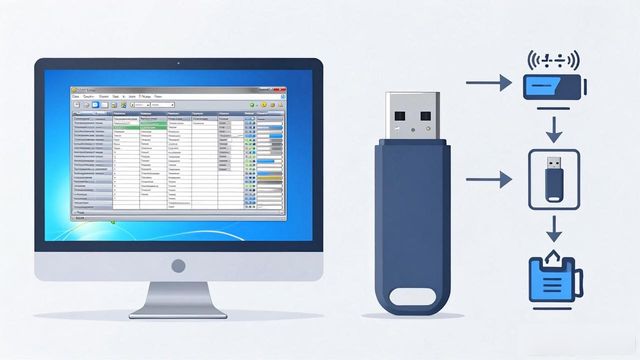
Win7 系统用户频繁遇到此问题,可按以下方法解决:
按一下Win与R的组合键, 输入services.msc后按下回车键, 从而打开系统服务界面。寻找到“Shell Hardware Detection”这项服务, 用鼠标右键选取则点击“属性”。把启动类型更改为“禁用”状况, 点击一下“停止”按钮之后进行保存设置。补充的方案是: 也能够在命令提示符之中输入chkdsk /f后跟X:(X即U 盘盘符), 以此来扫描并且修复文件系统错误。这里有个状况要注意: 快速格式化跟完全格式化这两种方式, 可千万别用错了!
为数众多的人将两种格式化方式予以混淆, 在运用之时有所差错, 进而使得 U 盘故障的状况加剧, 而这二者的核心区别呈现如下情形:
类型
工作机制
适用场景
快速格式化
仅清空文件目录,不检查扇区,速度快
U 盘无故障,需快速清空数据或转换文件系统
完全格式化
清空数据 + 逐扇区扫描,标记损坏扇区,耗时久
U 盘出现读写错误、疑似病毒感染,需深度修复
关键的提醒来了, 不管是何种样式的格式化, 都会将 U 盘里的数据消除, 在进行操作之前, 一定要先备份重要的文件。
五、要是数据丢了该怎么去救呢? 可得记住这三个关键, 要马上停止使用 U 盘: 在数据丢失之后, 千万不能往 U 盘里写入新的数据, 不然就会把原始数据给覆盖掉, 进而致使恢复成功的几率大幅度下降。要用专业的工具来进行恢复: 比如推荐使用 EaseUS Data Recovery Wizard这个工具, 还有 Recuva 等工具, 并且按照提示去扫描 U 盘, 这样就能够找回误删或者格式化之后的文件。硬盘坏掉别不顾情况随意操作: 要是 U 盘由于遭受摔落、碰到进水致使不能识别, 千万别一次次反复去插拔尝试, 应当赶快联系专门的数据恢复机构, 防止造成二次损坏。这是关于 U 盘日常维护的要点: 一是要延长其使用寿命并且防止丢失数据, 规范插拔操作: 在传输数据的时候等待进度条完全走完, 点击“安全弹出”之后再把 U 盘拔下来, 逃避强行插拔以免损坏文件系统。二是要定期检查健康状态: 每个月使用 CrystalDiskInfo 去检测一回 U 盘的状态,一旦发现坏道就要赶忙备份数据并更换 U 盘。打开写保护功能, 针对设有写保护开关的 U 盘 , 于存储好重要数据之后旋动开关 , 以此避免误删情况发生与防范病毒侵入。构建多备份机制 , 对于重要文件而言 , 千万别仅留存于 U 盘之中 , 推荐运用 “本地硬盘加上云存储” 这种双备份形式 , 从而削减数据遗失的风险。
体积不大的 U 盘 , 存储着的常常是相当关键的资料。将这样一些修复手段以及维护技巧去加以掌握 , 便再也无需惧怕 U 盘突然间出现不能正常工作的状况。赶快把它们收藏起来 , 日后碰到问题就直接依照着去做。