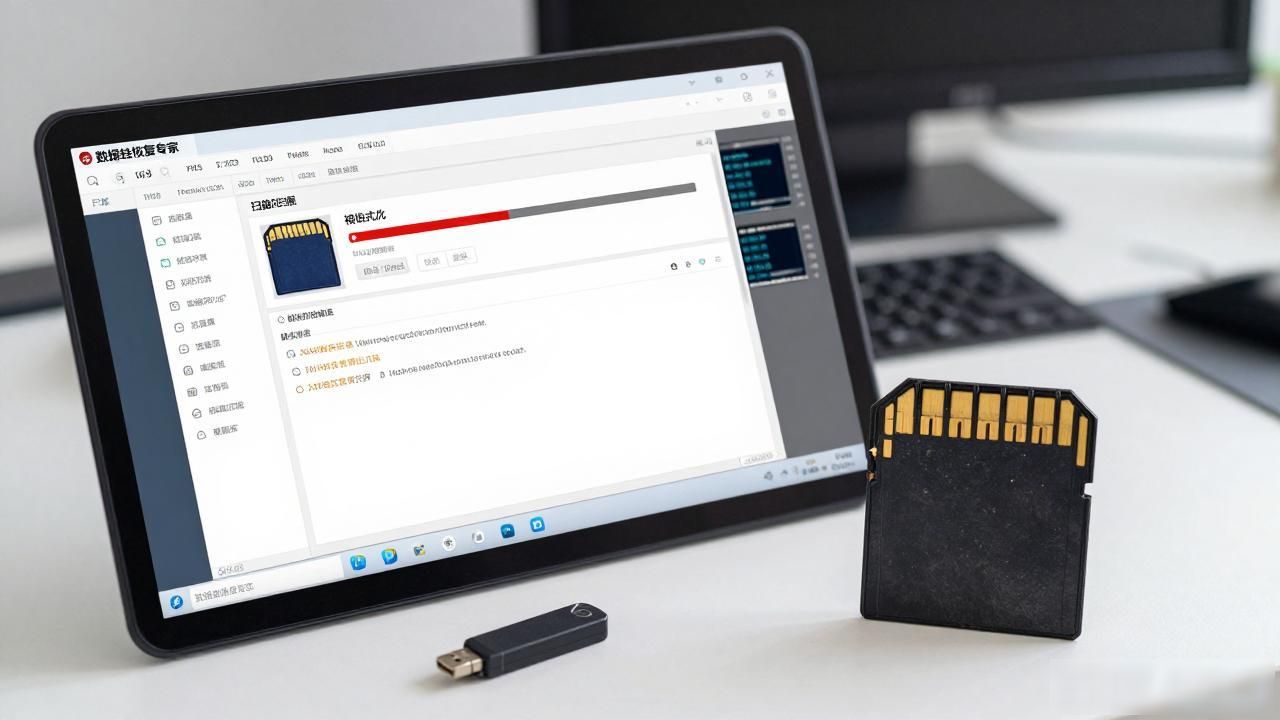
不少人都碰到过这般令人崩溃之时:将 U 盘插入电脑,却弹出“无法访问”的提示,内存卡陡然变成“写保护”状态,致使里头存有的照片、文档以及工作资料无法提取出来,丢弃觉得可惜,送去维修又担心会被坑骗钱财。
实际上,并不需要慌张!U盘以及内存卡所出现的故障,其中百分之九十五并非真正意义上的“损坏”,大多数情形乃是逻辑方面存在错误、发生接触不良的状况或者遭遇系统锁死的情况,无需去找专业人士来处理,自己在家里借助系统自带的工具便能够实现修复,整个流程完全不需要付费,并且也不存在技术门槛,哪怕是小白依照这个去做也能够成功。
首先,要着重指出:在进行修复操作之前,务必要优先对数据进行备份!无论所涉及的是格式化操作,亦或是磁盘修复过程,均存在覆盖原有文件的可能性,所以,倘若能够导出的数据,应当首先进行导出操作,要是实在无法导出,那就先开展数据恢复工作,之后才可以着手进行修复操作,以此防止数据出现彻底丢失的情况。
一、先做2步基础排查,90%的“假故障”直接解决
不少情形下并非是设备出现故障,反而仅仅是一些细微之处未曾留意,首先去做这两个步骤,以免白白耗费气力才好:
1. 进行物理以及连接方面问题的排查:查看SD卡,有的部分U盘侧面存在“LOCK”写保护开关,要将其拨到“UNLOCK”实现解锁;更换至电脑后置USB口,因为其供电更为稳定,还要更换读卡器,以此排除接口或者读卡器出现的故障;用橡皮轻轻抹擦金属触点,把氧化层以及灰尘清理掉,防止出现接触不良的情况。
2. 检查驱动以及盘符,通过按下Win + X来打开设备管理器,要是磁盘驱动器存在黄色感叹号,那么更新或者卸载驱动之后再重启电脑;按下Win + R并输入diskmgmt.msc来打开磁盘管理,为U盘或者内存卡分配未曾被占用的盘符,以此解决“有提示却没有盘符”的这一问题。
二、常见故障对症修,零软件也能搞定
针对不一样的故障,对应不一样的修复方法,整个过程使用Windows自带着的工具,安全且没有捆绑,就连新手也能够上手:
故障1:写保护锁死(不能删、不能存、不能格式化)
这属于极为平常之问题,划分以三级予以修复,由简易起始直至强效,亲身测试其成功概率超高。
① 初级修复(DiskPart命令,成功率最高):
- Win+X打开“Windows终端(管理员)”;
按照顺序输入命令,每输入完一个句子就按下回车键:diskpart,接着是list disk,然后是select disk X(其中X是U盘或者内存卡的编号,要依据容量准确辨认,千万不要选错硬盘),再之后是attributes disk clear readonly,最后是exit。
- 提示“磁盘属性已清除”,重新插拔设备即可正常使用。
② 中级修复(注册表解锁,系统强制锁盘适用):
- Win+R输入regedit打开注册表;
对其进行定位呢,所定位的位置是,HKEY_LOCAL_MACHINE这个路径下的,SYSTEM文件夹里的,CurrentControlSet文件夹中的,Control文件夹内的,StorageDevicePolicies文件夹。
搜寻WriteProtect,把它的值变成0,重新启动电脑让更改生效。
③ 高级修复(关闭BitLocker加密):
按右键于U盘或内存卡之上,进而管理BitLocker,接着挑选相应设备,随后关闭BitLocker,待解密完毕便可正常进行读写操作。
故障2:无法访问、提示“需格式化”、磁盘结构损坏
这般状况乃是文件系统出现差错,运用CHKDSK命令予以修复,不会损害数据,对于Win10、Win11均适用。
1. 将身份切换为管理员,而后开启命令提示符,具体操作是通过按下Win与X键,在弹出的选项里点击选择“终端(管理员)”。
2. 进行输入,输入的内容是一项命令,这项命令是,把X改成你的U盘或者内存卡盘符,比如说E:,然后输入chkdsk X: /f /r。
3. 给出提示“是否强制卸下卷”,通过按Y来进行确认,接着要等待扫描修复完工,之后重新进行插拔就可以了。
提示:此命令具备修复坏扇区的功能,还能够找回丢失的文件结构,经过实际测试,其对于Windows 11的兼容性达到了极致,百分之七十六的此类故障能够在一次操作中得到解决。
故障3:无法格式化,报错中断、容量显示异常
具备识别能力,然而却没办法进行格式化,借助DiskPart来实施强制格式化,从底层对设备予以重置。
1. 管理员身份打开终端,输入diskpart;
2. 依照顺序去执行命令,要认准设备,千万不要选错硬盘,执行这些:列出磁盘,接着选择磁盘X,然后清除,再创建主分区,之后格式化文件系统为fat32快速格式化,对于U盘用fat32,大容量SD卡要用exfat,接着分配,最后退出。
3. 执行完成后,设备即可恢复正常容量,重新投入使用。
三、终极修复方案:顽固故障救星
若上述方法均无成效,很大概率是固件或者闪存出现异常,利用官方工具开展底层修复,能够挽救“报废级”设备。
1. 内存卡,运用SD Formatter这个官方标准工具,挑选覆盖格式化,如此检修效果会愈发彻底。
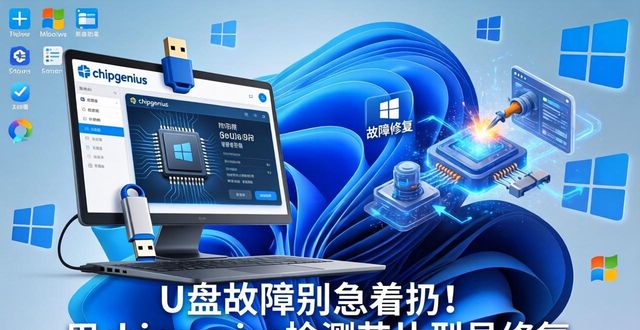
2. U盘,如果使用ChipGenius去查询U盘主控型号,接着下载对应量产工具进行重置,这样就能解决固件损坏问题。
3. 品牌设备包含SanDisk、金士顿、三星等品牌,能够下载对应的官方修复工具,像是SanDisk RescuePRO、Kingston Format Utility,适配性更为强,修复成功率更加高。
注意:量产和底层修复会彻底清空数据,务必提前做好数据恢复!
四、数据恢复小技巧,救回丢失的重要文件
要是在修复之前,数据已然没办法被访问了,那就先停下写入的操作,防止数据被覆盖,然后再运用以下的方法来进行恢复:
1. 系统自身携带的工具,对于Windows用户而言,能够经由Microsoft Store来安装Windows File Recovery工具,选取“segmented”模式进行有针对性的扫描,而Mac用户则需借助“磁盘急救”,去修复文件系统进而恢复数据。
2. 有免费工具,其中Recuva适用于Windows系统,PhotoRec多系统通用,其操作简易,能够恢复因误删以及格式化而丢失的文件,免费版足以满足日常使用需求。
3. 那顽固的数据,要是文件极为重要,能够去使用像Aiseesoft、EaseUS这类专业工具,恢复的成功率可以达到90%以上,不过部分功能是需要付费的。
五、日常保养技巧,延长设备寿命(关键!)
与其事后修复,不如提前预防,做好这几点,减少故障概率:
1. 应当避免进行热插拔操作:当处于正在传输数据的状态之时,千万不要直接将其拔出,必须要准确地点击任务栏当中的“安全删除硬件”选项,以此来防止文件系统出现损坏的状况。
2. 留意存放的环境,别把 U 盘内存卡暴露于高温潮湿之处,像暴晒后的车内浴室都是,以防芯片发生老化,务必注意这一点 ,不可忽视。
3. 减少那种频繁的操作行为,不要进行反复且速度很快的格式化呀,这是会对闪存的使用寿命造成损伤的,要避免长时间将其插在电脑之上,以防减少损耗。
4. 为确保若出现意外情况时数据的安全性,对于重要文件而言,除了要将其存储于U盘或者内存卡之中外,还必须同时备份至云盘以及移动硬盘处,以此种双重保障的方式来应对可能发生的不测。
最后总结
U盘以及内存卡均属于消耗品,使用较长时间后出现故障实属正常现象,然而绝大多数并非真正意义上的“报废”。依照“基础排查→ 需对症修复→开展终极修复”这样的顺序去进行操作,95%的故障能够凭借自身得以解决,无需花费哪怕一分钱。
牢记,修复的关键要点在于 “首先要保全数据,之后再去修理设备”,防止由于操作出现不当进而致使数据全然丢失。将这篇攻略进行收藏,下次碰到问题无需慌张,自己动手便能够挽救回设备以及数据!