新固态硬盘怎么检测
新近入手新固态硬盘的友人,心里大多都存有一点小忐忑,存在这样的疑问:这盘是全新的状况吗,容量足量吗,速度契合标准吗,别忧心,今日就亲手指导你一套「新SSD检测全流程」,从硬件信息起始到性能跑分,从健康状态延续到稳定性测试,一步步去排查隐患,使得你刚购置的SSD能够用得清清楚楚、安安稳稳。
一、先搞清楚:为什么新SSD必须检测?
真心实意讲,我头一回购买固态硬盘的时候就一脚踩进过坑,那时因为贪图廉价便通过网络购买了一块号称“全新”的二手固态硬盘,拿回来之后没有进行检测就径直使用了,然而结果是半年之后频繁出现掉盘的状况,数据险些全部丢失。后来才晓得,好多看上去像是“全新”的固态硬盘有可能是经过翻新的盘,或者是扩容之后的盘,甚至于存在隐性问题的返修盘句号。
新SSD检测的核心目的,就是避免这3类问题:
打着假容量大旗的扩容盘,标称有着1TB的容量,然而实际能够使用的仅仅只有500GB,在系统将其识别之后便会疯狂地出现报错现象。
旧而复用之盘:他人曾用过后之又回使用之旧盘,其通电之次数、写入之数量往昔已然超过标准之范围,致使其寿命大幅度发生缩减之情况。
存在这样的情况,性能没有达到规定标准,参数页面所写的是读取速度为3000MB每秒,然而实际上却仅仅只有1000MB每秒,白白上了商家虚假标注宣传设下的当,被坑了。
那么,当新的SSD到手之后,先别急赶着去装机,而是花费30分钟去做一次全面的检测,如此这般能够帮你避开90%的后续麻烦,是会有这样的结果的。
二、基础检测:先确认“这盘是不是你买的那个”
得到新的固态硬盘之后,首先做的事情并非急忙去进行速度测试,而是要先去核实硬件方面的信息,看看是不是和售卖的商家所讲述的相符合。如同购买手机时需要查询序列号那般,固态硬盘同样是需要去验证自身的“身分”的。
1. 看外观:排除明显的“二手痕迹”
不要着急去拆包装,要先观察一下外壳,看看是不是有拆封得到迹象,像是密封贴是不是破损了,螺丝是不是有被拧动过的痕迹。要是属于M.2接口的SSD,得留意金手指是不是有划痕,全新的盘金手指应当是光滑没有痕迹的,用过的盘会有插拔之后留下的氧化痕迹。
之前,我曾帮同事检测过一块标称“全新”的SSD,拆开之后,发现其金手指存在明显划痕,面对此情况,那商家居然还狡辩说是“出厂测试痕迹”,而后,使用工具一查,其通电次数达1000+,于是,直接决定退货,毫无商量余地。
2. 查硬件信息:容量、型号、接口别搞错
需将固态硬盘安装至电脑之上,对于台式机而言,能够连接主板的SATA接口或者M.2插槽,而笔记本电脑要是没有多余的接口,借助硬盘盒进行转接也是可行的,之后运用工具读取硬件信息,着重察看三个参数。
工具推荐:DiskGenius(免费,操作简单)
操作步骤:
通过官网直接去搜查DiskGenius进行下载,然后实施安装,要留意千万不要下载到盗版的。
开启软件,于左侧列表寻觅新SSD(通常呈现为“磁盘1”“磁盘2”,与你原本的系统盘加以区分)。
对着SSD进行右键点击的操作,从中挑选出“查看磁盘属性”这一项,于弹出的窗口当中去查看这几个处于关键状态的信息:
查看容量时,需留意“总容量”与商家所标称的是否一致,要注意,1TB的SSD实际显示大约为931GB,这是因为厂商计算方式是1000GB等于1TB,而系统的计算方式是1024GB等于1TB,在这种情况下,误差处于7%左右属于正常现象,要是超过10%,便需警惕扩容盘。
先记下令牌的型号,像“WD_BLACK SN850X”或者“三星990 PRO”这类 ,再记下此令牌的序列号 ,接着去到该品牌的官网 ,去查询所记内容是否是正品 ,比如说三星官网设有所谓的“产品验证”入口 ,把序列号输入进去 ,就能查到出厂具体日期以及保修状态。
衔接交互的协定:去明确究竟是SATA这种类型,还是NVMe那种类型(举例来说,遵循NVMe协定的固态硬盘会呈现出“NVMe控制器”这样的显示情况,而遵循SATA协定的会显示“SATA控制器”,千万不要花了 NVMe的费用却买到了SATA规格的磁盘)。
避坑提醒:
若发觉容量严重存在不符合的状况(像是标称的是2TB,然而实际所显示的却是1TB),或者型号跟商家所描述的不相一致(比方说你购买的是“铠侠RC20”,但检测显示为“杂牌型号”),那就直接去申请退货,这种情况下大概率是假货或者扩容盘。
三、健康状态检测:判断“这盘是不是真·全新”
硬件方面的信息不存在问题,那么接下来所要关注的便是固态硬盘的“健康状况”,其中重点在于通电的次数以及写入的量,这两项参数能够直接将固态硬盘是否被使用过的情况显现出来。
工具推荐,CrystalDiskInfo这款工具免费,它轻量且没有广告。
这是用于检测SSD健康状态的“神器”,其界面是简单的,数据呈现是直观的,哪怕是新手也能够将其看懂。
操作步骤:
下载 CrystalDiskInfo 软件相关内容,进行安装操作,选择其中的“标准版本”来安装即可。
开启软件,于左侧挑选新的固态硬盘,右侧便会呈现详尽的健康数据,着重查看这三项内容:
1. 健康状态(Health Status)
通常在正常状况之下,应当呈现出“良好”(称之为Good)或者“优秀”(也就是Excellent),而要是呈现的是“警告”(名为Warning)或者“不良”(谓为Bad)这个样子,那就表明SSD很有可能存在硬件方面的故障,那就得直接去办理退货。
2. 通电次数(Power On Count)
全新的SSD,其通电的次数应当处于个位数,一般是在0到5次之间这样的范围里面,这有可能是出厂测试所遗留下来的情况。要是超过了20次,甚至往上达到了上百次,那么基本上就能够确定那是二手盘。
去年,我为朋友检测过一块来自某东第三方的所谓“全新”SSD,其通电次数计有200多次,写入量重达500GB之多,商家却还强硬狡辩说是“仓库测试所致”,而后向平台投诉才得以退款——要牢记,正规出厂测试绝不会出现如此高的通电次数。
3. 写入量(Total Host Writes)
全新的SSD,其写入量理应趋近于0(或许存在几GB的出厂测试数据),倘若超出10GB,那就得留意是否被他人使用过。举例来说,要是你购置的是1TB的SSD,而写入量呈现为100GB,大概率是别人用过一阵子而后退货的“二手充新”盘。
注意:不同品牌可能有“专属健康工具”
有些品牌存有自身的SSD管理软件,像三星的“Samsung Magician”,以及西部数据的“WD Dashboard”这般的了,此类软件不单单可查看健康情形,还能够查询保修状况、更新固件,提议大家顺便去下载安装(于官网找寻对应型号的工具)。
四、性能测试:速度达不达标,跑个分就知道
在确定SSD为全新正品之后,便应当对其性能展开测试——毕竟此乃是当人们购置SSD之时,所期望达成的比机械硬盘速度更快的目标。然而需要着重留意的是:由于不同操作系统磁盘模式、不同电脑配置等多方面因素的影响,跑分结果会存在差异,故而不要盲目地与网络上所呈现的“极限跑分”进行比较。
1. 先确认“系统设置是否拖后腿”
测速度前,先检查这2个设置,否则可能白跑:
4K对齐(关键!影响随机读写速度)
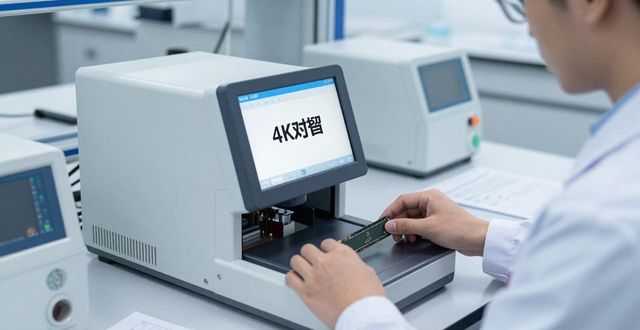
SSD必须4K对齐,否则随机读写速度会大幅下降。
检查的方法是,运用DiskGenius右键SSD分区,从中选择“分区信息”,进而查看“起始扇区”是不是“2048”或者“4096”,这里2048意味着1MB对齐,4096意味着2MB对齐,这两种情况都是正常的,要是是“63”或者其他小数字,那就表明没对齐,这种情况下需要重新分区,也就是使用DiskGenius的“快速分区”,并且勾选“4K对齐”才行。
接口模式(SATA盘看AHCI,NVMe盘看PCIe版本)
以下为SATA接口的固态硬盘:进入BIOS当中,去确认硬盘模式是不是“AHCI”(千万不要设置成“IDE”,因为这会对速度进行限制)。
NVMe接口的固态硬盘:要去确认主板所支持的PCIe版本,比如说你的固态硬盘是PCIe 4.0这个版本,然而是主板它只支持PCIe 3.0版本,造成速度会被砍去一半,这属于硬件方面的限制,并不是固态硬盘自身的问题!
2. 性能测试工具:AS SSD Benchmark(最常用)
这属于当下最为主要流行的SSD跑分工具,它具备能够对连续读写速度进行测试能力,它拥有可以侦测随机读写速度的本事,它还会给出综合评分结果。
操作步骤:
前往下载,并实行安装操作选择AS SSD Benchmark,要注意选取其中文版本,从官网或者正规软件站去开展下载行为。
将软件开启,在左上角位置的“驱动器”那里,挑选新SSD的分区,比如说“D:”。
点击“开始”,等待1-2分钟跑完分,重点看这几个数据:
连续读写速度(Seq)
SATA接口的固态硬盘,其连续读取速度通常大概在500MB每秒左右的水平,连续写入速度约为450MB每秒左右的情形,这其中就像金士顿A400以及铠侠TC10这类产品。
NVMe PCIe 3.0固态硬盘,它在连续读取速度方面处于2000至3000MB每秒范围,在连续写入速度方面处于1500至2500MB每秒范围,例如三星970 EVO Plus和西部数据SN570。
NVMe PCIe 4.0固态硬盘,其连续读取速度处于3000MB/s至7000MB/s之间,连续写入速度处于2000MB/s至6000MB/s之间,例如三星990 PRO、WD_BLACK SN850X。
要是你的固态硬盘连续读取速度以及连续写入速度相较于同型号的平均水准而言低超过百分之三十,那就有可能是接口没有插正确(就好比把非易失性存储器盘插到了外围组件互连 Express 2.0 插槽),或者固态硬盘自身存在问题。
随机读写速度(4K)
这至关重要,关乎日常运用感受:针对包括开启软件、装入游戏在内各方面的速度表现,通常以“4K - 64Thrd”(多线程随机读写)予以考量,此为关键所在。
串行高级技术附件固态硬盘:4K连续读取带宽在每秒20至50兆字节之间,写入带宽在每秒50至100兆字节之间。
NVMe固态硬盘,其4K读取速度处于100到300MB每秒的范围,而其写入速度处于200到500MB每秒的范围。
倘若4K速度极为迟缓(像是仅有几MB/s这般),那就先去查验4K对齐是否已然妥善完成,要是未对齐,那么重新进行分区之后再予以测试。
3. 真实场景测试:别只看跑分,实际用用才知道
跑分仅不过是理论性质的数据罢了呀,而实际的体验才是更为关键重要的呢,可以去复制一个体积较大的文件,像是那种容量为10GB的视频文件那样的,然后将其复制到SSD当中,接着查看一下传输的速度是不是状况稳定喽:
正常SATA SSD:传输速度稳定在400MB/s左右;
NVMe固态硬盘,其传输速度有这样的情况,稳定处于1000至3000MB每秒的范围,不过这是依据不同型号而有所不同的,情况就是如此。
倘若传送进程之时速率时高时低,甚至于经常速率降至零,也许是固态硬盘存贮方略出状况,或者存有硬件难题。
五、稳定性与兼容性测试:长期用得放心才重要
先前进行的各项检测均已顺利通过,而最终的那一步乃是开展稳定性方面的测试,毕竟固态硬盘是需要使用长达数年时间的,仅仅短期内没有出现问题并不意味着在长期的使用过程中能够保持稳定状态。
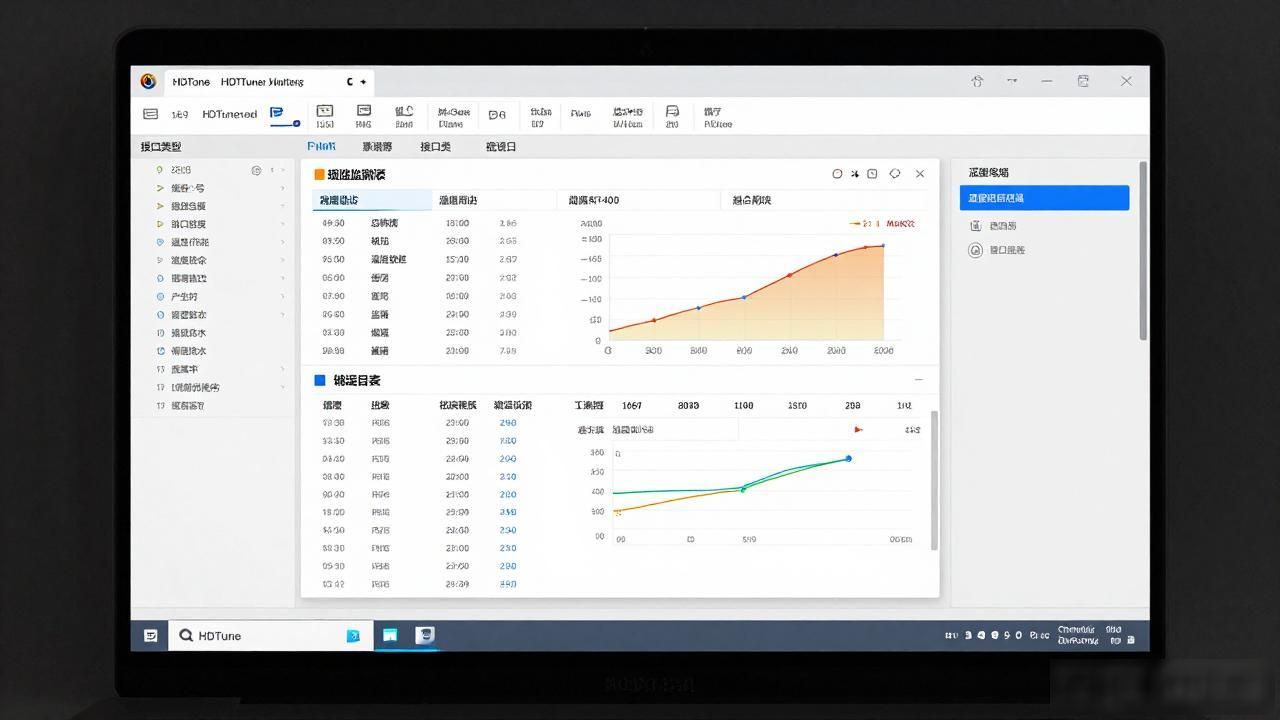
1. 压力测试:用HD Tune Pro跑“基准测试”
HD Tune Pro当中的“基准测试”,能够对SSD进行连续的读、写操作,以此来测验其稳定性。
操作步骤:
下载HD Tune Pro(免费版能测基本功能);
选取新固态硬盘分区,点击“基准”,将“块大小”设定为“1024KB”,“测试数据”选择“随机”,而后点击“开始”了。
细察速度曲线有无平稳态势:正常状况下SSD的速度曲线理应呈现“起始较高随后变低,接着趋于稳定”之态(这是鉴于缓存耗尽后会降至真实速度所致),若曲线出现剧烈波动情形,又或出现断崖式的速度下降状况(像是速度从2000MB/s骤降至100MB/s这般),那就表明SSD的稳定性或许存在问题。
2. 兼容性测试:多场景用一用
将SSD用作系统盘,来安装一个系统;或者把SSD当成游戏盘,去安装几个大型游戏,使用几天,瞧瞧是否存在以下问题:
开启机器/启动软件是不是会出现不流畅的情况(在把系统方面的问题排除之后,存在一种可能性是固态硬盘脱离磁盘阵列)。
复制文件时是否频繁报错(比如“无法读取源文件或磁盘”);
由SSD与主板兼容性问题导致的电脑发生频繁蓝屏这种情况,可去尝试更新主板中的BIOS,或者更新SSD固件。
要是出现了在上所提及的那些问题,首先去排查系统以及驱动,在确认没有问题之后,很大概率是SSD自身的兼容性或者质量方面存在着问题,这种情况建议去联系售后。
总结:新SSD检测,记住这“3步核心流程”
1. 当场验证身份:借助DiskGenius去查看容量,查看型号,查看序列号,进而确定与商家所描述的情况保持一致。
2. 进行健康筛查的时候,借助CrystalDiskInfo查看通电的次数,该次数要小于20次,还要查看写入量,此写入量要小于10GB,并且健康状态呈现出“良好”的显示。
3. 进行性能以及稳定测试,通过 AS SSD 跑分,瞧连续以及随机读写是不是达到相应标准,利用 HD Tune 来测量稳定性,在实际使用数天期间观察是不是出现掉盘以及卡顿现象。
仅只要这三步均顺利通过,大体上便能够确定你那全新的固态硬盘乃是具备“正版、崭新、性能契合标准”特质的优质磁盘了。最后特此提醒:在进行检测之时,尽可能采用空盘来开展检测活动(万万别存储数据啊),一旦察觉到存在问题,在处于七天无理由退货的期限范围之内,务必赶紧去办理退货事宜,切莫有所迟疑啊!
注意,文中所指出说的工具层面的版本以及相应功能,是以官方最新公布的情况作为标准的,建议从品牌的官方网站去下载工具,以此来避免第三方软件出现捆绑广告或者恶意程序的状况。
尊重原创文章,转载请注明出处与链接:https://m.qinxue365.com/fangfa/550014.html,违者必究!