01惠普UEFI工具简介
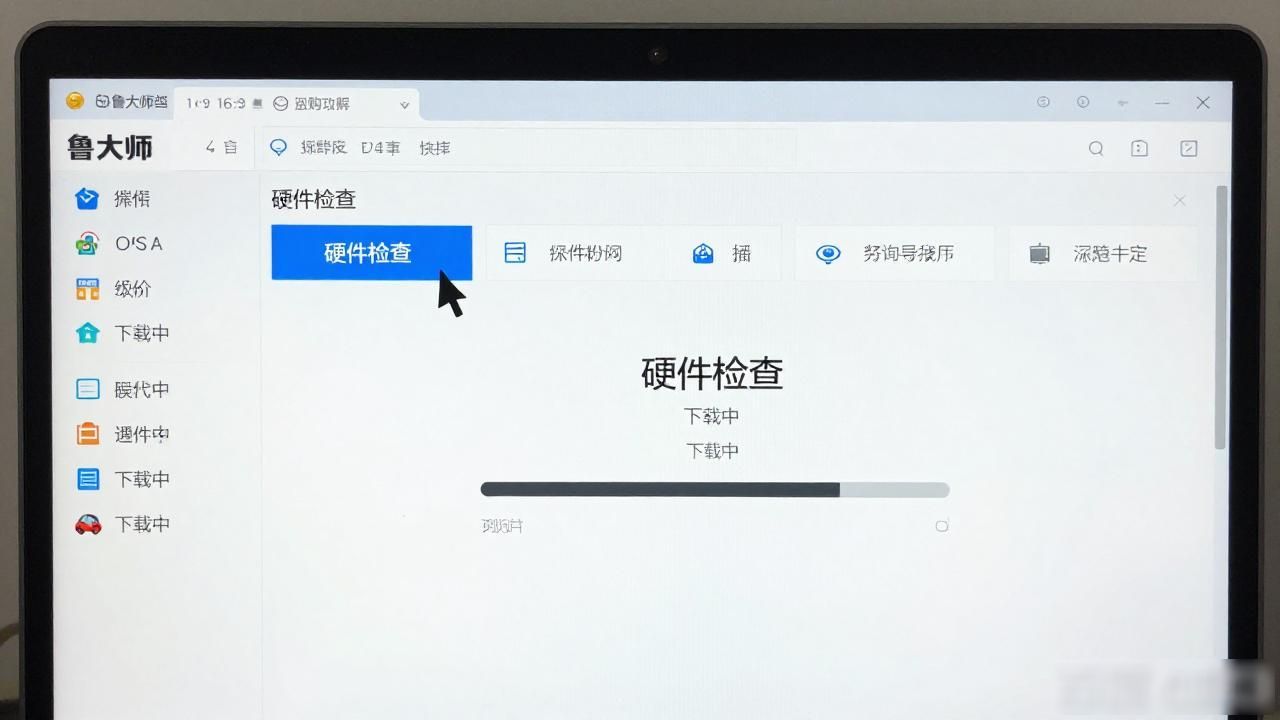
一款由惠普精心开发的专用诊断工具,是 HP PC Hardware UEFI Diagnostics,它专用于检测惠普产品硬件是否出现故障,这一功能相当出色,即便电脑无法进入系统,它也能照常开展检测,此外,该工具具备更新和管理系统BIOS以及其他设备固件的能力,可确保让你的电脑始终维持最新状态,总的来讲,惠普UEFI诊断工具助您全面知晓电脑各硬件的详细信息,确保工作站处于最佳运行状态。
使用此工具的第一步是获取以及安装HP PC Hardware UEFI Diagnostics。开机之际,要是尚未安装这个诊断工具,就算尝试借助F2等快捷键进入BIOS或者UEFI设置界面,也仅仅能够对内存和硬盘实施检测,却没办法全面检测别的硬件组件。所以,为了拥有更全面的检测体验,建议用户及时下载并且安装HP PC Hardware UEFI Diagnostics。
等到您成功把 HP PC Hardware UEFI Diagnostics给下载下来,并且安装完毕以后,再把电脑重新启动,然后快速地、反复地按F2键。一旦出现特定状态的界面,那就表明UEFI诊断工具已经顺顺利利地安装好了。
02工具使用指南
系统信息查看
于运用UEFI诊断工具予以检测之际,最先应当予以关切的乃是系统之上的基本信息,这般的信息涵盖但不限于操作系统的版本,硬件的配置详情,以及UEFI固件的具体情形,借由收集这些系统方面的信息,我们能够更为周全地知晓当下系统所处的状态,进而为后续的检测以及故障排除给予强有力的支撑。
该功能能够展现系统、内存、电池以及风扇等一系列硬件的有关信息,助力用户迅速知晓设备的整体状况。用户借助这个选项能够快捷地查询机器硬件的各种基础信息,获取有关系统、内存、电池状态以及风扇运转情形等维度的详尽数据。
症状检测
经一系列测试,对机器有可能出现的内存问题予以详细检测,藉此识别潜在问题。针对不同故障症状,我们能够挑选相应症状编号来检测。只需于下方空白处输入对应数字,接着回车,便可开启详细检测流程。
系统测试
输入完症状编号之后,我们要开展系统测试,这一步是为了全面查验车辆各个系统的运行情形,进而保证车辆的安全性与可靠性,于系统测试阶段,我们遭遇两种主要的测试办法,即快速测试与全面测试。
此模式对电池、处理器、无线网络以及硬盘这类功能予以关注,当系统出现运行方面的问题情形时,快速测试就发挥了作用,这种测试一般仅仅需要3至5分钟时间,主要是针对电池、处理器、无线网络、硬盘(Smart/DST)还有主板等关键项目部件展开快速检测。
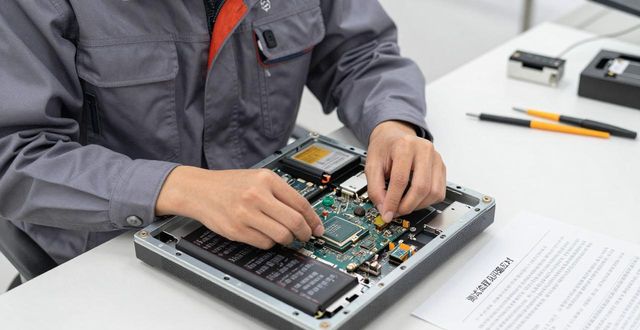
于开启系统测试以前,我们须做好充足的准备事项。此涵盖保证所有关键部件,像电池、处理器、无线网络模块、硬盘以及主板等,皆已正确装妥且处于良好情形。与此同时,我们还得熟悉测试流程以及有可能碰到的问题,从而在测试进程中能够快速应对并作出准确的判定。
到检测准备妥当之后,我们正式踏入系统测试的时段。这个时候,得紧密留意各个部件的运转状况,保证整个系统能够平稳、高效地开展运作。与此同时,我们还得持续优化测试流程,用以提升测试的精确性和效率。
历经长达2个小时或者更为长久时间的全方位检测,我们这一系统,针对电池、处理器、无线模块、进行了全面检测的硬盘、进行了全面检测的内存、显存以及主板等各个部件,开展了极为细致详尽的测试。除此之外,还给出了“循环自检测直至出现错误情况方可停止”这般一个选项,用来保证系统具备良好的稳定性以及可靠程度。
组件详细测试
以全面检测作为基础条件,我们针对各个组件开展了更为精心细致的测试工作,针对硬件组件展开详细测试行为,像处理器以及硬盘这类硬件组件,以此来判断硬件当中有可能存在的问题情况。
在将软件问题排除掉之后,要是发觉触摸板、键鼠或者是其他的组件出现了失灵的状况,又或者是存在别的异常情形,那么我们能够借助组件详细测试,去进一步判定问题是不是出在硬件上面。
在开展了基础的软件排查以后,要是触摸板、键鼠等组件依旧存在着问题,那我方就需要进一步地深入进去 ,针对处理器展开详细的测试。借由这一步骤 ,我方能够更精准地判定硬件是不是的确存在着故障。
处理器完成测试之后,要是硬盘出现毛病,像数据读写碰上错误或者速度太过缓慢,我们同样得针对硬盘开展更为细致的测试。这一阶段的目的在于保证硬盘的稳定性以及数据传输的精确性。
固件管理与测试记录
在组件详细测试告终之后,如果我们还要留意些什么的话,那就是固件管理了。固件管理可是维持硬盘功能正常的关键部分哟,借助有效的固件管理方式,不管硬盘处于何种复杂环境之中,我们都能够保证其稳定运行。
UEFI诊断工具能够被你用以开展BIOS的更新、回滚操作。然而,需要予以留意的是,于更新BIOS之际,务必要预先对重要数据做好备份,并且要慎重地对待BIOS设置,以防致使不必要之损失造成。
在开展BIOS更新或者回滚操作之后,建议慎重地记录测试日志。这些日志会助力您知晓操作之后的系统状况,从而在出现问题时能够快速定位并施行相应举措。另外,这些测试记录涵盖了系统历经各项测试后的详尽日志,与此同时,您能够凭借查询故障编号以及QR代码,更进一步地了解系统状况与潜在问题。
您能够于文章的末尾之处,挑选对应的故障ID代码,接着,在打开了的界面里,输入此代码,随后,系统会为您检测出有可能存在故障的硬件设备哦。