PConline应用
当下,有好些朋友依旧在运用Ghost去装配电脑系统,然而实际上Ghost着实是特别不靠谱,你始终都没办法晓得Ghost里面究竟封装了些什么七零八落、杂乱无章的东西。而最佳的安装系统的办法,自然就是借助官方镜像来制作系统U盘进而进行安装,在市面上能够制作U盘启动盘的工具是相当多的,像某ISO以及各种各样的PE工具等等之类的,不过这些工具要不然就是太过臃肿,要不然就是需要付费。就在今天,要来向大家介绍一款绝对称得上良心的安装系统的神器——Rufus。
Rufus是一款工具,它是开源免费的USB启动盘制作工具,能直接把已下载好的ISO镜像写入U盘使之制作成可引导USB启动盘,它同时支持Windows和Linux,用起来非常好用,官方还提供了绿色免安装版,这个绿色免安装版已经经过微软签名,上手起来非常容易上手,一起来看看吧。
第一步. 准备工具
若要制作系统安装盘,首先需要做的便是去下载与之对应的系统ISO镜像文件,关于这个不再赘述,借助厂商官网或者第三方下载站均可寻觅到。紧接着要来开启Rufus官网之处的那个(地址为http://rufus.ie),把页面往下拉动,找寻其中存在的两个链接,分别说的哪一个呢,其中“Rufus 3. 8(1. 1MB)”是属于安装版的下载链接,而“Rufus 3. 8 Portable(1. 1MB)”是绿色版的下载链接,至于喜好当中的哪一个,点击相应的那个便可。
官网下载Rufus(http://rufus.ie)
第二步. 制作可引导U盘
在那上面所说的工作筹备完善之后,我们便能够正式着手启动盘的制造了,详情步骤如下:
1. 把准备妥当的 U 盘插进电脑里,通常 8GB 往上就行要备份好 U 盘里的文件,鉴于接下来的操作会把整个 U 盘弄空。
2. 双手同时快速点击Rufus,该软件便会自行开展对U盘的检测工作,而你所需要做的呢,是要保证在列表当中呈现的那个U盘是没有差错的,标点符号。
确保列表中显示的U盘正确,注意提前备份数据
3. 点击,“镜像文件请选择”右边的,“选择”按钮,而后定位至,已经下载好的,ISO镜像。
留意,特此明晰着重说明一下,Rufus对于在线下载ISO镜像同样是予以支持的,仅仅只需把“选择”按钮转变切换成“下载”便可达成。当下Rufus给出了Win8.1/10这两套平台的下载选项,其版本号也是颇具新颖度的(就好比Win10能够支持最新版本的19H1 18362),只不过其下载速度着实让人难以给予肯定的评价,这一点也是撰写此文的笔者不建议进行在线下载的关键主要缘由所在。
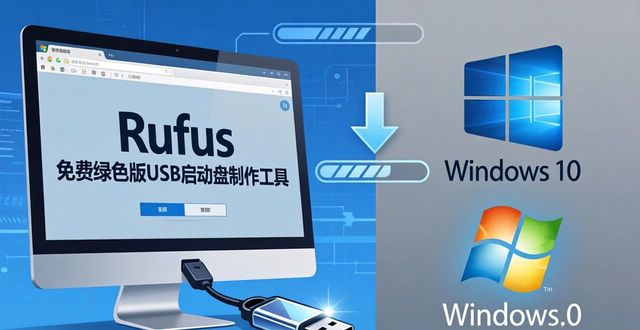
能够在线进行下载,它还支持Win10系统呢,就是Win8.1也可以支持,然而呢,其下载的速度,实在是没办法让人给予肯定的评价……
4. 在其他选项无需理会的情况下,要是你打算安装的电脑年限较长即6年以长,把分区类型更改为“MBR”仍被建议,以防插到目标电脑时不能被识别,一切毫无差误后,点击“开始”便可制作了。
余下的选项维持默认就行,然而老旧电脑提议把分区类型设定成“MBR”。
5. 随后进行的是将U盘进行格式化以及对ISO予以复制这个过程,当然了都是自动开展的,其速度是由你的电脑还有U盘自身具备的品质来决定的;在这里没有什么需要讲述的,只需耐心等候一会儿便可以。
制作中……
6. 最终Rufus会弹出一个提示框,看到它就代表制作完成了。
第三步. 安装系统
做好U 盘之后,便能够把它拿来用以安装系统。如同常规安装那般,要把 U 盘插入到电脑里面,接着进行重启并从 U 盘启动电脑,随后电脑会自动进入到系统安装界面,整个进程连贯顺畅,十分好用!
自动进入安装界面
写在最后
大体来讲,Rufus着实相当良心,它开源并免费,且干净,对设备并无要求,不会弹出各类令人心烦的小提示,甚至绿色版还通过了微软认证,所有选项维持不动,便可成就启动盘建立 ,然而因操作系统的限制,WinXP无法选择UEFI模式,当然这种情形如今也较为少见了,现在大家所用的最差也是Win7了吧。