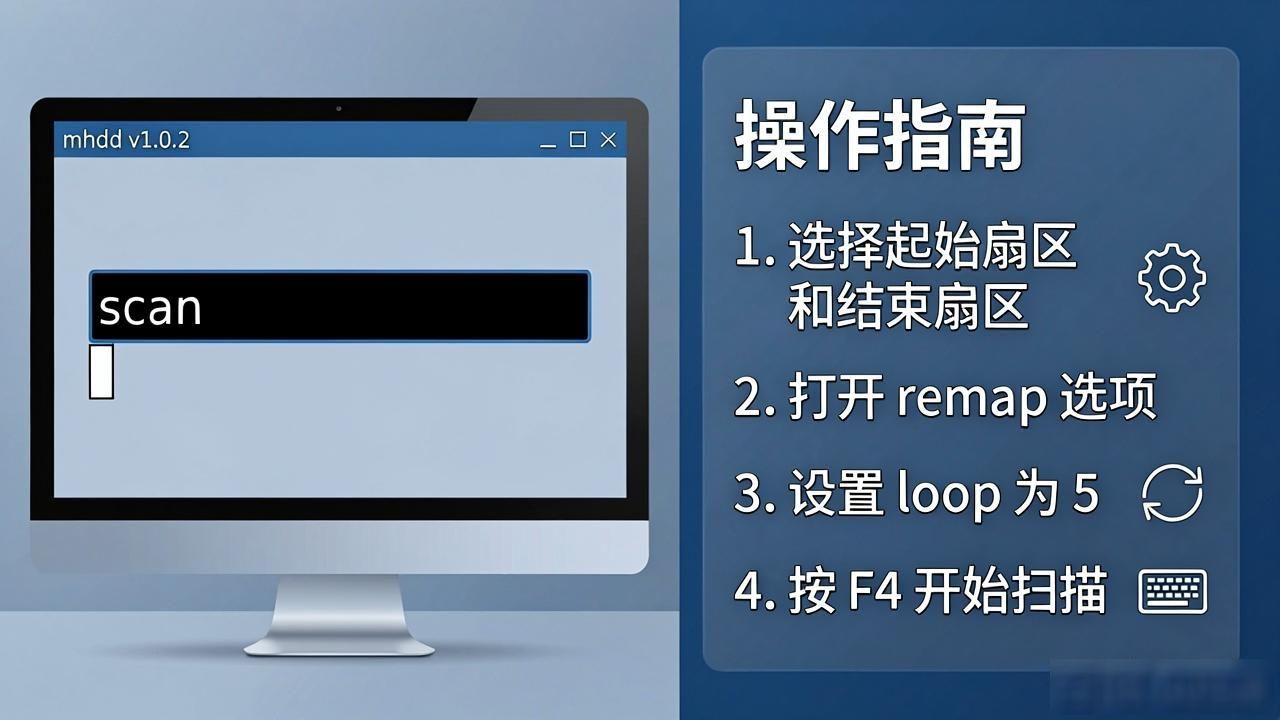
在mhdd的提示符之下, 键入scan, 便会开启一个扫描的会话, 若你能够大概对坏道位置予以判断, 选择起始扇区以及结束扇区, 这般做能够节省大量时间, 于此也能够让其在检查到问题之际尝试去修复, 将名为remap的选择打开, 其下面还有个loop可设置成3或者4, 一般建议设成5, 设置完毕后按F4开始扫描。程序用于清除CMOS密码, 它主要是把主板的CMOS以及BIOS里的各项设置恢复到出厂状态, 若误设置了某些选项, 又或者设置了CMOS密码等情况, 便能够使用这个程序来进行清除。虽此程序为英文, 然其属“一键式”, 压根无需看懂英文, 选中此【CMOS 密码清除】选项, 回车即可, 待显示完英文数秒后, 重启电脑便可行, 主板各项设置会恢复至初始状态, 此功能与给主板放电清除记忆完全相同, 省却拆电脑放电之举, 尤其是笔记本, 拆起来颇为麻烦不是吗。DM分区程序DM具备诸多功能, 分区仅是其中之一, 它不但能够进行分区, 而且还能够修复硬盘的主引导, 以及修复硬盘的固件程序, 甚至还能格式化硬盘等, 我觉着DM分区颇为繁琐, 平常并不喜好使用它, 然而依旧存在许多人习惯运用此软件, 鉴于界面面积方面的问题, 我仅能简要讲述一下它的分区的操作方法了, 其他功能则让大家自行去探究。开启DM, 按下回车键, 径直进入主界面, 将光标移至【高级选项】处按下回车, 接着把光标移到【高级方式安装磁盘】上按下回车, 点击“Y”, 把光标移到第二行(windows95/98/2000……)上按下回车, 点击“Y”, 将光标移到【由你自己决定】选项上按下回车, 输入针对C盘划分区域的大小数值, 以M作为单位, 按下回车, 为D盘设定分区大小数, 按下回车……, 直至把整个硬盘划分完毕, 把光标移到【保存并退出】, 点击“Y”, 再重复点击一次“Y”, 再重复点击一次“Y”, 随后着手格式化几个分区。完成格式化之后, 按下回车键, 接着再按下复合键“CTRL + ALT + DEL”退出后重新启动电脑, 随后便会自然而然地生效。F10 一键恢复, 其真正的名字是【幻灵一键恢复】, 该程序具备这样的优点: 运用它来备份系统, 即便系统处于瘫痪状态, 哪怕启动选项全都没有, 依旧能够照样实现还原系统, 就算 C 盘被执行了格式化操作, 也依旧能够照样恢复系统。不过它存在一个缺点: 它会占用几个 G 的空间, 并且这个空间不太容易释放, 除非借助专用软件来进行卸载以及释放, 不然的话, 就只能重新分区才能够还原这几个 G 的容量。运行程序, 进入界面之后去点击【建立分区大小】下拉框, 从中选择分区的大小数, 通常采用2G默认大小就已足够, 往后要是觉得小, 就可以点击下面的【增加备份分区容量】来适量增加, 接着点击安装, 这时会弹出确认框, 点击【确定】, 此刻会弹出貌似“PQ”分区软件自动为您分出2G的分区, 在弹出提示重新引导框里点击【重新引导】, 电脑便会重启。重启之际, 连续不断地按下“F10”键, 将会进入【幻灵一键恢复】的界面, 点击【备份C盘】, 询问你是不是要开始备份系统……, 你点击【确定】, 这个时候也许会跳出貌似像GHOST程序那样的东西, 开始一点一点地给你备份系统, 进度条走到终点, 会提示你【系统已成功备份, 请按确定重启。】, 这时点击【确定】进行重启, 备份系统的过程就完成了。当往后打算进行还原系统操作之时, 在开机的阶段要持续不停地按压“F10”按键, 如此一来便能够进入到还原界面之中, 紧接着按下“F5”键, 在这个时候会出现警告提示: 【还原系统将会覆盖C盘, 务必要备份C盘里的重要数据】, 要是你确认不需进行备份的话, 那就直接点击【确定】按钮, 这样就可以着手开始还原系统了。在还原操作完成之后, 再次点击【确定】按钮来重启电脑, 至此还原系统的全部过程宣告结束。将【F11一键恢复】称作【超级一键恢复】才是其真正叫法, 此程序存在优点, 即使用它来备份系统, 于系统瘫痪时或者启动选项缺失的状况下, 均可照样使其还原系统, 哪怕C盘已历经格式化操作, 也依旧能够实现系统还原, 然而它也有缺点, 就是会占用几个G的空间, 并且这几个G的空间处于被隐藏的状态。先运行程序, 当进入界面之后, 要把【由用户自己定义分区】选项打上“点”, 不建议采用其他选项, 因为其他选项十分浪费空间, 甚至会致使最后一个分区里的数据丢失, 推荐选用【由用户自己定义分区】, 接着输入适当的分区大小数, 是以M为单位的, 一般输入2000 - 3000就已足够, 也就是2 - 3G。留意, 只输入数字, 不要输“M”。而后点击【安装】, 于弹出的对话框那儿点击【确定】, 这时会弹出貌似“PQ”的分区软件, 自动为你划分出 2 - 3G 的一个空间, 分区结束后, 电脑会重启。重启之后, 持续不停按“F11”, 进入备份界面, 接着点击“F8”, 等一会儿备份完成后, 电脑会自行重启。此刻备份系统的过程完毕!往后想要还原系统时, 开机持续不停地按“F11”, 便能进入还原界面, 不用理会它, 它就会开始自动还原系统, 还原完毕后, 电脑会自动重启, 还原系统过程完毕!“F32分区程序”, 此程序乃当前分区速度最快且最为简便的一款分区软件, 然而其存在缺点, 即针对某些硬盘仅能支持至80GB的硬盘容量。开机进入界面, 径直选择【硬盘分区】并按下回车键, 如此便开启了为C盘进行分区的操作, 其默认的分区格式是FAT16, 而FAT16格式仅仅能够最大支持2G的分区容量大小, 该格式乃是应用于老旧硬盘上的分区格式, 对于超过5G以上容量的大硬盘则需采用FAT32格式, 按下“pgup”键或者“pgdn”键将其修改为FAT32, 接着移动光标至【分区容量上】, 按下“退格”键(也就是“backspace”这个按键)消除默认的“0”字, 填入你计划给C盘分区的容量数字, 它是以M作单位的, 1000等于1G, 填写完成后, 按下回车键, C盘的分区就完成了, 在界面的下方能够看到剩余的硬盘空间大小, 随后开始为D盘分区, 再次把FAT16更改为FAT32, 再设定D盘的分区大小数字并回车, 依此类推。在将所有容量都完成分配之后, 出现提示: 【硬盘准备进行分区, 原有的资料将会丢失, 是否要执行此操作? 】, 随后点击“是”, 在这个时候会自动跳转回到主界面, 如此便算是完成了分区, 然而虽分区已完成, 可是尚未进行格式化操作, 接着将光标移动到【格式化全部分区】并按下回车键, 又出现提示【是否要将系统文件复制到硬盘当中? 】, 点击“否”, 因为默认选项就是“否”, 直接按下回车键, 此时你能够看见“刷刷”几声就完成了对所有分区的格式化, 速度极为迅速, 再重新启动电脑就可以了。FBD坏道分区这个程序, 是针对一些坏道数量较多的硬盘, 并且存在无法修复的坏道, 扔了很可惜, 使用这个程序, 能够把硬盘里残留的部分没有坏道的区域找出来, 再对这些没有受损的区域进行筛选, 挑出4个最大的没受损的区域, 作为分区, 所有的过程全是自动化的, 你不用管它, 完成后, 按回车就可以了。开启程序, 罗列出硬盘清单, 要是仅有一个硬盘, 挪动光标, 挑选你要予以处理的硬盘, 敲回车键, 下方会呈现一行字: start scan hard disk? (Y/N), 此话语其意思是: 【开始扫描硬盘? (是/否)】, 按下“Y”, 开端自行寻觅未曾出现损坏的区域。扫描所需的时间相对非常漫长。扫描结束之后, 会给出提示: 【扫描完毕, 开始分区, 是否确定? 】。这几句是我所猜测的, 长久时间未曾使用过此软件了, 进行测试得耗费好几个小时, 且没有坏盘用以示范, 如此便无法看到结果的提示文字了, 我猜测是这个意思吧? 不管怎样, 最后若有提示, 尽管按下“Y”或者“回车”便是了。GD分区软件, 这个分区软件颇为好用, 其界面相对比较人性化, 操作简便, 分区速度较快, 众多人喜爱使用它, 还支持鼠标。将程序打开, 按下回车键, 着手开始对硬盘进行测试, 当参测包含你电脑的全部硬盘之后, 把鼠标移动过去点击你打算进行分区的那个硬盘, 或者也能够按相应的数字键来予以执行, 紧接着下一个界面会呈现出来, 它会提示你打算划分几个区, 你期望划分几个区就填写上几, 然而, 最多仅仅能够分成10个区, 随后点击【下一步】, 在这个时候会显示你需要针对你打算划分的几个区各自填入以空间大小表示的数字, 是以m作为单位, 10000等于1G, 最底下的那一个无需输入数字, 原因在于它是最后一个区, 剩余出来的空间就全都归属它了。填好每项数字之后, 再去点击【下一步】, 跳出一个呈现红色警告的界面, 给出提示: 【警告!一旦“确定”, 就会清除硬盘MBR紧接着立刻进行分区格式化!硬盘原来有的数据将会全部丢失且无法启动, 请慎重考虑之后再做行动!】。呵!别害怕它, 人人都晓得分区会致使数据丢失, 直接去点击“确定”, 点击“确定”之后, 它会开展分区操作并显示: 【清除MBR成功!】、【建立主分区成功!】、【建立扩展分区成功!】、【建立逻辑分区成功………, 】最后还会激活主分区, 到这个时候, 事情圆满完成!电脑采取重启这一操作就可以实现相应要求了, 然而分区已经完成了, 却是都没有进行格式化, 要记住, 但重启电脑时刻一定要选定个软件做到对全盘进行格式化一次!大家都清楚解除还原保护一事, 众多品牌机存在系统还原程序,该还原程序有诸多名字, 像【一键还原】, 像【还原精灵】, 像【还原卡软件】, 像【一键恢复程序】, 像【系统还原】, 像【数据保护精灵】等等, 这些还原程序通常处于一个隐藏分区内, 此隐藏分区里安装着还原程序以及系统程序, 要是不卸载这个还原程序, 你就没办法安装系统, 无法进行格式化, 不能分区等, 即便是安装系统或者分区格式化硬盘, 等下次开机后, 所有情况又会还原到原先模式, 甚至以前的文件也依然存在。会给安装系统或者是重新整理分区带去极大的困难。另外有几个品牌机(其名字就不说了, 担心招惹纠纷)的还原程序带有病毒成分, 要是擅自进行分区或者去装系统就会致使开机出现黑屏的状况, 之所以如此是由于在分区或者装系统的时候触发了病毒程序, 病毒会对电脑正常启动形成阻止, 这属于厂商的一种极为狠毒的方案, 如此一来, 你就只能前往售后去解决了, 一旦去到售后, 那就只能任由他们宰割了,或许这是品牌机厂家的一种盈利策略。有着这样一个隐藏分区, 其最小的占据3G至5G的空间, 有的占8G, 有的占20G, 而我曾见过最大的一个隐藏分区居然达到40G, 着实令人不可思议, 实在搞不懂占用如此大空间的分区里究竟有些什么东西, 这是一台笔记本, 硬盘标明160G, 笔记本上却写着120G, 后来释放出40G, 又单独多划分出一个区, 客户为此非常高兴。这一程序的操作着实并不复杂, 开启【解除还原保护】程序后, 径直输入: hpatool \clr 接着回车就行, 随后重启电脑, 寻觅一款分区软件再度对硬盘进行分区便可。此破解程序主要是针对“家悦”、“天骄”、“锋行”这几个品牌的机型, 不过其他品牌的机型也是能够加以使用的。运行MHDD硬盘坏道修复程序之后, 存在两个可供进入的选项, 分别为: 1、start computer with SCSI support。(开启SCSI接口支撑)2, 致使计算机在不具备SCSI支撑的情形下开启。(不开启SCSI接口支撑)“SCSI”所指代的乃是服务器硬盘接口, 要是你所维修的并非服务器所使用的硬盘, 那就别去选择第一项, 平常我们皆是选取“2”并按下回车键, 其默认状态同样是“2”。开启之后, 能够目睹IDE以及SATA接口之上的全部设备(硬盘与光驱)。1, 是你IDE1之上的主盘。2, 是你IDE1之上的从盘。3, 是你IDE2之上的主盘。4、你IDE2那里附属的盘区。要是你采用的具SATA接口样式类的硬盘, 会于5及6、7等位置呈现, 要是你仅仅接入单个具备SATA接口样态的硬盘, 于这个地方仅会展露一个, 其余的都显为空态, 接下来你挑出你打算修复的硬盘, 像于1位置所显示的便是你要处理维修的硬盘, 即源于IDE1主体关联的硬盘。如下这般, 你先按下“1”键而后回车, 紧接着再按下“F4”, 此时会出现有着七个选项的对话框哟, 各自分别是为: 其一, start LBA:(此处需输入开始的位置, 其默认值是0, 也便是从0%起始进行检修);其二, end LBA:(这里要求输入结束的位置, 默认情况是你硬盘的总LBA数, 也就是处于100%的那个位置);其三, remap:(关乎是否进行重映射, 能在无损数据的情形下修复坏道, 然而速度较为缓慢, 故而不建议开启);其四, timeout(sec):(用于设定超时值(秒), 可在10至10000之间进行选择, 建议采用默认值);其五, spindown after scan:(涉及结束之后是否关闭硬盘马达, 通常是在无人进行看管使用时);其六, loop test/repair:(关于是否开展循环扫描, 对其设置为Off的话就只扫描一次, 设为ON则会无限循环不停);其七, erase delays *destructive*:(针对检测到坏道时是否进行擦除, 一旦擦除, 相应位置的数据将会丢失)【以上所提及的这七个参数要是需要进行修改的话, 全都是通过按下“空格键”来予以修改的。 】。铭记着: 第3项与第7项不能够同时启动】全都进行设定完毕而后, 再去按下“F4”便能够着手展开扫描以及检修了。红色、棕色。绿色块状物并非是坏道, 仅仅是磁道出现老化现象, 一旦呈现出“? ”“X”“!”……这类符号才有可能是坏道。修复完成之后会成为绿色W符号吗, 这表明已经修复好了。按下键盘的“←”以及“→”键能够实现快退以及快进扫描。针对红绿块数量较多的情况能够进行擦除, 其方法是: 记录下红绿块数量较多的LBA位置, 输入“ERAS”并回车, 询问你是否继续? 若输入Y则继续, 输入红绿块数量较多的起始LBA数, 按下回车键, 接着再输入红绿块终止的LBA数, 之后按下回车键。随后点击“Y”便能即刻擦除您所选范围内的磁道。这属于快速擦除磁道状况, 是能够恢复的, 另外还有高级擦除, 其命令为: “AERASE”并且与快速擦除“ERAS”操作情形相同, 然而速度较为缓慢, 而且无法恢复磁道。NDD磁盘医生这个程序操作相对简便, 同样是全中文的模式, 它具备修复分区表、主引导区、坏道、逻辑错误等方面的功能。在启动程序之后, 直接去点击【诊断磁盘】, 于勾选你所要修复的分区之时, 便会自动展开检测, 一旦检测到问题便会给出提示, 你能够进行选择性的修复, 或者在【设置】项里对修复前的准备予以设置。通常情况下是无需设置的, 除非你嫌检测速度过慢, 方可在设置项里设置跳过一些你不想检测的项目。如此一来能够加快检测的速度。PM分区程序, 这个程序具备可视化界面, 支持鼠标操作,支持NTFS格式, 支持对从盘进行分区, 具备合并分区的能力, 具备转换分区格式等功能, 其缺点在于操作相对繁琐, 分区速度较为缓慢!启动至主界面, 先看左上角的下拉框, 从中选中你想要分区的硬盘, 仅有一个硬盘的情况无需选择, 在界面上能够看到该硬盘的所有分区, 新硬盘通常看不到分区, 要是存在分区, 就用鼠标右键点击各个分区以进行删除, 要记住, 于删除之际, 必须在弹出的警告框内输入“OK”方可使你完成删除, 务必将扩展分区框也一并彻底删除干净。删除掉所有分区之后, 开始进行分区步骤, 用右键点击空白区域, 接着点击右键菜单当中的【建立】选项, 由于要将第一个分区设定为C盘, 所以, 在弹出的对话框里选定【主要分割磁盘】, 即创建“主分区”, 在格式类型框中选定【FAT32】格式, 或者选择【NTFS】格式, 建议优先采用FAT32格式, 标签框内可以保持空白不填写内容, 在大小框中输入你打算给C盘划分的大小数值, 是以M为单位的, 1000M等于1G, 之后再点击【确定】按钮, 如此一来, C盘便划分好了, 与此同时主分区也建立完成了。下一步要对D盘进行分区, 其步骤与之前相同, 先右键点击空白区域, 接着点击右键菜单中的【建立】, 在弹出的框中选定【逻辑分割区】, 即逻辑分区, 然后选好格式类型, 可从FAT32和NTFS中任选其一,随后输入分区大小, 再点击【确定】, 如此, D盘便完成了分区。接着按上述办法把剩余空间划分完毕后,点击下方的【执行】, 于弹出的对话框里点击【是】, 随后开始执行分区操作, 等完成之后再点击【确定】, 这时会返回主界面, 接着右键点击各个分区, 将所有分区都格式化一次便大功告成了。重启电脑便会自动生效。1. sf分区程序, 一款比较早期的分区软件。2. 对于它能否支持超大硬盘, 我不太确定。3. 只因早就有人习惯使用这个程序, 所以才添加了它。4. 它存在缺点, 界面不够人性化, 不支持鼠标操作。5. 多数执行操作靠“热键”控制, 操作较为麻烦。6. 不过它具备硬盘表面测试和激活磁盘等功能。开启程序, 于界面状况下, 率先挪动光标至各个分区之上, 按下“F5”以施行删除各个分区之操作, 待所有分区皆删除完后, 接着按下“F2”去创建新分区, 于弹出的对话框内键入恰当的容量数值, 随后按下“TAB”键, 挑选分区格式, 推荐采用FAT32格式, 位置选定为“前部”为佳, 按下回车键, C盘分区宣告完成, 紧接着挪动光标, 抵达剩余的空间之处, 再按下“F2”, 依照上述步骤持续给D盘进行分区, 一直到所有分区均划分完毕。将所有分区拆分完毕之后, 接着按下回车键, 之后移动光标,使光标指向【存盘】选项之处, 随后按下回车键, 这时会出现提示“已保存”, 在这个时候退出程序, 程序又会询问你是否要重启电脑, 按下回车键就行。进行THDD坏道修复时, 首先要把需要处理的硬盘连接到IDE2接口, 然后运行THDD, 在硬盘列表里选中有待修复的硬盘, 输入回车键, 会出现蓝色的对话框, 该对话框呈现的是一列选项, 其含义如下: ┌────────┐│ CLEAR FAT │ 【清除分区表】 通常不怎么使用, 不予以理会它。“│ CLEAR MBR │”, “【清除MBR】”通常不被使用, 不去理会它。“│ SURFACE TEST │”, “【坏道测试】”, 点击这个来开始进行扫描。“│VIEW DEFECT LIST│”, “【查看坏道列表】”, 扫描后出现坏道才会有显示。“│ CHOICE DRIVE │”, “【切换硬盘】”, 也就是更换一个硬盘用来测试。“│EXIT│”,“【退出】”, 退出程序。既然明白了上面所阐述的含义, 那么必然是要先选择上面的第3项, 把光标朝着【SURFACE TEST】移动过去然后按下回车键, 此时便会出现两项模式。┌──选择模式──┐, │ CHS模式下最大容量为8GB │, 【SHS模式, 仅能支持8G的硬盘, 用于极古老的主板】 │, LBA模式下最大容量为256GB │, 【LBA模式, 可支持256G的硬盘, 现今常用, 但超过256G则不支持】└──────────┘, 选定下面的那个LBA模式并回车, 会出现对话框: ┌起始位置┐, │0% │, 【从0%开始扫描】│, 25% │, 【从25%开始扫描】│, 50% │, 【从50%开始扫描】│, 75% │, 【从75%开始扫描】│, 手动设置 │, 【手动选择起始位置】└───────┘, 选好扫描范围后回车, 便会立即开始执行坏道扫描, 扫描完成后, 会自动。