Windows热键发生冲突的终极解决方案是告诉大家如何进行快速查找, 从而确定哪些全局热键已经被别人占用。
【免费下载链接】hotkey-detective A small program for investigating stolen key combinations under Windows 7 and later.
项目地址: https://gitcode.com/gh_mirrors/ho/hotkey-detective
你是否曾有这样的经历, 那就是明明按下了Ctrl+S这个组合键, 结果文件却死活存不上去, 又或者发现用Alt加上Tab键切换程序的时候突然没反应了, 像是一下子就不灵光了似的, 遇到这些让人心里特别着急甚至有点抓狂的状况呢, 通常来说, 背后真正的原因往往就是出在了Windows操作系统里面存在的那个什么名为Windows热键冲突检测的功能出了问题。
今天, 我会向你推荐一个简单易用且效率很高的处理办法, 它就是Hotkey Detective(热键侦探)。
这是一款专门用来查看Windows电脑里哪些热键还在被使用的实用软件。它可以很快地找出问题所在, 并帮你解决那些因为冲突导致不能用或者乱跳的热键情况。
之所以会出现热键“消失”这样的状况, 其根本原因究竟在哪里呢。
在深入使用工具之前, 让我们先了解热键冲突的常见原因:
当软件被安装之后, 会引发一系列相关的连锁反应。
当你去安装那种能提高效率的新玩意儿, 或者是装一些播放声音与画面的软件的时候, 这些程序经常会偷偷地、在不知不觉中把系统中的热键组合注册掉。
各个程序都在并行工作的时候, 相互之间产生了冲突。
当你同时启动几个专业软件在运行, 它们可能会因为抢夺相同的热键功能而出现冲突的情况。
Hotkey Detective:你的个人热键侦探
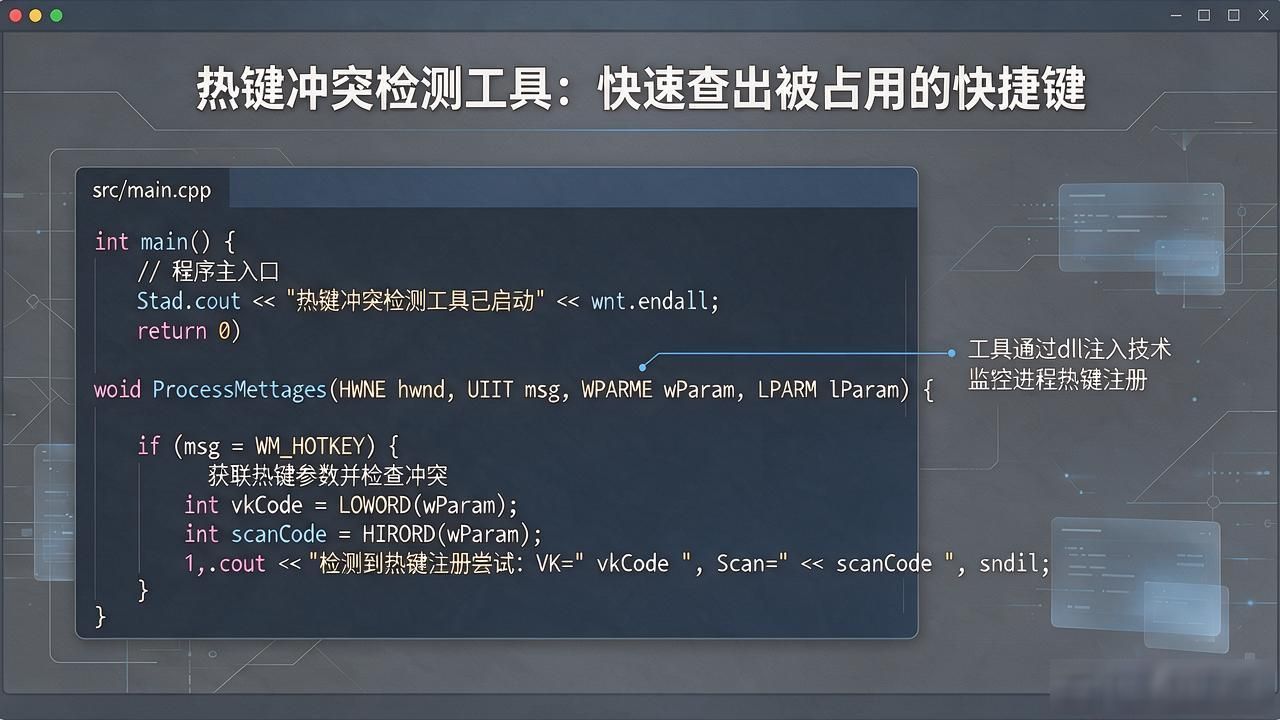
Hotkey Detective是Windows系统内的一款小巧软件, 这款软件的功能十分强大, 它的专门用途在于检测那些被占用的全局热键, 传统的热键检测工具跟它不一样, 它采用了创新的钩子技术, 这项技术能够实时地对系统中的热键使用情况进行监控。
关于核心功能的对比情况, 这里有一个表格存在, 表头列出了几个不同的项目, 它们分别是功能特性、Hotkey Detective、传统方法以及Windows系统里面自带的那个工具。
检测精度
对情况进行实时的观察和把握, 并且保证准确度能够达到百分之一百。
手动测试,易遗漏
完全不支持
使用难度
只要一键操作就行了, 完全不需要懂什么技术知识。
需要专业知识
功能有限
系统兼容
对系统版本为Windows 8以及更高版本的操作环境, 可以实现完美支持的状况。
兼容性差
仅基础功能
资源占用
内存占用
需要安装多个工具
系统中已经自带的。
检测速度
即时响应(
需要进行测试这一行为应当被执行多次。
无法检测
通过四步操作来快速上手, 以便立刻寻找出那个存在冲突的热键, 这里的操作步骤是第一步, 也就是获取Hotkey Detective。
从项目仓库这个地方去下载最新版本的内容, 使用git clone这个命令来进行操作。https://gitcode.com/gh_mirrors/ho/hotkey-detective
在你成功进入到了该项目的具体目录之后, 你将会清楚地看到非常明确且有条理的代码结构。
到了第2步骤的时候, 你需要去准备那个能够被执行的文件。
如果存在开发环境, 那么可以使用CMakeLists.txt文件编译项目, 而对于普通用户这种情况呢, 建议下载直接已经预编译好的Release版本, 这个版本里面包含了:
步骤三是, 以管理员的权限来进行运行。
这里有一个重要的事项需要提醒, 大家一定要右键点击HotkeyDetective.exe这个文件, 然后在弹出的菜单里选择“以管理员身份运行”。之所以要这样操作, 是因为下面的这些原因:
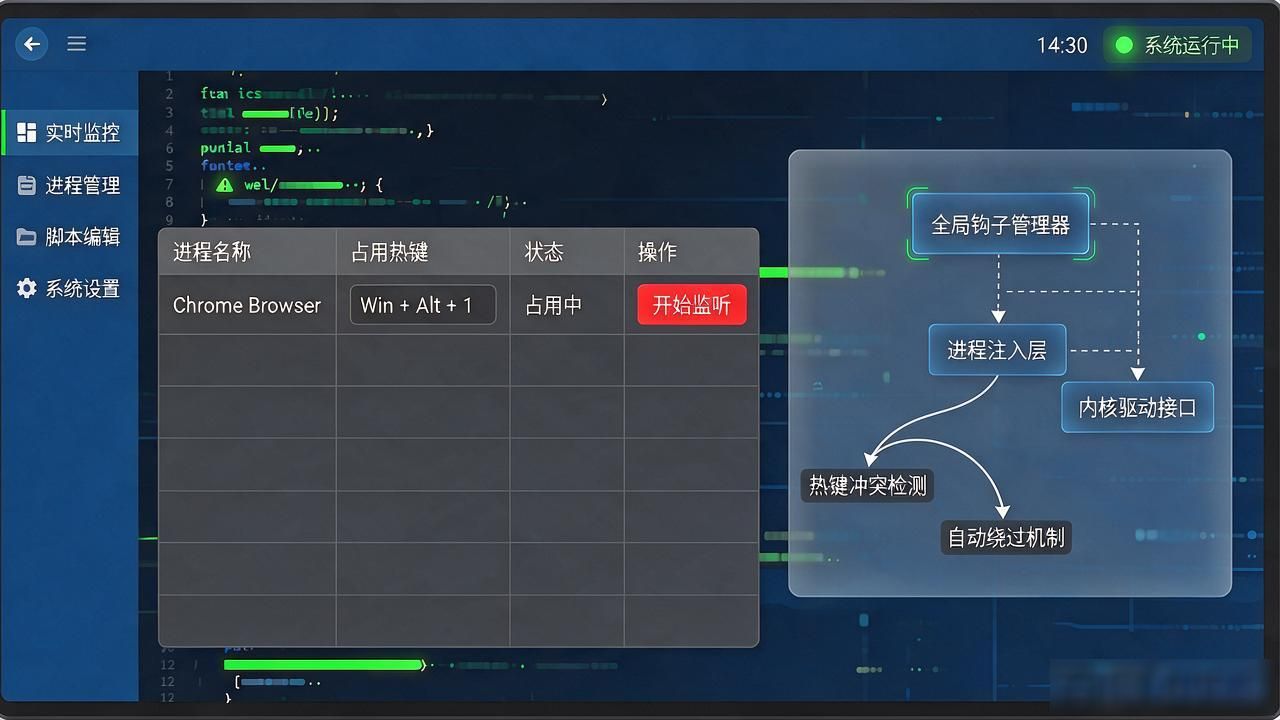
步骤4是开始进行热键检测, 你需要点击程序界面中的“开始监听”按钮, 然后按下你认为可能被占用的那个热键组合, 最后查看结果显示在表格里面, 从而找到具体占用该热键的进程, 这涉及到的技术原理部分, 将解释智能钩子系统是如何工作的。
优采云AI认为, Hotkey Detective这把锁之所以能开得这么准, 根本原因就在那个钩子系统里。你要是去翻了翻dll/HkdHook.cpp里面写的那些代码, 你就会发现它用的是下面这几个技术手段:
进程级监控
在每个运行着的进程里面都安装一个消息钩子, 实时监听WM_HOTKEY这个消息的传递。这种设计确保了。
内存映射文件通信
在文件名为include/Core.h的地方, 程序使用了内存映射文件这种方式来实现共享数据的功能, 该功能存在于动态链接库文件和主程序之间, 这种进行通信所使用的机制是。
实用的小窍门在于如何高效地去解决热键之间产生的冲突问题, 这里提供了一个具体的技巧, 这个技巧的第一项内容是关于使用批量检测的方式来查找热键冲突的具体位置。
不要一个一个测试热键!Hotkey Detective可以同时记录多个热键事件:
依次按下所有常用的热键组合, 程序会自动记录下最近10次的触发记录。用户可以一次性查看所有的冲突情况。这是技巧第二部分: 识别哪些是所谓的“虚假”热键冲突。
有一类热键, 仅仅在该软件的运行窗口处于最前端显示状态之下才会产生响应作用, 这并不代表它们是真正意义上的全局性热键功能。
技巧3:解决顽固热键冲突
一旦查出了那个霸占了热键的进程, 你就能够有多种应对的方法了。
在方案A里, 我们要把程序的设置改一下。
您可以先到那个发生冲突的程序里面的设置菜单去进行查找, 然后找到有关“快捷键”或者是“热键”的选项部分, 接着针对那些产生冲突的热键组合, 采取修改手段或直接将其禁用。
方案B: 对管理系统的启动项进行处理。倘若发生冲突的程序属于在电脑开机时就自动运行的类型, 那么就可以考虑这种方式。
先按下键盘上的Win键加R键来打开运行对话框, 然后输入msconfig并按下回车键。接下来找到启动选项卡, 在这个选项卡里把相关的程序给禁用掉。常见问题与解决方案 问题一: 程序运行之后没有显示出结果。
可能原因:
解决方案:
请确认您是否以管理员身份运行了该程序, 同时, 您可以尝试更换不同的热键组合进行设定, 或者暂时关闭计算机上的安全软件, 也可以考虑将相关设置添加到白名单例外之中。关于问题2所示的情况, 即用户无法完成程序的删除操作或程序更新失败, 建议您检查上述步骤是否已正确执行。
出现问题的原因需要进行一定的分析工作, 具体情况是Hotkey Detective这个程序的DLL文件被注入到了其他的进程里面去了, 与此同时操作系统正在使用这些特定的文件。
一个暂且不彻底解决根本问题的应对办法。
重启计算机以释放所有DLL, 在安全模式下进行操作, 使用进程管理器结束相关进程, 关于问题3: 检测结果不完整。
关于接下来的优化建议。
同时运行x86以及x64版本, 在不同的时间点反复进行多次检测, 以便查察系统日志里面存在的各种错误信息, 最后再参照热键健康度自检清单来执行检查。
请大家拿着这份清单来看看, 你那个系统热键的健康状况到底如何, 每一个项目在评估的时候都是二十分, 一共需要逐项打分来看整体情况。
基本编辑操作里对应的按键组合像Ctrl这个键加上C、V、X、Z还有S这几个字母, 它们全部都是处于完全正常的状态可以使用的, 系统在整体导航过程中所涉及的Alt与Tab的组合键以及Win加E和Win加D的按键组合, 它们也都是能够做出正常的响应的, 对于那些常用软件本身自带的专用热键来说, 彼此之间不存在任何冲突的情况, 各个程序所占用的热键数量非常均匀, 没有任何一个单一的程序会垄断太多数量的热键资源, 在所有的热键被触发的时候, 它们的响应速度表现一致, 全部都保持了非常短的从按下按键到系统做出反应的时间周期。
评分指南:
进阶使用:源码分析与自定义
如果你对于这个技术方面的相关实现方法感兴趣的话, 是可以进行深入地去研究和阅读的, 比如说直接去查看项目的源代码。
首先进行的是核心的模块分析, 接着就是编译与修改的阶段。在这个阶段里面, 你要先安装Visual Studio或者MinGW这种编译环境, 然后通过CMake来生成项目的文件, 随后就可以根据你的具体需求再去修改源代码, 并且重新进行编译了, 最后还要编写自动化检测脚本来进行验证。
对于系统管理员, 能够创建自动化脚本。
@echo off
REM 自动运行热键检测并记录结果
HotkeyDetective.exe /silent /log=hotkey_report.txt
总而言之, 关于如何提升工作效率的热键管理。
开源的热键冲突检测工具, 叫做Hotkey Detective, 因为它具备操作简单并且运行高效这样的一些特点, 所以就解决了Windows用户, 他们长期以来都会存在的一种痛点问题。
不管你是在日常生活中作为普通的电脑用户, 碰到了键盘快捷键失灵这种状况, 还是说你本身是一名IT系统管理员, 需要去排查一些系统内部出现的问题, 这个工具在应对以上情况时, 都能够为你提供切实有效的帮助与支持。
项目的核心价值所在的地方是。
根据这篇文章给出的介绍, 你现在差不多已经懂得了怎么利用Hotkey Detective来解决在Windows这个操作系统里出现的热键冲突的情形了。
你要记住的是, 把热键管理得好好的, 不但是能让你在工作的时候效率更高, 还能够免去非常多那些没必要的操作上面产生的麻烦事。现在你就应当马上开始做一次关于你的热键状况的健康检查动作。
有一个专业建议可以供你看一看, 就是定期地去进行热键检测, 这的确是一个好习惯, 它能帮助你的系统保持流畅的运行状态, 所以建议你要么每隔一个季度做一次这样的全面检查, 要么呢是在安装了新软件以后做一次全面的检查, 你可以现在就去下载一个叫作Hotkey Detective的东西, 有了它, 你就能让你的Windows里面的热键系统重新获得新生的感觉。
【免费下载链接】hotkey-detective A small program for investigating stolen key combinations under Windows 7 and later.
项目地址: https://gitcode.com/gh_mirrors/ho/hotkey-detective