GPU-Z是用于检测电脑硬件的工具,它专门针对显卡进行检测,可以显示显卡的关键参数,同时也能监测到显卡的当前温度,并且提供运行频率、制造商等详细信息,建议尽快下载使用。
软件介绍
GPU-Z是装机高手不可或缺的应用,自行组装电脑时,显卡是硬件配置中必不可少的部分,而且在整体设备构成里,显卡的成本占比也是名列前茅,与处理器不相上下(特殊定制机箱除外),因此显卡的相关信息显得尤为关键,同时动态监测显卡的运行情况也是对其悉心照料的表现。
GPU-Z最关键的作用在于辨别真伪,在选购二手设备或进行显卡交易时,借助该软件可以方便地检测GPU核心,根据核心型号、制造工艺、工作频率、GPU时钟等多项指标综合判断是否为正品。接下来是性能检测环节,同款显卡存在多种频率差异版本,使用GPU-Z能够清晰分辨,便于不同设备间的性能比较。还有用户借助GPU-Z来监测显卡的温度,可以直接察看核心频率的波动,同时也能查看风扇转速和核心温度,以此判断显卡的运行状态。
软件特色
需要确认显卡的GPU品牌,了解其制造步骤,查明生产技术,测量核心的尺寸,统计晶体管的数目,并找出制造单位。
2.检测光栅和着色器处理单元数量及DirectX支持版本。
检查图形处理器核心的运作速度,以及着色单元的运行速率,同时也要查看显存的规格,包括种类、容量和传输速率。
4.检测像素填充率和材质填充率速度。
即时监测图形处理器的工作温度,同时观察其工作负荷,留意显存占用情况,并且检测散热装置的运行速度,这些都是必要的操作。
安装方法
软件能够以绿色版形式便捷运行,无需安装,亦可选择正式安装,接下来提供安装指南:
获取文件后,需要将其从压缩包中取出,接着运行可执行程序,在提示选项里,选择确认是用于完整安装,选择否定则是采用便携式版本
确认组件,下一步
选择安装路径后,下一步
等待进度条完成后,安装完毕。
注意事项
启动软件时会出现一个特定界面,可以不用理会,直接点击关闭按钮即可。
怎么用
gpu-z的操作非常容易掌握,先要获取gpu-z简体中文版本并完成安装,运行该程序后,即可立即查看到有关显卡的众多具体信息。
gpu-z提供的显卡详细信息,即使不清楚也没关系,将鼠标移到具体数据上,就能看到解释,非常清晰,特别省事。
通过gpu-z的监测功能,能够了解到GPU核心的运行速度、GPU显示器的时钟频率、GPU的温度状况、GPU的耗电量以及GPU的工作负荷等详细情况。
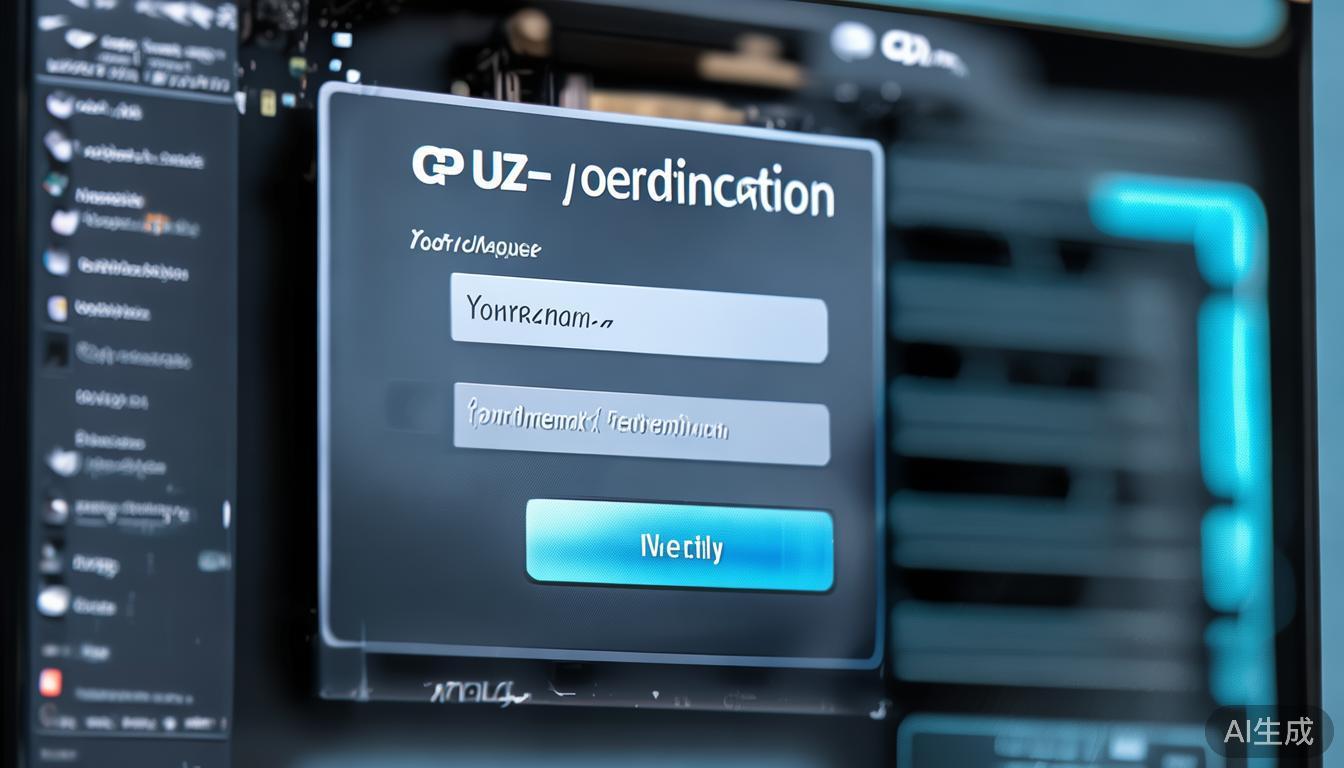
使用TechPowerUp GPU-Z进行验证时,可以填写用户名、电子邮箱以及意见反馈等内容,随后按下确认按钮,即可静候gpu-z发送的验证信息。
怎么调中文
GPU-Z通常以英文为初始设置,然而此页提供的中文版已全面本地化,但个别用户仍可能遇到英文界面问题,那么怎样切换至中文模式呢?操作十分便捷,请参照后续指南。
1、打开软件,点击右上角的选项按钮
能够发现语言列表,但必须留意,程序预装的语言中不包括汉语,只有特别版的软件才提供中文支持。
怎么看显卡体质好坏
GPU-Z能够显示显卡的众多信息,也能评估显卡的品质优劣,尽管各项检测表明,最终性能表现与基础参数关联不大,不过许多使用者还是希望得到一个确切的判断,那么具体该怎么做呢?接下来请参考操作步骤:
在旧版软件里,人们只需点开顶部的那个调整符号,再找到那个关于芯片性能的页面,就能看到了
新版本中,这一选项位置改变了,在软件主页的高级中
下拉中选择ASIC质量,
小编由于使用的是虚拟机所以没有结果数据,
标准的数据是这样的,可以说这个数值深奥莫测,姑且作为参考。
更新内容
2.15.0 更新日志
新增硬件赠品(位于“关闭”按钮左侧):两块PowerColor Radeon RX 590 Red Devil显卡,两颗AMD Ryzen 2600X处理器,十五张价值三十美元的Steam优惠券
修复后的Quadro K4000和K2100M被识别为仿冒品
新增对AMD Radeon RX 590的支援
新增对英特尔威士忌湖处理器的支援,配备UHD Graphics 617显卡(苹果Air 2018版)
新增了对NVIDIA Tesla V100-SXM2-32GB的支援
Fixed Vega 20 release date