四、如何使用软件检测电脑硬件故障 引言
电子设备在当前日常活动里是极为重要的物件,时常会碰到各类问题。在这类问题中,设备内部的物理损坏是比较多见的现象。为了能够快速察觉并处理这些设备内部的物理损坏,我们可以使用一些特定的程序来开展检查工作。
什么是电脑硬件故障检测软件?
检测电脑硬件状况和运作能力的工具,需要执行各类测试程序,并进行分析,用以确定设备是否存在故障,同时也能给出处理故障的建议。
常用的电脑硬件故障检测软件
以下是一些常用的电脑硬件故障检测软件:
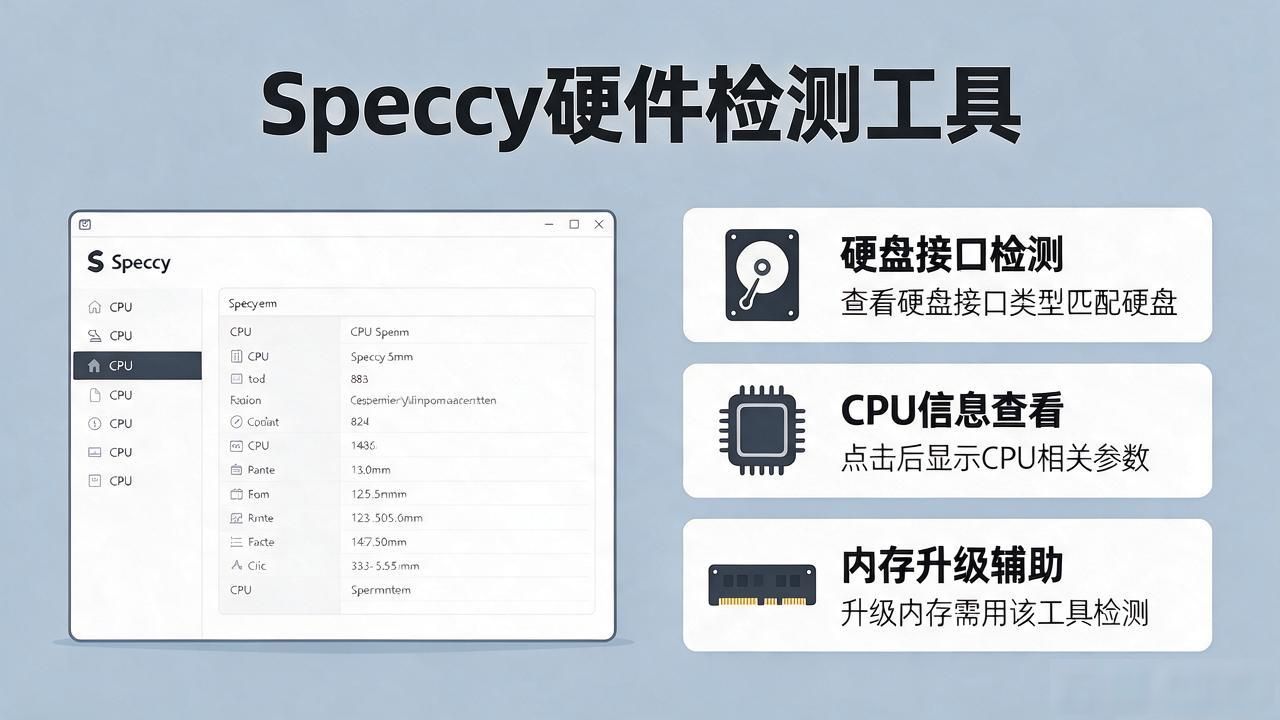
CPU-Z是一款无需付费且作用显著的程序,能够查看计算机的核心部件、主平台、工作记忆以及其他设备的相关资讯。GPU-Z是专门用来评估电脑图形处理器状况和运作能力的工具,同时也能呈现该硬件的详细规格和运行数据。CrystalDiskInfo这个软件,能够评估存储设备的当前状态和运作效率,同时会即时反馈硬盘的SMART系统监测、分析和汇报功能所产生的数据。Memtest86, 它能检查内存条是否存在缺陷, 也能协助用户迅速察觉可能引发电脑系统崩溃或运行不稳定的内存故障。Prime95, 旨在评估中央处理单元的可靠程度和运行效率, 还能指导用户识别潜在的设备故障。关于电脑硬件问题诊断程序的运用方法是什么。
使用电脑硬件故障检测软件通常需要以下步骤:
获取与个人电脑系统相匹配的硬件问题诊断应用。启动该应用,通读其内置的指导资料和辅助文档,掌握应用提供的各项功能及使用步骤。依据实际状况,挑选特定的设备检测模块,诸如中央处理器、图形处理器、随机存取存储器或存储驱动器。执行检测流程,耐心等候检测环节结束。审视检测得出的数据与文件,留意有无出现不正常现象或警示信息。依照检测数据执行对应对策,整备或调换存在缺陷的设备,结果如下
硬件故障排查程序有助于我们识别并处理计算机设备出现的异常情况,借助此类程序可以迅速察觉隐藏的毛病,进而实施恰当的处理方案以修正或替换存在问题的设备组件挑选与您的计算机制造商相匹配的程序,依照规范流程操作,可有效增强机器的运行可靠度和处理能力
感谢您阅读这篇文章,愿这篇文章能指导您掌握利用软件诊断电脑硬件问题的方法,并且协助您处理相关难题。
五、电脑硬件检测都有什么软件?
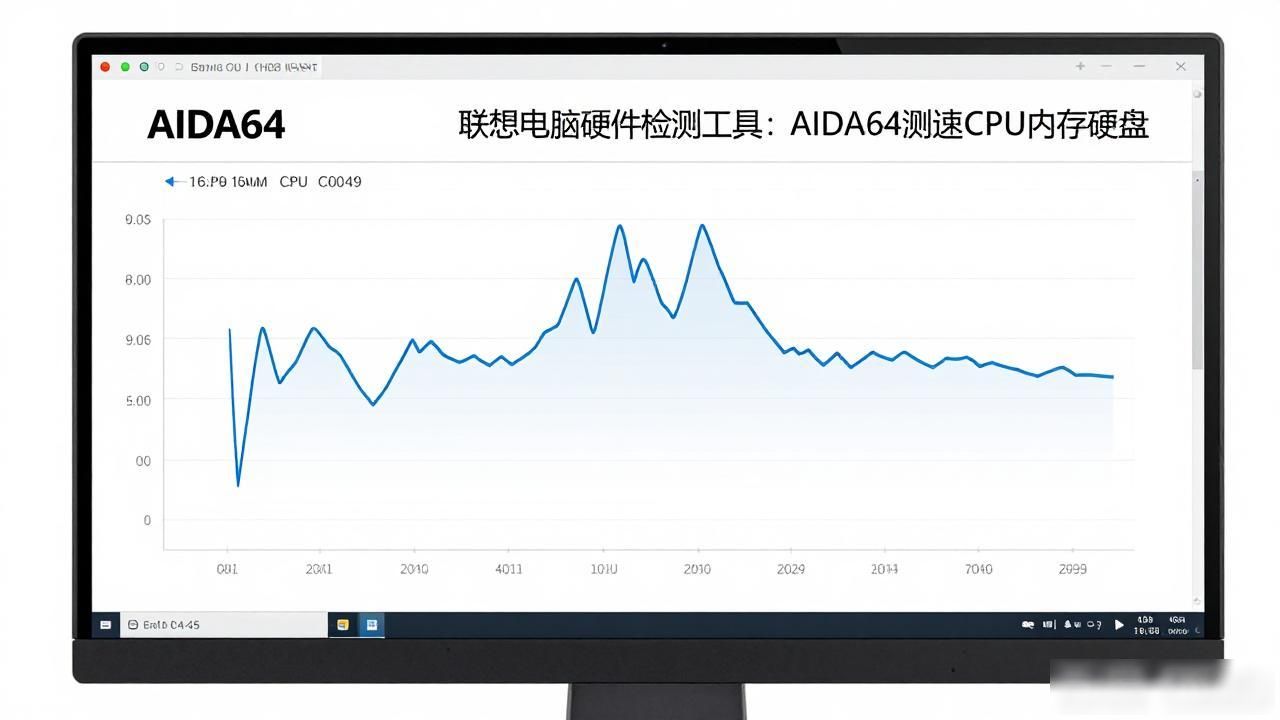
CPU-Z:广受大众熟知的处理器检测应用,同时也是当前最为知名的CPU检测软件,能够查询CPU的具体型号、运行速度、核心数量以及线程数量,并且可以鉴别CPU的真伪。GPU-Z:与CPU-Z功能相似,但主要专注于显卡的检测。GPU-Z是一款用于检测和查看显卡详细信息的软件,软件体积小巧且界面设计简洁,无需安装即可直接使用,其界面布局清晰易懂。HD Tune Pro是一款体量不大且操作便捷的硬盘专用应用软件,能够测试硬盘的读写速度,评估其运行状况,监测其工作温度,并对磁盘盘片进行完整性校验。此外,该软件还能查询硬盘的总容量,识别其生产序列号,判断是否完成了4K扇区对齐。CrystalDiskMark是一款用于检测电脑硬盘的工具,操作界面十分便捷,可以随时对存储设备进行测试,支持选择测试存储设备的容量大小,也能测试读写数据的具体数值,同时可以评估数据的读取和写入效率。DisplayX,显示屏测试精灵,是一款简便的显示屏检测工具,能够运行于微软Windows所有版本,主要功能是检查屏幕状况,判断是否存在坏点等。SuperPI是一种专门用于评估处理器稳定性的程序,该程序通过计算圆周率迫使CPU满负荷运转,目的是验证处理器的运算效能与运行稳定性,属于一种处理器性能评估工具。AIDA64是一种检测硬件和软件系统信息的检测工具,它之前被称为EVEREST。该程序能够识别多种中央处理器、主板以及图形处理器等硬件设备。8、Cinebench:CineBench属于一款针对CPU和显卡进行评分的应用软件,它构成了一套极具参考价值的CPU与显卡性能评估方案,当前最新版本为R15。3DMark:这款软件是显卡性能的常用检测工具,它在全球范围内广受欢迎,作为电脑性能的基准测试软件,主要功能是评估PC的游戏运行能力,重点在于衡量显卡的得分情况。AS SSD Benchmark:AS SSD Benchmark是由德国团队研发的,用于评估固态硬盘性能的工具。SSD性能测试当前普遍采用AS SSD Benchmark软件,它能够检测数据连续传输、四千字节边界对齐、四千字节随机存取以及系统反馈速度等指标,最终会评定一个总分结果。Batterymon是一款针对电脑的电池监控工具,用于查看电池的初始性能、当前容量以及最长的续航时间,这款软件经过汉化处理,无需安装,可以直接使用,能够轻松获取电池的各项详细数据。
六、如何使用电脑硬件检测软件检测硬件故障
电子设备是我们日常活动与工作环节中不可或缺的物件,其内部构件出现毛病可能会干扰我们的正常操作。要快速且精确地判断电子设备各部件是否完好,可以借助专门用于检查电子设备内部构件状况的应用程序。
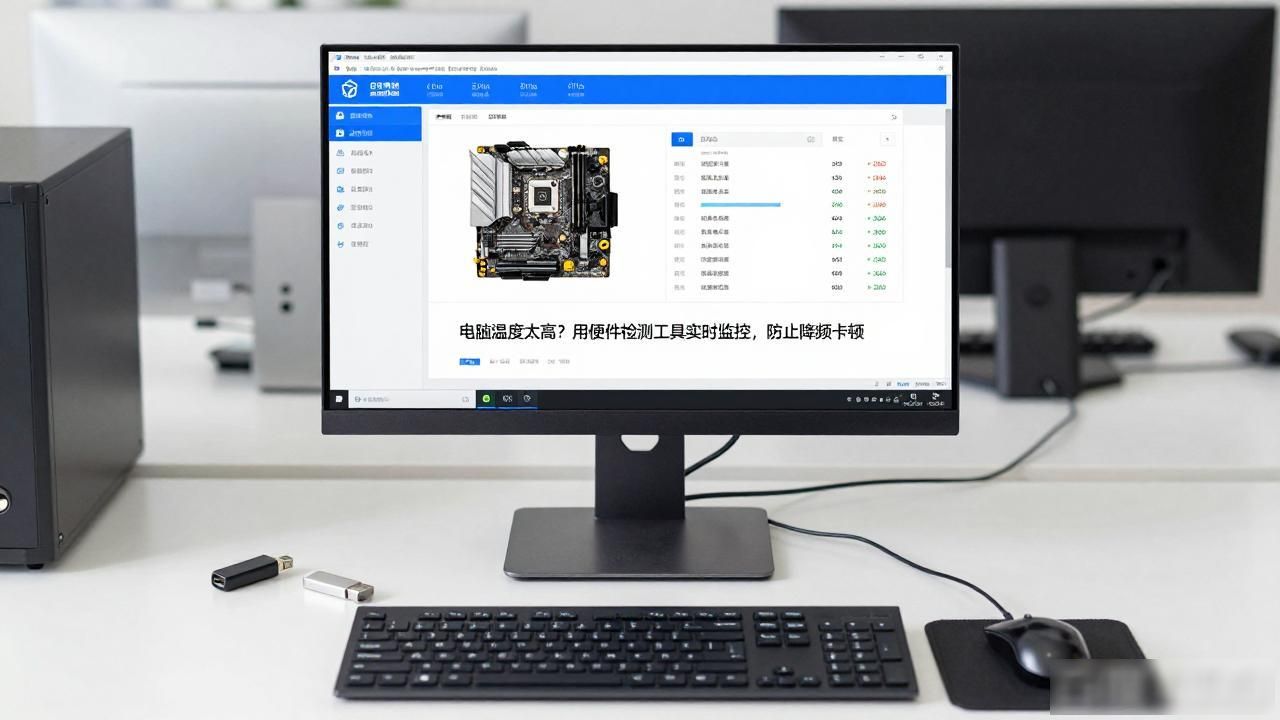
市面上存在多种电脑硬件检测工具,部分无需付费,部分需要付费使用。这些工具可以细致检查电脑内部组件的状况,涵盖中央处理器、随机存取存储器、磁盘存储设备以及图形处理器等。借助它们,用户能够获取硬件的详尽资料,例如运行效能指标、工作温度、能量消耗情况等。此外,这些工具还能判断硬件是否出现损坏或故障,并且会生成相关的检测记录和改进建议。
如何使用电脑硬件检测软件
使用电脑硬件检测软件非常简单,只需要按照以下步骤进行操作:
1. 选择适合的软件
依照个人具体要求与倾向,挑选一款适配的电脑硬件分析工具,通常,市场认可度高且用户评价佳的软件更为值得信赖,诸如AIDA64、HWiNFO、PassMark等。
2. 下载和安装

要从官方渠道获取软件安装文件,或者选择信誉良好的下载站点获取,然后依照指示完成安装步骤,安装时需留意,不要让其他不必要的软件或工具条被一同安装进来。
3. 运行软件并进行检测
启动已安装的应用程序,接着挑选硬件检查功能。该程序将自动检测电脑配置,并呈现各部件的具体参数与运行状况。此外,它还会执行多项功能验证和极限负载测试,从而更周全地衡量设备的表现水平。
4. 查看检测结果
系统会制作一份详尽的评估文档,里面记录了设备所有的性能指标、运行温度、能量消耗等数据,还会注明是否出现异常或损坏情况。依据这份评估文档,能够判定计算机的部件是否完好,进而决定进行修复处理或者部件调换。
总结
借助电脑硬件检测工具,能够迅速且精确地判断出电脑的部件是否存在问题,并且可以立刻实施对应的处理方案,这样做可以节省许多时间和精力,同时也能防止设备故障造成的不良后果和额外的困扰,所以建议大家平常使用电脑的时候要时常检查硬件,以此来确保电脑能够稳定工作,并且让设备的使用时间更长。
感谢您的关注,期待这篇文章能在电脑部件检查方面为您提供有益的参考。
七、怎样排查电脑硬件问题?| 电脑硬件问题排查技巧 怎样排查电脑硬件问题?
电脑一旦发生故障且疑似为硬件原因造成,自行检查电脑的硬件状况会很有用处。在寻获问题的根本所在之前,这样做既能防止不必要的花销,也能迅速处理完毕。本文将说明几种普遍且容易操作的电脑硬件检验手段。
1. 内存(RAM)
损坏的内存条也许会造成电脑运行缓慢、出现蓝屏等情况。最便捷的内存检测方式是使用系统自带的Windows内存检测程序。需要进入“控制中心”,在查找框里键入“内存”,随后点击“检查您计算机内存的问题”。系统会弹出一个界面,让用户决定立刻重启并执行检测。
2. 硬盘
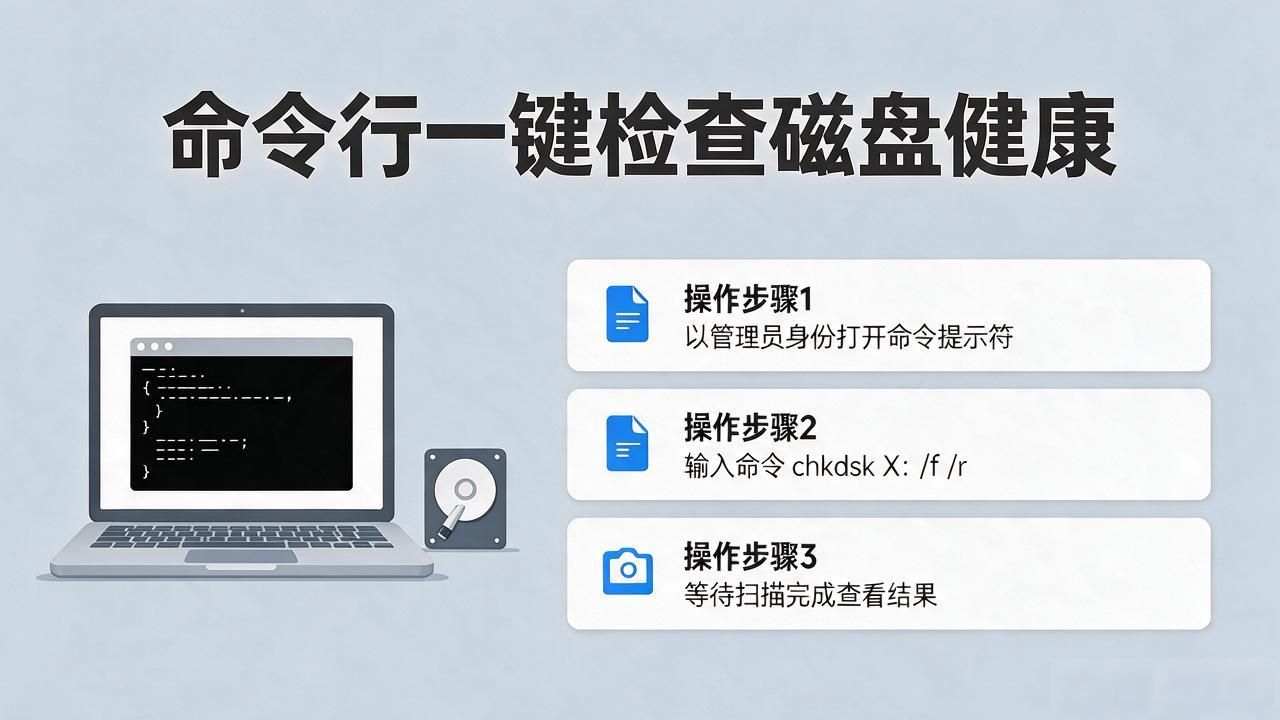
当个人计算机遭遇文档系统崩溃、系统运行迟缓等状况时,硬盘存在问题的可能性极大。微软视窗系统内置了一项便捷程序,名为“磁盘检查”。需在命令行界面或文件资源浏览界面中,对目标存储设备执行右键操作,选取“详细信息”菜单,进而进入“功能”分区,并启动“磁盘检查”功能。选中修复文件系统问题的功能,同时启用检查并修复坏道的功能,接着按下启动键。机器在下次重新开机时会对存储设备进行查验。
3. 处理器
电脑的核心部件是处理器,一旦它发生故障,可能会造成系统瘫痪或运行缓慢。为了判断处理器是否运转正常,可以借助一些专门的应用程序,例如“Prime95”以及“Intel Processor Diagnostic Tool”。这些应用程序能够对处理器实施彻底的负载检测和故障排查,从而协助你识别是否存在异常情况。
4. 显卡
若个人电脑显现显示器明暗不定、画面扭曲等状况,那么显示适配设备或许存在毛病。排查显示适配设备难题的一种手段是运用图形负载检测应用,诸如“FurMark”以及“3DMark”。此类应用会将显示适配设备置于高负荷状态,用以判明其是否处在正常运转区间内。
5. 电源
电脑启动困难或者时常崩溃或许与供电状况有关。检查电源的一种便捷方式是借助一种叫做“电源测试仪”的装置。这种小工具能够协助你确认电源的输出是否稳定。