存储资料主要依靠硬盘,不过操作时可能碰到麻烦,例如硬盘内部出现坏区的情况。坏区究竟是什么?硬盘存在坏区是否会影响运行速度和资料安全?怎样发现并处理这些坏区?下面将进行具体说明。
关于硬盘坏道
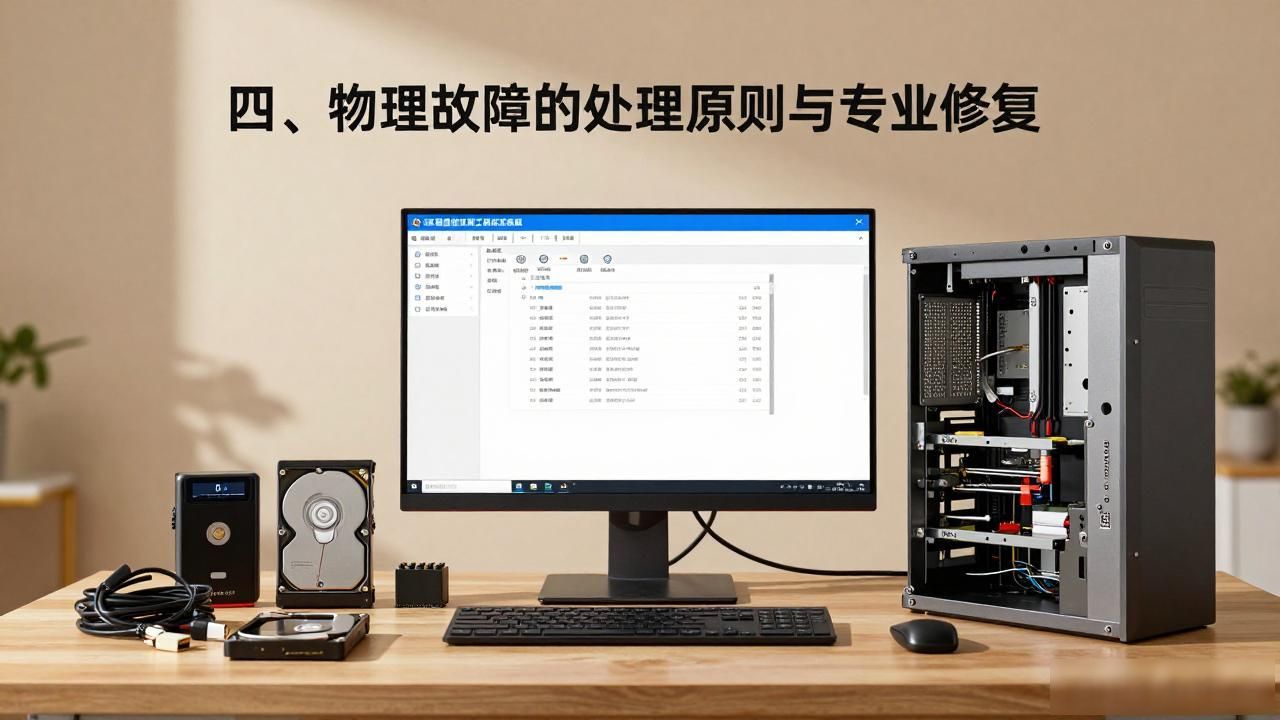
先说说坏道的含义。坏道就是存储设备上那些读写不灵光的部分。要是系统去用这些地方,就可能会出状况。坏道主要分成两类,一个是逻辑上的问题,另一个是物理上的毛病。逻辑性故障多数源于使用上的失误或记录过程中的偏差,比如遭遇突发性干扰或程序执行偏差,造成硬盘内ECC错误校验码与实际数据产生错位。此类问题通常具备可修正性,能够借助专用工具加以解决。而硬件故障形成的坏区,通常源于磁头失灵或盘片表层破损等情况,这类损坏的修正工作较为繁琐,倘若损毁程度加剧,或许必须调换整个存储设备。
硬盘坏道如何检测和修复?
当怀疑某个存储设备存在故障区域时,可以借助故障检测软件进行扫描,以进行诊断。我们能够运用DiskGenius的免费版本来检查故障区域,并评估硬盘的整体状况。接下来是详细的操作流程:
检测前可先检视硬盘的SMART数据,以便对硬盘状况形成宏观了解,而且检视SMART数据既方便又迅速。
在DiskGenius窗口左侧确定要检查的存储设备,对该设备执行鼠标右键操作,接着选取“审视S.M.A.R.T.状况”,具体界面形态参照下图展示。
接下来,程序会呈现如图所示的界面,其中包含完整的S.M.A.R.T.数据。倘若存储设备的“运行状况”呈现“警示”“故障”等标记,便表明该设备已发生故障,务必立即进行资料备份与迁移。
2. 扫描硬盘,检测坏道状况。

即使SMART数据没有标明硬盘故障,也不能断定坏扇区不存在。一旦硬盘出现坏扇区的迹象,应该立刻进行检测。下面是详细操作方法:
在软件界面左侧,接着右键点击那个需要检查故障区域的硬盘,然后选择“故障检测和修复”。
按下“启动检查”键,程序马上会检查硬盘,确认里面有没有损坏的区域。
软件借助色彩差异体现设备状态,具体而言,以绿色标示存储介质运行顺畅,数据存取正常;而红色则代表存在故障,意味着数据传输受阻或完全失效,暗示着存在缺陷区域。
出现坏道的硬盘上有重要数据该怎么办呢?
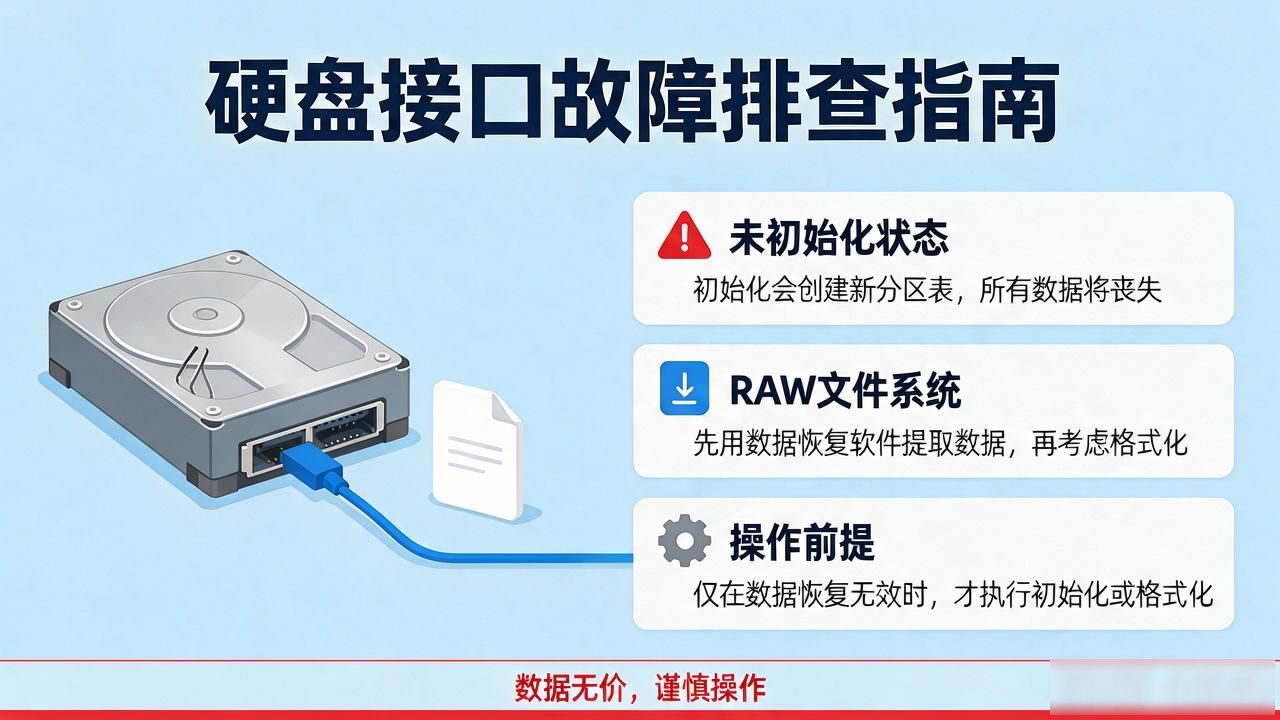
当存储设备发生故障,且设备内存储着关键资料时,必须采取针对性措施来维护并找回这些资料。具体方法包括:
结束语
总而言之,一旦存储设备发生故障,首要目标就是确保关键资料的安全。可以借助资料备份、运行数据修复工具,或者咨询技术专家,以此尽可能降低资料损毁的可能性。