电脑按下电源键,电脑风扇正常转动,然而屏幕却毫无显示,系统无法进入,甚至连主板自检画面也就是 BIOS 画面都不存在,这种现象常常致使人们误以为电脑已然“坏掉”,实际上这类故障通常是因硬件以及供电等问题所引发的,本文将会为大家详尽剖析电脑开不了机但风扇在转的常见缘由,并给出对应的修复办法。
一、电脑开不了机原因分析
电脑风扇能够转动之时,表明电源部分大致处于正常情形,然而这并不意味着整机就能够正常开展运行活动。
可能的原因包括:
1、显示器或连接线问题
有时电脑自身已然正常开启,然而显示器却没能正确呈现出影像。这有可能是电源线出现了松动,或者HDMI信号线发生了松动,或者DP信号线产生了松动,又或者VGA信号线出现了松动,亦或是显示器自身出现了损坏。
2、内存条接触不良
一种为电脑启动所关键需要使用的叫做内存条这种工具元件,假如它出现接触的情况不良或者金手指发生氧化的状况,就会导致电脑不满足通过自检的条件,呈现出风扇转动然而屏幕却是黑色的这种表现 。
3、显卡问题
对于配备独立显卡的电脑,要是显卡存在接触不良的状况,或者显卡出现损坏的情况,那么就极有可能致使电脑没有画面显示出来,电脑也无法正常启动。
4、主板故障
主板的电路出现问题,会导致无法开机,供电模块出现问题,也会导致无法开机,BIOS芯片出现问题,同样会导致无法开机。
5、电源问题
风扇处于转动状态然而电源有可能没法稳定地进行供电致使主板或者 CPU 未获得充足的电压。
6、CPU故障或安装不当
假若CPU出现过热的情况,要是针脚呈现弯曲的状态,若是安装存在不正确的情形,同样会致使系统没办法启动。
7、硬盘或系统问题
要是电脑能够进入BIOS,然而却没办法加载系统,那么有可能是硬盘出现损坏,或者是系统文件出现损坏。
二、电脑开不了机修复方法
针对以上原因,可以逐步排查并解决问题:
1、检查显示器与连接线
确认显示器电源灯是否点亮。
对于信号线,要去检查一下,看看是不是插得牢固,并且建议去更换一条线,这条线是具备HDMI或者DP或者VGA其中之一标准的线,然后用它来进行测试。
将显示器连接到另一台电脑,确认是否能正常工作。
2、重插内存条
断电后打开机箱,拔出内存条。
用橡皮轻轻擦拭内存金手指部分,清除氧化物。
将内存条重新插入插槽,听到“卡”声即可。
若有多条内存,可尝试单条插入测试。
3、检查显卡
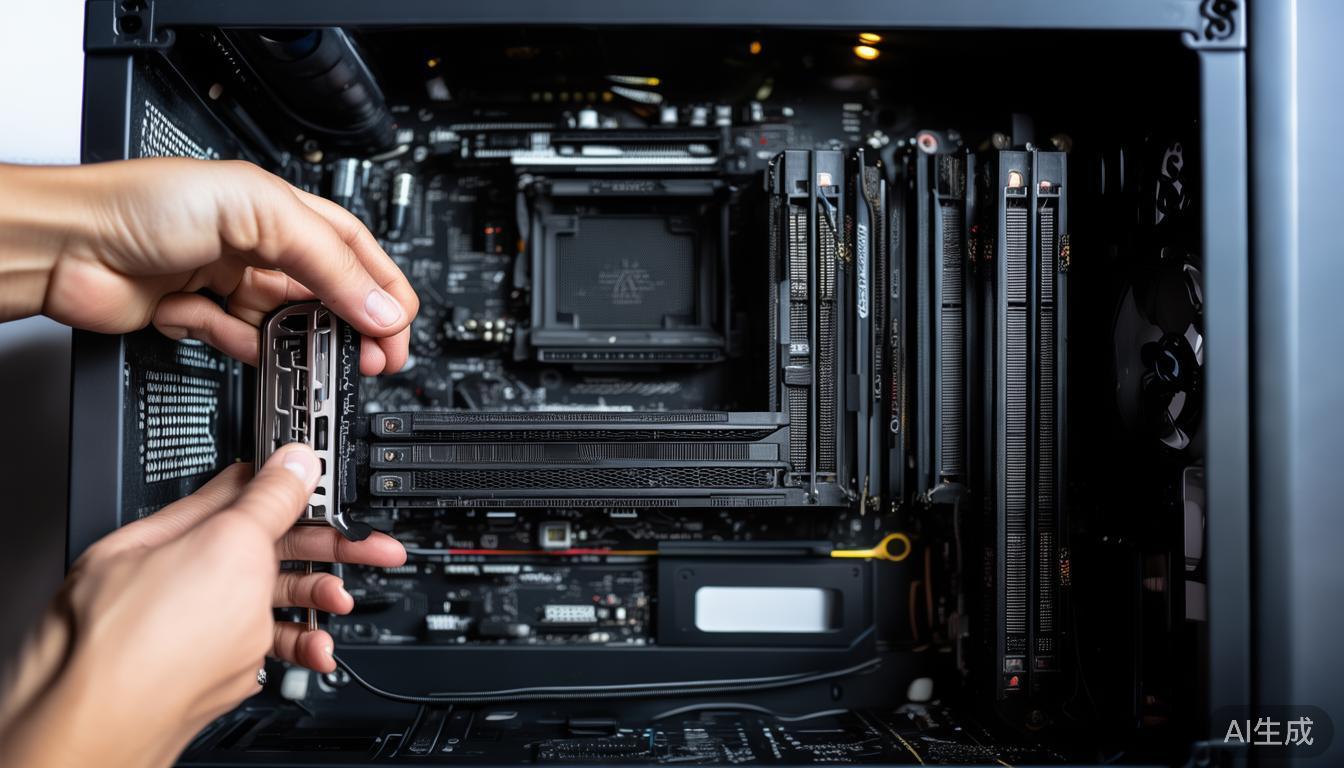
如果是独立显卡,尝试拔下显卡,用集成显卡接口启动。
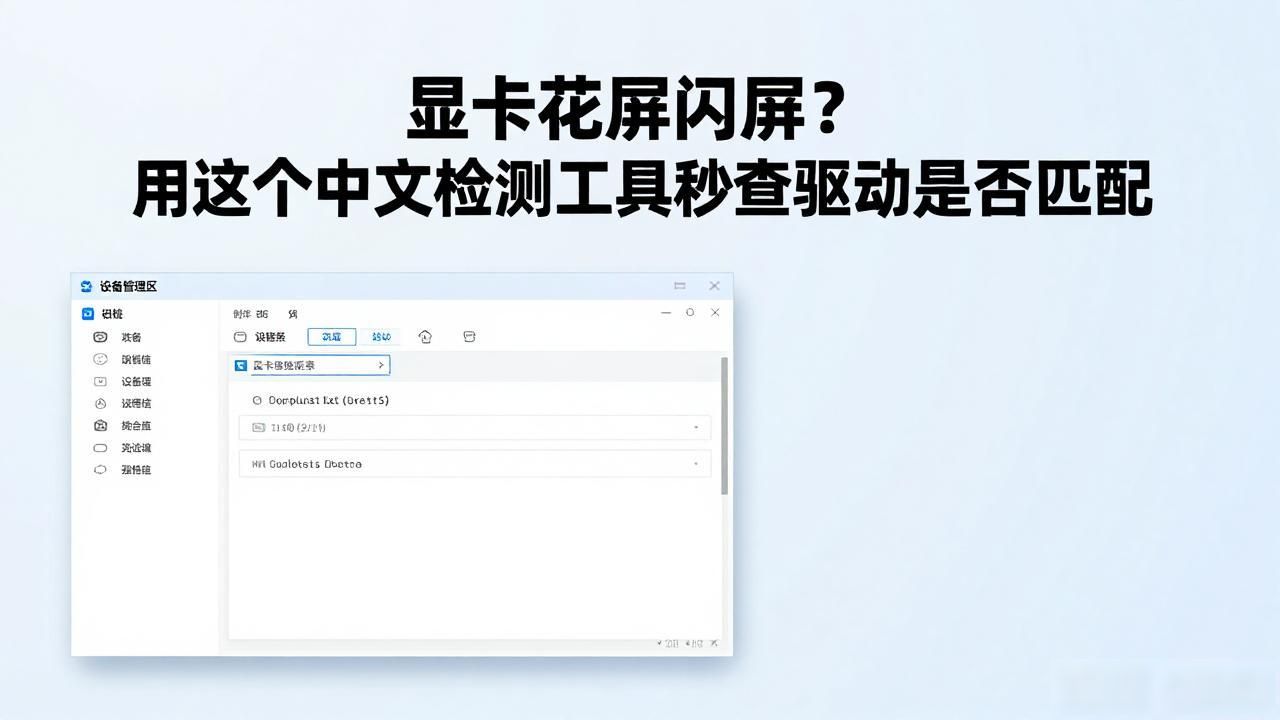
确认显卡风扇,其运转是否正常。于此借助“驱动人生”,这硬件检测工具,能够快速查看电脑显卡温度,与之运行状态。
全新界面,核心优化,智能修复,安装无忧
立即下载
好评率97%
下载次数:4631114
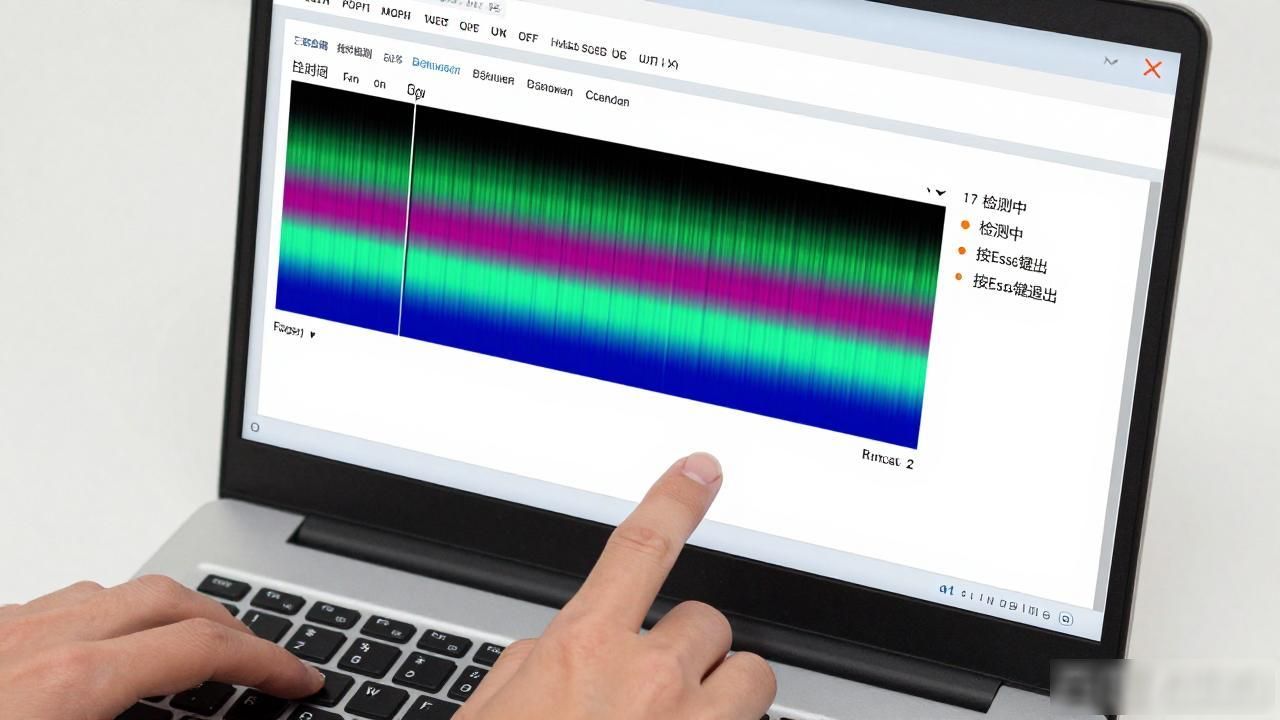
点击上方按钮进行下载安装,打开驱动人生软件,点开运行监测选项,如此便能够看到电脑的CPU温度,以及主板温度,还有硬盘温度等等。
4、主板排查
检查主板电容是否鼓包、烧焦痕迹。
首先,将主板电池取下来,大约5分钟之后,再把主板电池重新安装上去,以此进行清除CMOS操作,随后恢复BIOS默认设置。
如果主板出现严重损坏,需送修或更换。
5、电源检测
即便风扇能转动,电源输出电压不稳定也会导致启动失败。
使用电源测试仪或替换电源进行检测。
若电源异常,需及时更换合格电源。
6、检查CPU
确认CPU散热器是否安装牢固,导热硅脂是否干裂。
如果怀疑CPU异常,可重新安装CPU或更换进行测试。
检查散热风扇转速,避免过热保护导致自动关机。
7、硬盘与系统问题
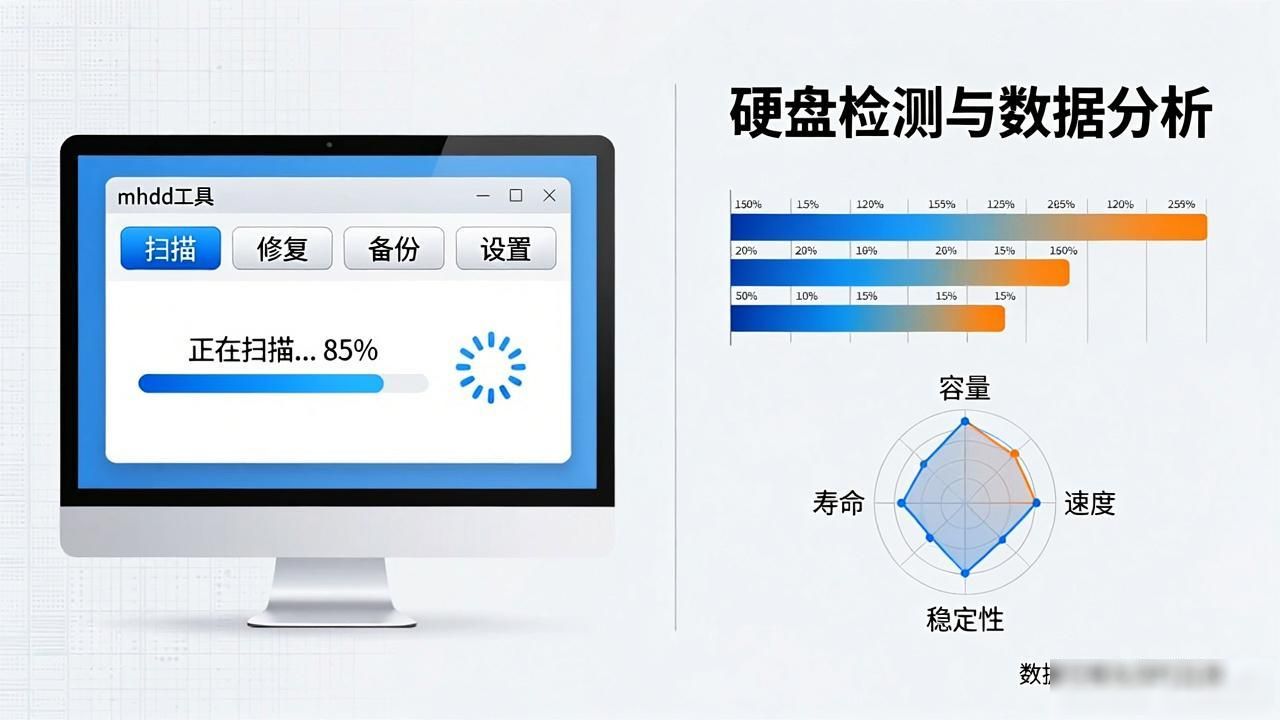
如果能进入BIOS,但无法进入系统,则需要检查硬盘。
使用另一台电脑连接硬盘,确认能否正常识别。
如果硬盘损坏,需更换新硬盘并重新安装系统。
关于电脑开不了机但风扇在转的原因以及如何修复的方法指南,上述内容已涵盖。当面对网卡、显卡、蓝牙、声卡这些方面出现的驱动问题时,能够运用“驱动人生”来进行检测以及修复。这款软件不但支持驱动的下载与安装,而且还具备驱动备份等功能,以此助力你更加灵活地去管理电脑驱动 。
电脑开不了机电脑开不了机风扇在转电脑风扇转但是开不了机