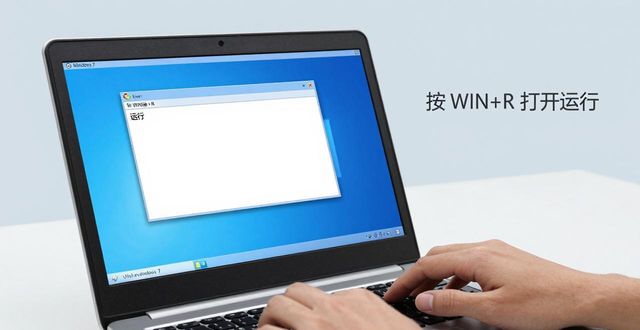
操作步骤:
遇到各种故障在电脑使用的时候是不可避免的,只是很难去确定究竟是哪里出现问题才导致的。系统自带检测功能能够针对电脑系统的健康状况以及硬件进行做检测,它可以凭借检测结果去帮助判断问题,下面对于检测方法进行介绍:
一、检查系统健康度
1、用右手的食指去点击鼠标的右键,针对“开始菜单”,然后去打开“Windows PowerShell(管理员)” 。
2、于呈现的窗口之内键入perfmon /report(留意/之前的空格),按下回车(Enter) , 。
3、稍等大约 1分钟,等待系统诊断结果:
检测工具能够给出当下系统对应各项的报告,其中囊括软件配置、硬件配置、CPU、网络、磁盘、内存等等,要是电脑存有问题呢,那么便会于诊断结果里进行标识,而且还会给出原因以及解决方案。
二、检查内存
要是电脑老是出现蓝屏,以及自动重启这类系统异常且不稳定的状况,那么能够运用此方法去检查,进而排除看一看是不是内存存有问题:
先把控制面板打开,把右上角那儿的查看方式给转为“大图标”,接着去点击“管理工具”,。

2、 双击windows内存诊断:
3、点击"立即重新启动并检查问题":
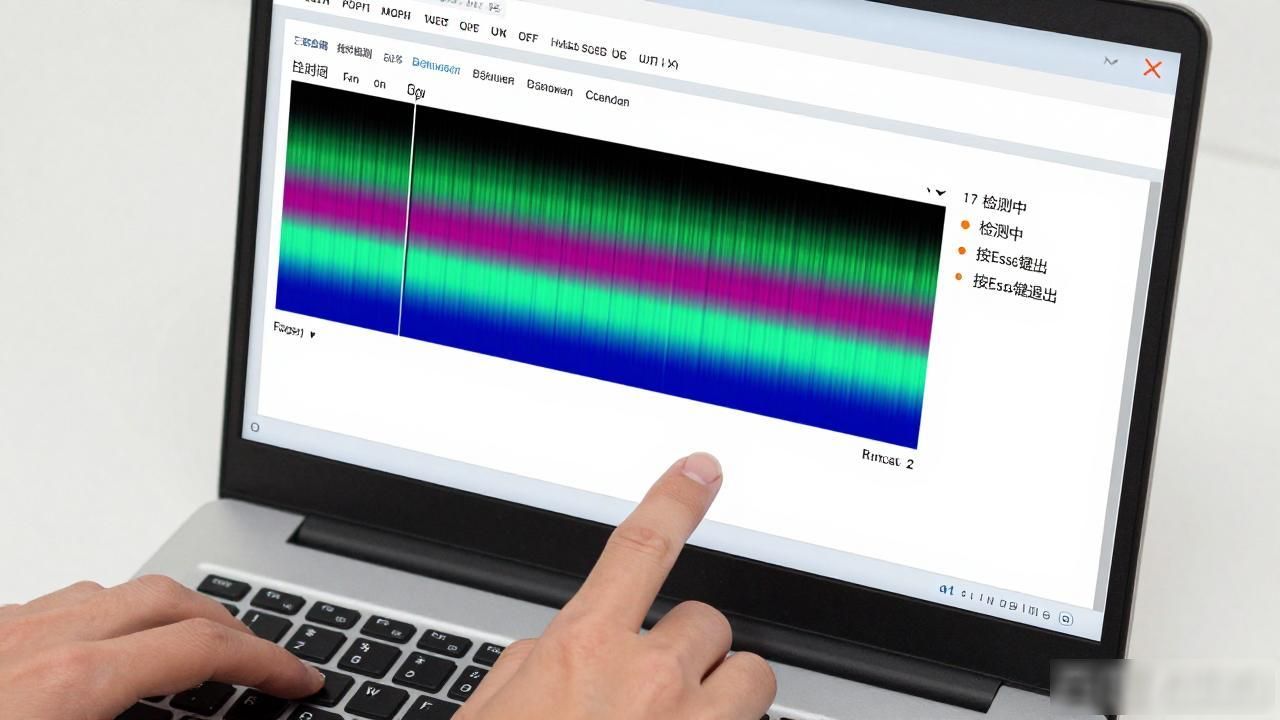
4、诊断界面存在两个阶段,这两个阶段会自动检测内存,查看内存是否存在问题,若两个阶段的显示均为正常,那就证明内存并无问题 。
三、检查硬盘
1、打开"此电脑" ;
2、在需要检查的磁盘上右键(如C盘),点击"属性":
选择,位于上方的工具项里面的检查,之后便能开始,对磁盘是否存在错误进行检查 。