综合上面所说的情况来看,在进行WIN10系统安装这个操作的时候,C盘分区的大小方面,建议最少是50G,要是硬盘的容量比较大的话,那么可以去分配80到128G。与此同时,用户还非得要留意软件安装路径、桌面文件管理、系统缓存清理以及数据备份等一系列使用习惯,还有系统维护那些工作。只有这样做才能够保证系统的稳定运行以及数据的安全。
一、系统最低要求,32 位系统的情况下,Win10系统盘那里预留的可用空间得大于16GB 。64位系统时,Win10系统盘预留的可用空间要大于20GB 。其二、实际使用建议,Win10系统安装完毕之后,大概会占用25至30GB的硬盘空间 。而为了确保系统能够稳定运行,并且考虑到后续软件安装、更新以及缓存等方面的需求,通常建议给Win10系统盘预留最少50GB的空间 。
装WIN10系统时,C盘分区至少50G空间才比较合理,要是硬盘容量大的话,能够分到80 - 128Gb。WIN10系统存在基础空间需求,WIN10的镜像文件大小大概为4G,而官方推荐的硬盘预留空间约为20G 。可是,在实际安装进程中,鉴于不同版本的系统自带的软件以及驱动存在差异,安装后的系统占用空间通常会超过20G,一般处于25 - 35G之间。要是仅考虑 。
120G的SSD,建议分成2个盘,系统盘分配大概60G,剩下的空间作为另一个盘,用来存放别的文件或者应用程序,因为系统占用空间比较大,60G能够保证系统有充足的空间运行,还能留出一定的余量。240G以及256G的SSD,同样建议分为2个盘,系统盘分配60到80G,剩余空间当作另一个盘,如此分配能够平衡系统性能和存储空间的需求。256G这样的情况 。
电脑分系统盘多少gwin10系统盘最好分区分多大
察看内存条,要是明确知晓内存容量的确小于所安装的内存,也许是内存条金手指发生氧化致使识别出现问题,这时能够将内存条拔下来,拿橡皮擦拭金手指后再度插好,接着开机查看内存容量。综上所述,电脑在重装系统后内存变小这种情形,一般是因为系统给予防护、Windows.old文件夹占据空间以及虚拟内存设置得不恰当等情况所导致的。利用关闭系统保护。
先开启Windows10自动清理垃圾功能,具体做法是依次进入Windows10的“设置”,接着进入“系统”,再进入“存储”,随后开启“存储感知功能”,如此便能让Windows10自动清理临时文件。此时,若发现Windows10的系统盘有40至50GB空间,实际上是不太够用的,要是系统磁盘空间不足,系统会明显卡顿,如果进行分区,最好将系统盘C盘分到80GB以上。以上均属个人浅见。
以下是改写后的内容: 一、將家用組作為多個主機的共享服務關閉,家用組存在的文件複製共享常備占用大量硬盤空間資產,是硬盤空間被占用的重要突出原因之一,關閉家用組此服務可以明顯大量降低硬盤被占用百分比收益率比及率數據占有率,於是自從開啟家用組服務起始,系統就會持續不斷反覆使用硬盤去複製必要的文件共享,用以維持家用組服務的正常運行,具體的使用修改步驟如下:首先打開“控制面板”選中並進入,接着進入“管理工具”選項卡,然後在當中選取“服務”選項內容一欄。找到名為具有唯一性識別的“HomeGroupListener”服務,雙擊其圖標打窗口開看詳細信息或右鍵單擊選擇其中的“屬性選項一功能”。在打開的“常規基本屬性”選項卡中,將 。
Windows 10系统安装完成之后,所占用的空间方面,大约会占据25至30GB的硬盘空间,这里面涵盖了系统文件、必备的驱动程序以及一些预先安装的应用程序和工具。关于建议系统盘的可用空间,为了确保系统能有最佳性能表现,建议系统盘的可用空间起码设置在30G以上,如此能够避免系统启动时出现缓慢状况,运行过程中出现迟缓,出现运行卡顿等一类问题,三、不同硬盘容量之下的 。
windows10系统装机空间,win10系统安装占用空间
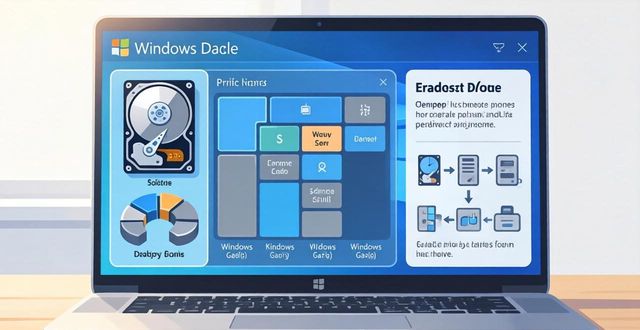
一、将磁盘管理工具打开,首先呢,我们得把磁盘管理工具给打开,能够借助快捷键Windows + X,于弹出的菜单里挑选“磁盘管理”进而打开 。二、把要分区的磁盘选定,在磁盘管理界面当中,能够看到全部的磁盘以及分区的状况,在这个时候,要把要进行分区的磁盘给选定,虽说C盘通常是系统盘,不过出于数据安全的考量,不建议直接针对C盘开展分区操作 。
首先,将鼠标移动到桌面上的“此电脑”图标,然后按下鼠标右键,接着在弹出的菜单里选择【管理】选项,从而打开磁盘管理工具 。之后,在打开的计算机管理窗口里,点击窗口左侧的【磁盘管理】选项。要选择目标磁盘并压缩卷,需先在磁盘管理界面当中,寻找到自己希望进行分区操作的磁盘,这里以D盘作为示例,再鼠标右键点击该磁盘,随后选择【压缩卷】选项 。接下来,在弹出的压缩卷窗口内,输入自己想要分出的新磁盘的大小,大小单位以M 。
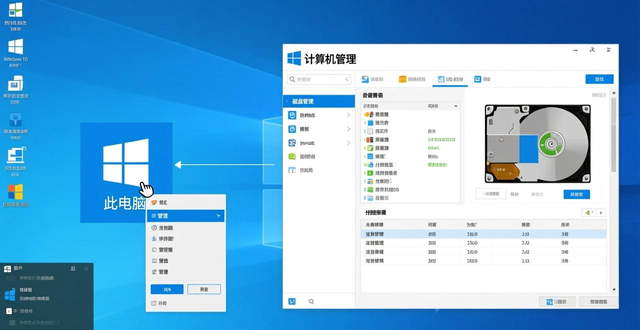
Windows 10系统进行硬盘分区的步骤是这样的:先打开磁盘管理工具,要鼠标右键点击桌面上的“此电脑”图标,接着选择【管理】,之后在弹出的计算机管理窗口里面,点击左侧的【磁盘管理】;然后是压缩现有分区,要在磁盘管理界面当中,找到你打算分区的磁盘就是比如说D盘,再鼠标右键点击它,随后选择【压缩卷】,最后在弹出的压缩卷窗口里,输入你想要压缩出的 。
首先,在桌面或者开始菜单那儿,寻找到“此电脑”图标,然后用鼠标右键去点击它。接着,在弹出来的菜单里头,挑选“管理”选项。之后,在计算机管理窗口当中,点击左边一侧的“磁盘管理”。其次,在磁盘管理窗口里面,找寻到你打算进行分区的磁盘,像D盘之类的,再用鼠标右键点击它。随后,选择目标分区 。
win10怎样给系统硬盘分区
对这个疑问,小编要跟大家讲一下合理划分win10C盘空间的办法。具体办法如下所示:首先,C盘究竟多大才合适呢?那就通过实际的测试过程来举例阐述,我安装的是WINDOWS10系统,固态硬盘大小为128GB,用于安装安卓模拟器,C盘预留的空间是60GB。其次,因为没有完全关闭WINDOWS10自动更新功能,在使用了不到一个礼拜后,C盘 。
安装WIN10系统时,C盘分区起码50G的空间才还算比较恰当合理呢,要是硬盘容量够大的话,那就可以分配80至128G。其一,WIN10系统安装完毕之后的空间占用情形,WIN10的镜像大小大概是4G,不过安装完好之后所占用的空间会远远大于这个数值。官方标明的WIN10硬盘预留空间大约是20G,可是实际安装之后,系统所占用的空间一般在25至35G的范围之间。这主要是归因于不同版本的系统 。
建议定期清理C盘中的垃圾文件,目的在于保持系统运作效率以及硬盘的可用空间,进行清理操作时,能够使用系统自身有的磁盘清理工具或者第三方软件。在使用Windows10操作系统期间,应当时常留意C盘的使用状况,倘若发觉C盘空间不够,能够借助删除不必要的文件来及时进行调整,为的是保持系统的运行效率啥的,总之啊,要定期清理C盘垃圾文件,注意C盘使用情况,以搞好这些操作为好,这样才能保持系统运行效率和硬盘可用空间的良好状态,明白不 。
在Windows 10系统进行安装时,C盘空间的合理分配是极其重要的事情 ,一般来说,原版安装完毕后大概会占用16至20G ,随着应用以及补丁不断增加 ,有可能会达到40至50G ,对于原版用户而言 ,C盘分区大小推荐设置在80至100G ,而对于采用Ghost系统情况 ,因为集成了软件和驱动 ,打完补丁后的占用量仅仅12至13G ,对于Ghost用户来讲 ,50G以上这样的C盘分区更为合适 ,在固态+ 。
安装完原版Windows 10后,C盘初始那种空间大小大概是在16GB左右哟。再加上补丁以及驱动进行安装,它可能就会上升到20GB啦。日常应用以及软件的下载安装这样的情况,会致使C盘占用量快速增加,大概40 - 50GB是平常常见的负荷状态咯。所以呢,对于原版系统的用户而言,推荐C盘分区大小设置在80 - 100GB去应对日常需求呢。而对于使用Ghost系统的朋友来讲,因为它包含常用软件和驱动,。
适用于Windows 10系统的C盘,分配50G至100G的空间较为恰当。具体的分配大小,仍需要依据个人的使用习惯,以及系统的类型来予以决定。以下是合理划分Windows 10系统C盘空间的步骤以及建议:其一、按照系统类型来确定C盘大小,原版Windows 10,原版安装完毕后大约会占用1620G,伴随应用以及补丁的增多,有可能会达到4050G。所以,推荐C盘分区大小设定在80G至100G范围内。Ghost。
针对原版系统用户,关于C盘空间分配给出建议,也就是说建议把C盘分区大小设置成80至100G 。为何要这样设置呢,原因是当安装完微软官方原版的Win10系统后,大概会占用16G的磁盘空间,而打完补丁或者添加驱动之后,大约会达到20G左右。在后续使用的过程当中,还会进行一些应用的下载以及安装。如此一来,C盘负荷状态有可能会达到40至50G 。所以说,基于系统性能以及未来扩展需求方面的考虑,C盘80至100G的分区大小算是相对比较合适 。
可供Windows10系统之用的C盘该分配多大空间才恰当呢?能够合理去划分win10C盘空间的流程是怎么样的?这可得参考下面步骤:步骤一,在“此电脑”上进行右键点击操作,接着选择“管理”,随后于“计算机管理”窗口左侧的列表里挑选“磁盘管理”。于Windows 10环境下,也能够右键点击开始菜单,直接去选择“磁盘管理”功能一项; 步骤二,在分区那个列表当中,右键点击想要重新进行分区的那一部分,选择“压缩卷”选项,系统经过一番分析之后会给出可用的压缩容量。步骤3. 输入期望分出的容量多少,留意假使是系统盘,那就得留下起码50GB的容量。明确容量后,点击“压缩”,完成后会瞧见分区列表中增添了一块未分区的自由空间。* 此处要留意:因Windows系统依照1024MB = 1GB来计算,而硬盘厂商却是按1000MB = 1GB进行换算,要是直接输入100000MB是无法得到100GB分区的。步骤4. 建立简单卷,重新划分成一个或多个分区均可。假若右键点击空间,把“新建简单卷”予以选择,接着按照提示敲击“下一步”便可达成。步骤5当中,针对未予分配的空间,能够选取将其指定给任意一个已然存在的分区,在被挑选的分区上点击右键,把“扩展卷”加以选择,随后依照提示开展操作就行。
步骤1,于“此电脑”上面进行右键点击这一操作,之后去选择“管理”这个选项,随之在窗口名为“计算机管理”的左侧的列表里挑选“磁盘管理”。于Windows 10当中,也能够右键点击开始菜单进而直接去选择具备的“磁盘管理”功能。步骤2,在分区所形成的列表内,右键点选期望重新进行分区的那一部分,选择“压缩卷”,系统在经过分析之后会给出可以用来压缩的容量。步骤3,键入期望分出的容量的大小,要注意,要是属于系统盘,那就 should 留下最少50GB的容量。容量确定之后,点击“压缩”,完成之时会瞧见分区列表里头增添了一块未分区的自由空间这儿需要留意,由于Windows系统依照1024MB等于1GB去计算鉴于硬盘厂商们是按照1000MB等于1GB来换算要是直接输入100000MB那就无法得到100GB分区步骤4建立简单卷重新划分成一个或者多个分区均行只需右键点击空间选择“新建简单卷”接着按提示“下一步”便可 。走到步骤 5,针对未分配的空间,要给其他分区分配容量,此时能选择把该未分配空间指派给任意一个已存在的分区,先是在选中的分区上点击右键,接着选择“扩展卷”,随后按照提示去进行操作便可。