许多人大概都遭遇过如下这般状况:移动硬盘接入电脑后,系统的确能够识别它,甚至于“此电脑”之中尚可瞧见盘符,只不过一旦点击进入便会出现问题——要么给出“无法访问”的提示,要么弹出一个写明“需要格式化才能使用”的窗口,更为糟糕的是,有时干脆呈现 RAW 格式。这个时候心里必定会猛地一紧:数据是否没了?还能够抢救回来吗?
莫着急,此种问题的出现并不表明文件已全然丢失。于此文中将会引领你去梳理常见的呈现状况、有可能存在的缘由,以及怎样一步步将数据与硬盘“挽救”回来。
移动硬盘能识别但打不开常见表现:
能够识别出移动硬盘,然而却打不开它,实际上存在着诸多不一样的表现形态。那些表现看上去彼此各异,不过本质上都是系统没办法准确读取移动硬盘里的文件系统或者分区信息。常见的几种情形如下:
能见到盘符,然而点击进入后出现报错,像弹出窗口提示为“无法访问 E:\,参数存在错误”或者“位置不可使用” 。这般情形大多是文件系统不正常 。
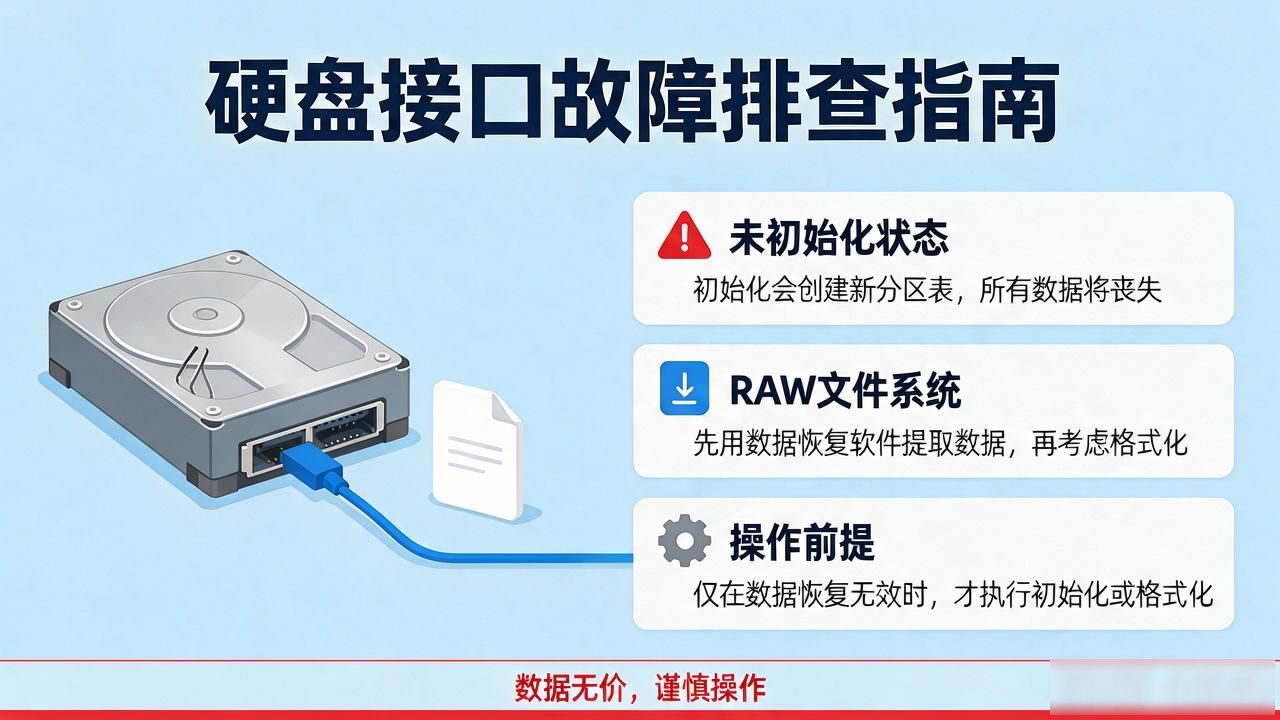
提示若要使用,必须进行格式化,系统要是检测不到有效的文件系统,便会要求格式化,可注意,此时千万别贸然点“是”,不然会加大数据恢复的难度,。
呈现为 RAW 格式,当开启磁盘管理时,能够看到分区是存在的,然而文件系统呈现为 RAW 这种状态,这表明分区结构已然被破坏。
点开磁盘符号,等待许久,最终失败,打开速度极慢甚至卡死,这种状况常常与硬盘自身健康状态相关,若存在坏道时也表现如此。
造成移动硬盘无法访问的常见原因
那么,为何会发生移动硬盘能够被识别然而却无法打开这般的状况呢?常见的缘由主要涵盖以下几种类型:
1. 文件系统损坏了
当移动硬盘处在忙着拷贝那些文件的时候,突然就没电了,或者没按照正常流程安全退出,又或者糊里糊涂遭受到意外地被拔掉数据线这种情况,这些统统都存在致使文件系统损坏的可能性 。
2. 分区表出现错误。
可用于移动存储的硬盘的分区表,等同于各个分区的一种目录索引。要是分区表出现异常状况,则系统即便能够辨别出硬盘,然而却难以确定文件数据所处位置。
3. 移动硬盘可能存在坏道
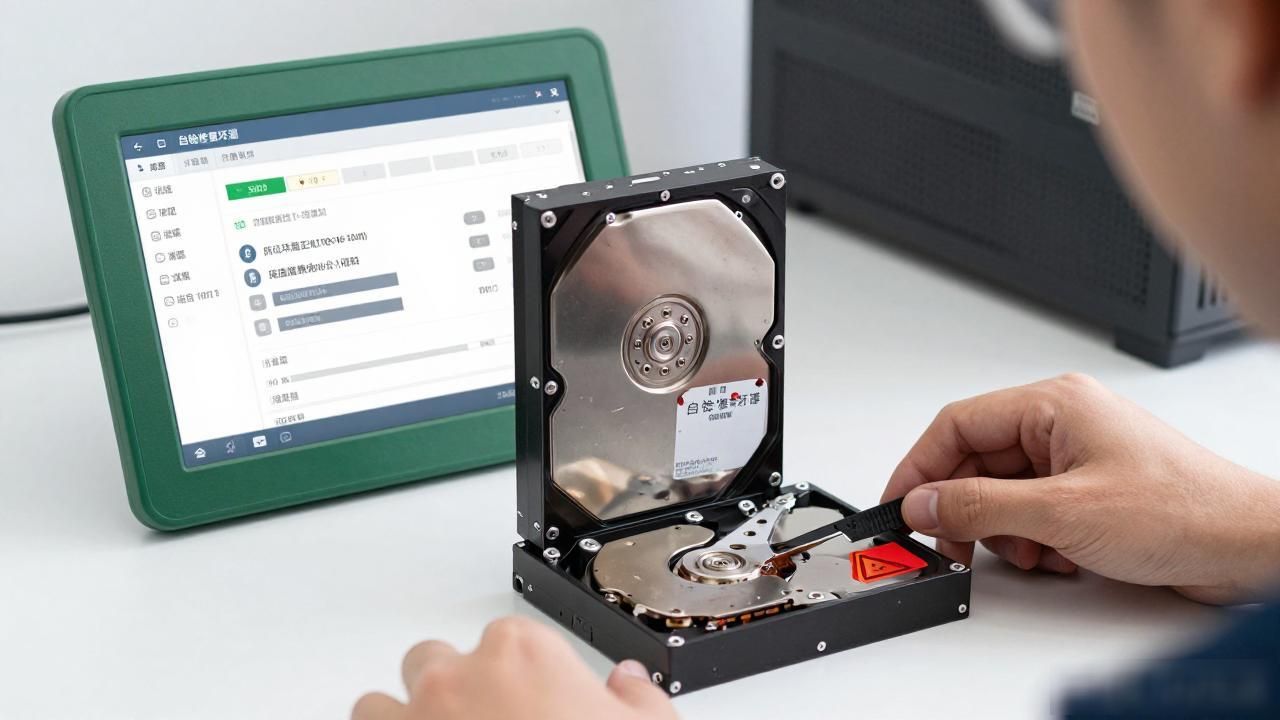
如果移动硬盘里头的盘片,或者其上的闪存颗粒,出现了物理方面的损伤,那么数据读取就会出现错误情况,会呈现出打不开的状况,还会出现卡顿现象,甚至会产生报错 。
4. 移动硬盘的接口或数据线有故障
许许多多的用户在最初的时刻会产生硬盘坏掉的怀疑,然而事实上仅仅是由于USB接口接触得不良好,以及数据线出现损坏而导致的一种假象 。
5. 病毒或恶意软件破坏
虽说并非经常遇见,然而某些病毒会对分区信息加以篡改,或者对文件系统实施加密,致使硬盘呈现出“能够看到却无法打开”的状况。
如何在不格式化的情况下提取移动硬盘里的资料?
重要的点出现了,要是移动硬盘当中存在着关键的数据,务必要依照先对数据予以保护,之后再对移动硬盘进行修复这样的思路去开展操作。
1. 不要急着格式化
当许多人瞅见“提示格式化”之际,会不由自主地去点确认,进而致使文件系统被径直覆盖掉,如此一来,恢复的难度便大幅度提升。故而,首要的一步,绝对是不要去触碰移动硬盘里的数据。
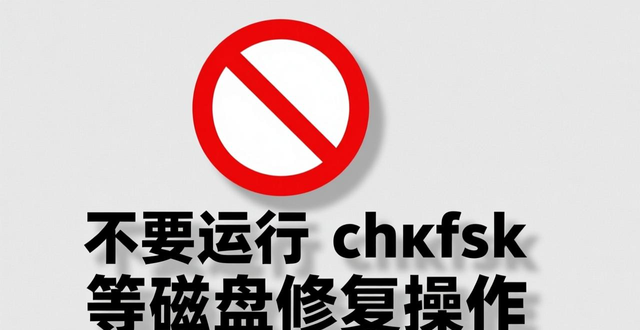
2. 不要运行 chkdsk等磁盘修复操作。
还有好些人会试着运用chkdsk命令去修复磁盘错误,虽说这是操作系统给出的工具,然而对于数据恢复而言,它常常适得其反,由于chkdsk会直接改动文件系统结构,它会试着修复分区表、索引以及文件目录,此过程有可能将残留的数据块标记成可用空间,原始数据被覆盖后,即便再使用专业软件扫描,可能也只能恢复残缺的碎片文件,更为严重的情形下,chkdsk甚至可能致使原本还能够完整提取的文件完全无法识别。
3. 使用数据恢复软件救回移动硬盘里的数据。
以DiskGenius为例,可以尝试下面两个恢复方式:
如果文件系统存在程度较轻的损坏状况了,那么可以先试着去尝试“智能加载当前分区” 这项功能,有可能直接就能够打开原本的目录了。
(2)要是分区完全损坏了,或者显示为RAW格式,那么能够运用“恢复文件”功能,针对硬盘来开展全面扫描,将那些可以识别到的文件全都提取出来 。
应当留意:无论运用哪一种数据恢复工具,于恢复文件之际,均需把所找到的文件复制出来。在执行致使这个步骤的操作时,务必将数据保存至另外一块处于健康状态的硬盘之上,防止写入同一块出现问题的硬盘,进而造成数据被覆盖 。
修复移动硬盘,让它恢复正常使用
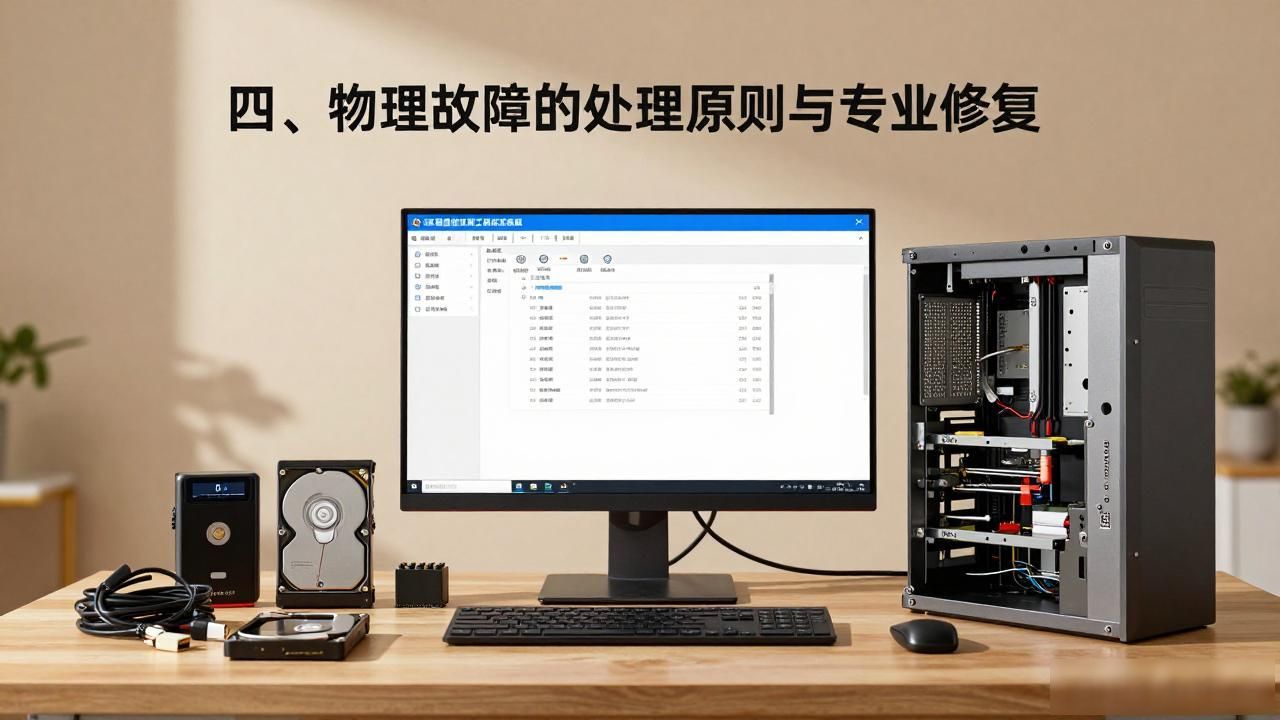
当数据已然被备份至安全之处后,方可着手开始对硬盘予以修复。需留意,下述旨在修复的方法,皆是构建于数据已然成功得以恢复的根基之上的,缘由在于后续的操作将会对数据造成再度的破坏。
方法一:将移动硬盘重新格式化
若是仅仅文件系统出现损坏,能够于磁盘管理当中将RAW分区予以删除,过后重新构建分区并实施格式化。如此一来硬盘便能够恢复到正常使用状态,然而需要留意的是,先前的数据已然全部被清除掉,因而这一步骤务必要放置在“数据恢复之后” 。
方法二:更换硬件配件
要是确定为 USB 数据线老化或是接口接触不良,去更换一条新线便可将问题解决。这种情形实际上颇为常见,并且是极其容易被忽视的 。
方法三:检查移动硬盘的健康状况
恢复完数据以后,接下来就要确认硬盘本身是否还适合继续使用。
能够对硬盘 S.M.A.R.T. 信息予以查看,举例而言,有健康状况这一项,还有预计剩余寿命情况,另外如通电次数,以及通电时间,包括重映射扇区数等内容 。
倘若发觉移动硬盘已然老化,或者开始呈现出健康方面的问题,那就不要再用以存放极其重要的数据了。若有必要,更换一个新的盘 。
方法四. 修复移动硬盘坏道
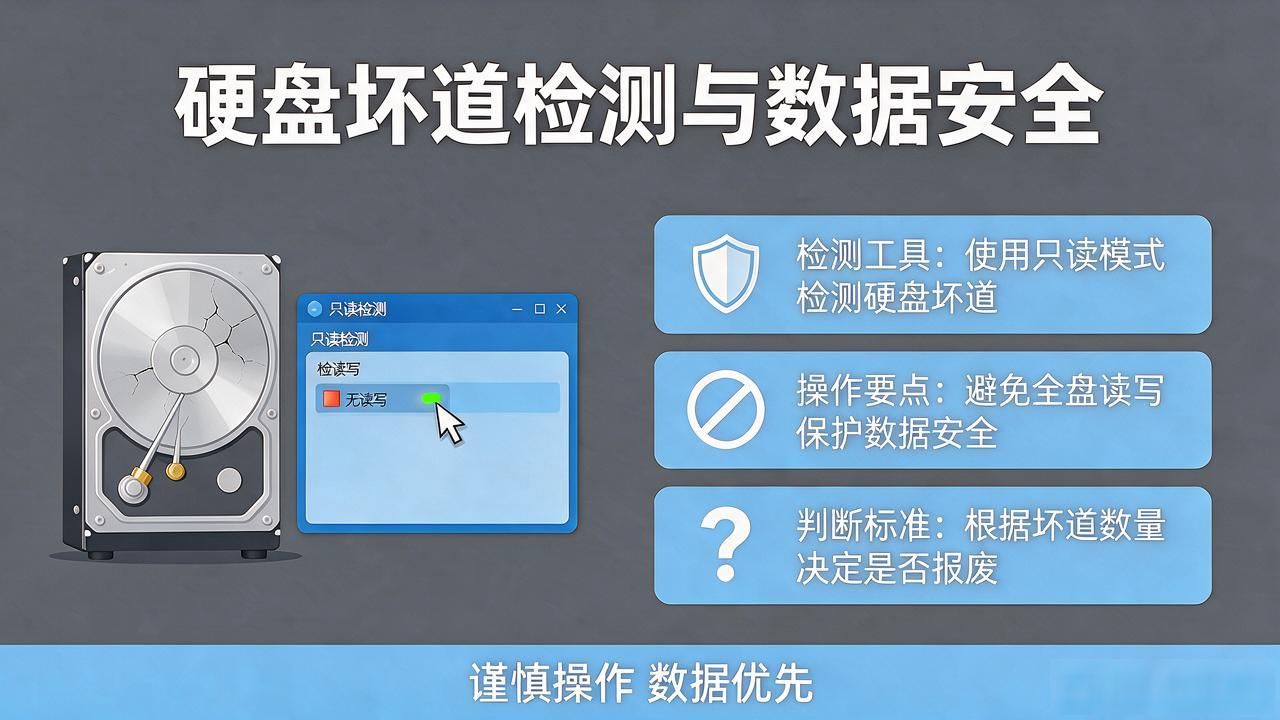
如果怀疑移动硬盘存在坏道,那么可以对移动硬盘进行表面扫描。
倘若硬盘被检测出存在坏道,且坏道数量较少,那便能够尝试对坏道进行屏蔽从而继续加以使用,不过其可靠性将会大打折扣,。
若察觉到坏道数量众多,表明硬盘硬件已然不可靠,此时不建议再去尝试着手修复坏道,因为即便坏道成功得以修复,移动硬盘再度出现坏道的几率依旧相当大,要是坏道严重或者持续扩散,最为稳妥的办法便是更换新硬盘,以防后续出现更大的数据风险 。
平时如何避免类似问题?
想让移动硬盘用得更久,平时就要养成一些好习惯,比如:
正确地进行挪动硬盘的插拔操作,传输文件完毕之后,要先轻触”安全删除硬件“选项,而后才拔除硬盘。 进行重要信息的定期备份工作。重要的资料最好在两处或者更多处进行存放,移动硬盘不可以当作唯一的存储媒介。 要以轻轻地方式拿取与放下,防止产生震动以及跌落情况,尤其是针对机械移动硬盘而言,其内部存在磁头以及盘片,抗冲击的实力较差。 维持供电的稳定状态,在笔记本电量不足或者电源不稳定的时候,尽量不要去执行拷贝大文件的操作。 定期对硬盘的健康状况予以检测,例如每隔一两个月运用工具去检查S.M.A.R.T.状态,早点察觉到问题何在。