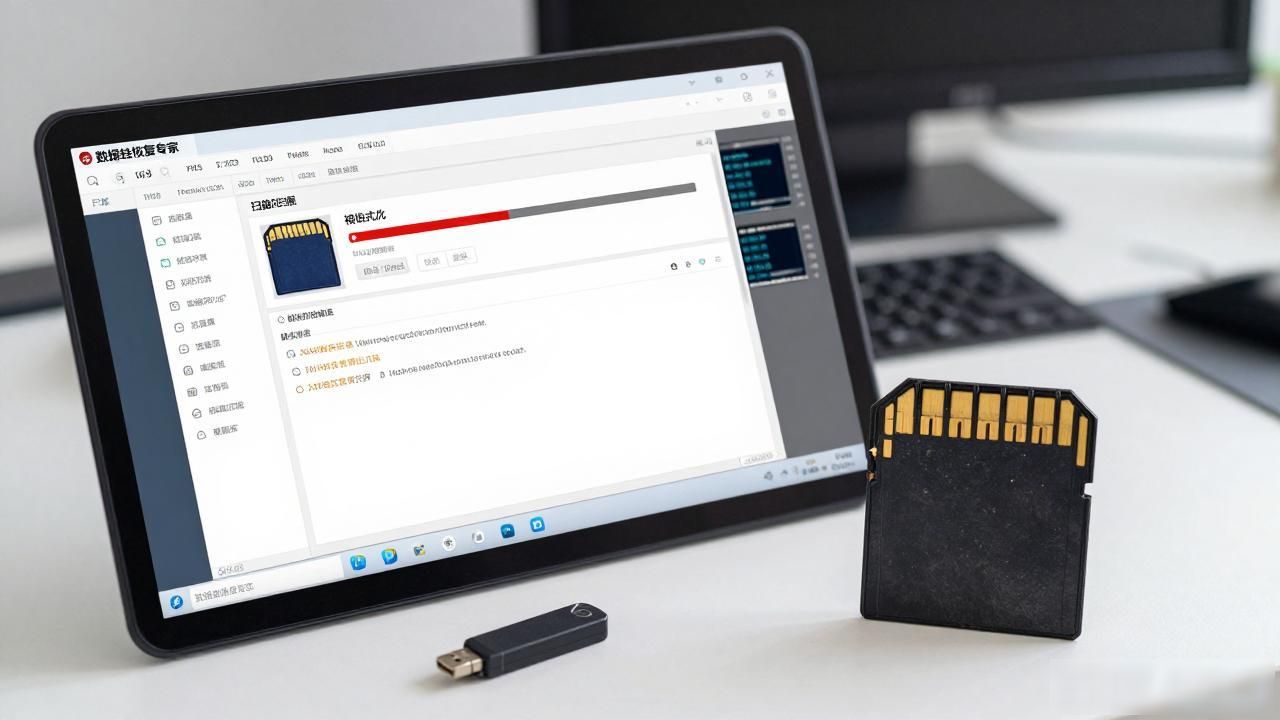
不少用户于电脑之上插进 U 盘之际,会碰到这般的提示“需格式化磁盘方能够使用”,好多人一旦瞧见此提示便忧心数据遗失,不敢唐突操作,实际上,此种情形并非鲜见,通常同 U 盘文件系统损坏、插拔不妥或者硬件故障相关,本文将会讲述几种以实际测试有效的办法,助力大伙解决电脑 U 盘提示格式化的难题。
一、为什么U盘会提示需要格式化?
在解决问题之前,我们先要弄清楚原因:
1、在U盘进行读写操作的期间,要是出现突发的断电状况,或者被强行拔出,那么就极有可能致使文件系统的结构出现错误情况,进而给出需要进行格式化的提示,这便是文件系统损坏所导致的。
2、闪存颗粒在U盘长时间使用之后,有可能发生老化,而接口接触出现不良情况,同样会致使数据没办法被读取,这属于U盘硬件方面的问题。
3、驱动异常:电脑系统驱动不兼容或异常,也会造成识别错误。
4、分区表丢失:分区信息损坏,系统就无法识别U盘的文件结构。
了解了这些常见原因,接下来我们就可以有针对性地采取措施。
二、提示U盘格式化解决方法
方法一:更换USB接口或电脑尝试
有时候,问题并非出在U盘自身一事上,而是在于电脑的USB接口有着接触不良这种状况。能够先去换一个USB接口,或者在另外一台电脑之上进行测试。要是能够正常识别,那就表明原电脑的接口或者驱动是存在问题的,并非是U盘损坏了。
方法二:使用专业数据恢复软件
要是U盘里头的文件极为重要,不建议马上就进行格式化。能先借助名为“数据救星”的专业数据恢复工具对U盘予以扫描,试着把数据导出到电脑硬盘里。步骤通常是这样的:
帮助用户恢复不同类型的文件
立即下载
好评率97%
下载次数:3236055
1、进行“数据救星”软件的安置操作,并将其予以开启,等进入该软件之后,挑选出一条路径着手开展恢复工作。
2、软件就会自行扫描往昔某些被删掉的文件,用户挑选自身想要的文件点击“迅即恢复”。
3、接着,让用户把数据恢复成功的文件,还有U盘自身已然存储的文件,拿来进行备份就行。
方法三:利用“CHKDSK”命令修复
Windows系统自身所带的CHKDSK工具能够去检测,并且还能够修复U盘的文件系统错误,如下是操作步骤。
1、将U盘插入电脑。

2、按Win+R输入cmd,打开命令提示符。
3、输入命令:
chkdsk X: /f
当中的X是属于U盘拥有的盘符,就好比若是D盘的话,那就输入chkdsk D: /f。
4、回车执行后,系统会检测并尝试修复文件系统错误。
有一种方法,它适用于这样的情形,也就是U盘的文件系统坏掉了,然而其物理硬件却是正常的,在通过这种方法修复成功之后,不需要进行格式化操作,就能够继续去使用该U盘了。
方法四:重新安装或更新驱动
有的时候,U盘自身不存在问题,是电脑的USB驱动出现了异常状况才导致的这般情况。于此情景之下能够借助那名为“驱动人生”的驱动管理工具对电脑硬件驱动那儿存在的问题展开扫描,接着再做出修复的操作。相关步骤呈列如下:
全新界面,核心优化,智能修复,安装无忧
立即下载
好评率97%
下载次数:5066610
1、点击上方的按钮去进行下载安装,之后把驱动人生打开,点击那【全面诊断】之中的“立即诊断”选项。
2、软件能够自动去检测当下电脑所存在的故障问题,用户只要点击“全面修复”这个选项,就能够批量安装驱动进而解决问题。
方法五:彻底格式化
要是先前的办法全都没办法予以解决,并且数据已然恢复或者不再具备重要性,那么能够选择进行格式化。
1、在“此电脑”中右键点击U盘→选择 格式化。
2、可选择的文件系统当中,存在着FAT32这种兼容性高的,还有NTFS这种支持大文件的。
3、点击“开始”,完成格式化操作。
使其进行格式化这一操作能够完全地将错误给清除掉,进而让U盘恢复可以被使用的状态,却是有可能把所有的数据都给删除掉的,因此务必要谨慎对待。
以上便是电脑提示 U 盘需要格式化该如何处理,经实测这几种方法是有效的。在你遇上像网卡,显卡,蓝牙,声卡等之类的驱动问题之际,能够运用“驱动人生”来开展检测以及修复。这款软件不但支持驱动的下载和安装,并且还给予驱动备份等功能,助力你更加灵活地管理电脑驱动。
电脑u盘电脑提示u盘格式化电脑u盘格式化电脑不显示u盘