硬盘这个部件在电脑里是很重要的, 当我们忙着提升电脑性能的时候, 也得去看看现在硬盘的性能到底行不行, 那么问题就来了, 具体该怎么去检测硬盘性能?
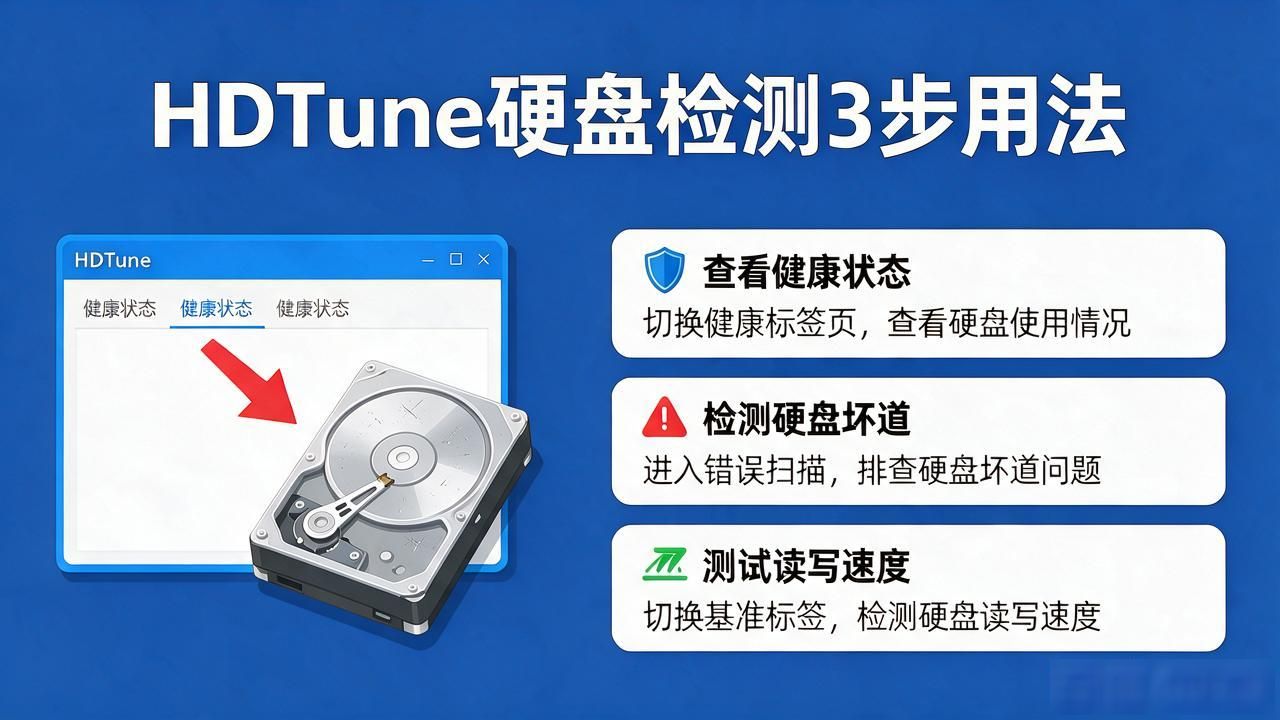
今天我们要给大家推荐的这个工具叫做u启动u盘启动硬盘测试工具HD Tune, 用它能对硬盘的健康状况进行检查, 能测出数据的读取性能快慢,还能查看到硬盘的各种信息等等。接下来, 我们就重点来说一说里面那个基准硬盘性能测试功能到底该怎么用。
你需要准备一个用于u启动的u盘启动盘, 关于如何制作这个u启动u盘启动盘的详细方法, 你可以参考标题为u启动v6.1一键u盘启动制作使用教程的相关指引内容。
1、你需要先把u启动u盘启动盘插到你电脑的usb接口上面去, 然后重启电脑等开机图片出来的时候按u盘启动快捷键来进到u启动主菜单界面上面去, 在里面找到叫【02】运行u启动win8pe防蓝屏的这个选项, 最后按回车键确认选择就好了。
2、当进入到win8pe系统之后, 需要点击桌面左下角的windows图标, 接着选择硬件检测, 然后再点击HDTune硬盘检测。
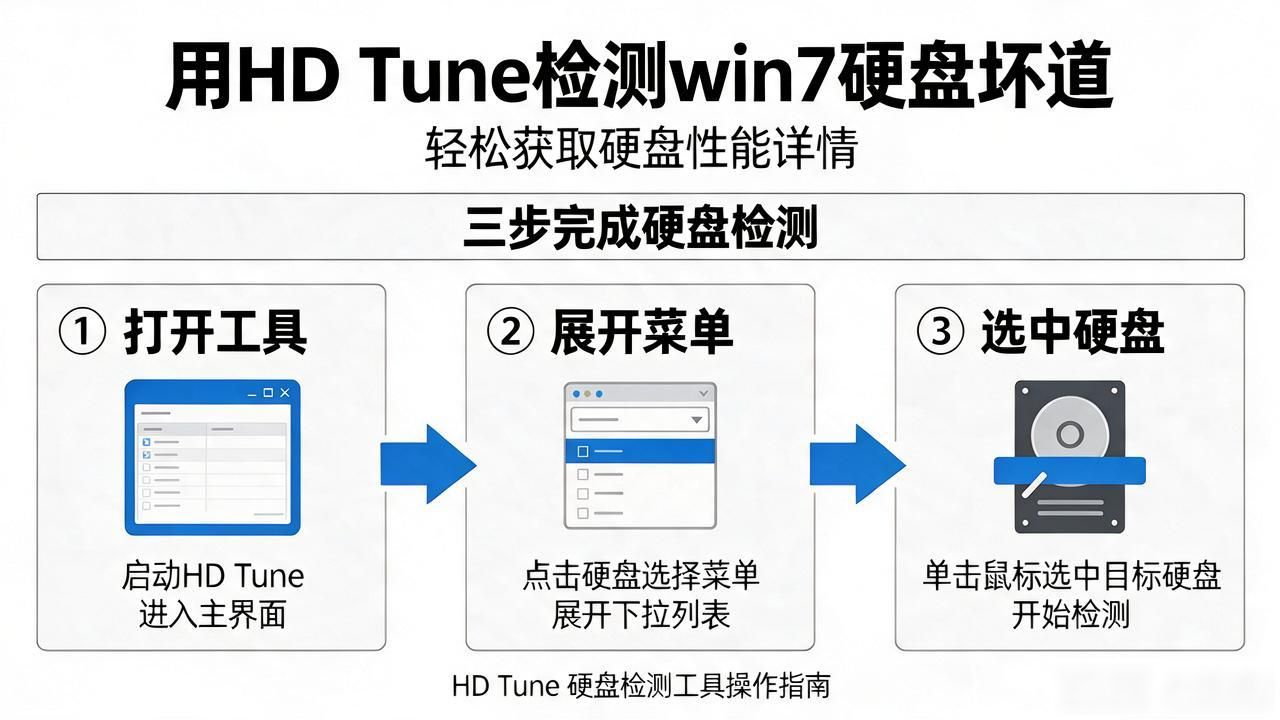
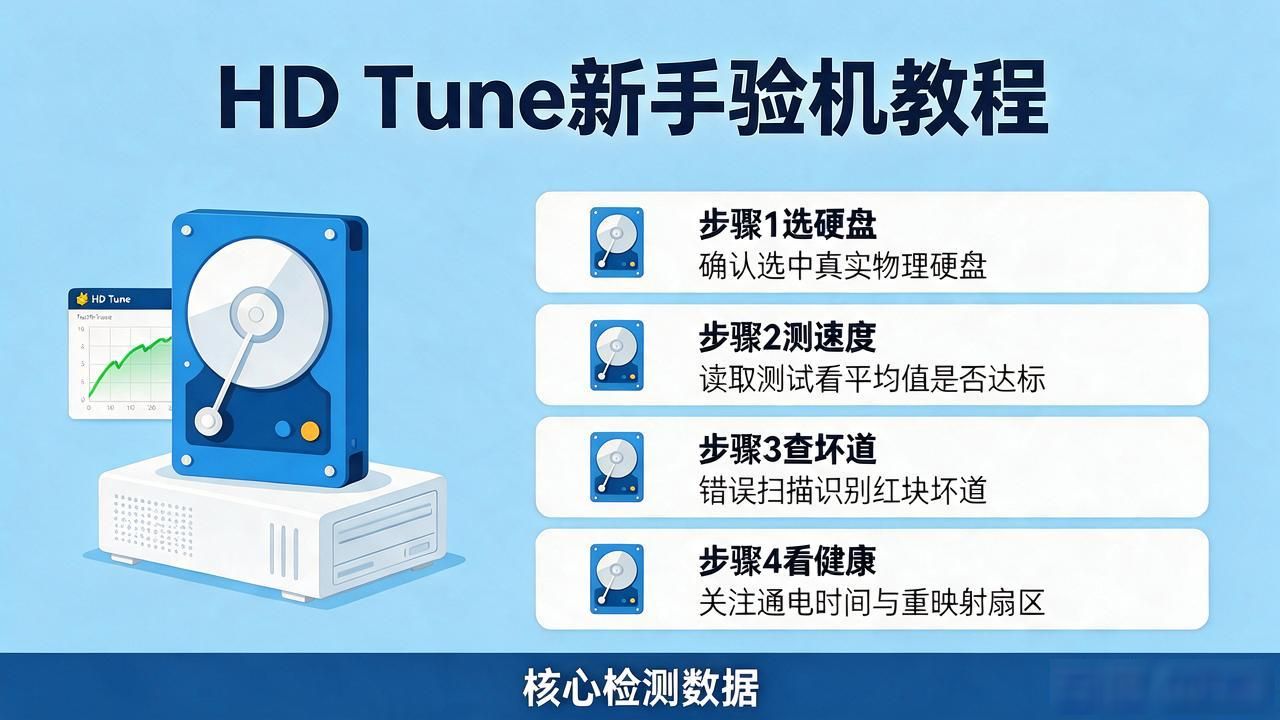
3、然后, 要在已经打开的并且名为HD Tune的硬盘检测工具那个窗口里面, 去把这个显示硬盘的那个选择菜单给展开来, 之后再去单击一下鼠标, 从而选中那个你想要去检测用的硬盘。
4、我们可以观察到界面中涵盖了基准测试、磁盘信息以及健康状况等各类应用选项, 在此我们选择以基准测试应用实例作为具体参考范例, 首先点击标有“基准”字样的应用入口进行打开操作, 同时将其余各项配置参数维持原状不发生改变, 随后点击页面上的“开始”按钮启动程序, 最后只需保持耐心等待直至该检测工具彻底完成全部既定检测任务为止。
等基准应用检测这块事儿做完以后, 我们马上就能见到实打实的各种数据结果。看这个截图上显示的画面, 它就是测试彻底跑完之后的样子。拿着这些数据去比对, 能够帮你把自家电脑里面那个硬盘的性能高低给摸透。
至于今天给大家掏心窝子说的这个叫优启动的u盘启动工具里面的地盘测试神器HD Tune怎么用, 就先扯这么多。剩下那些五花八门的功能, 就靠各位自己去慢慢摸索着试试看。