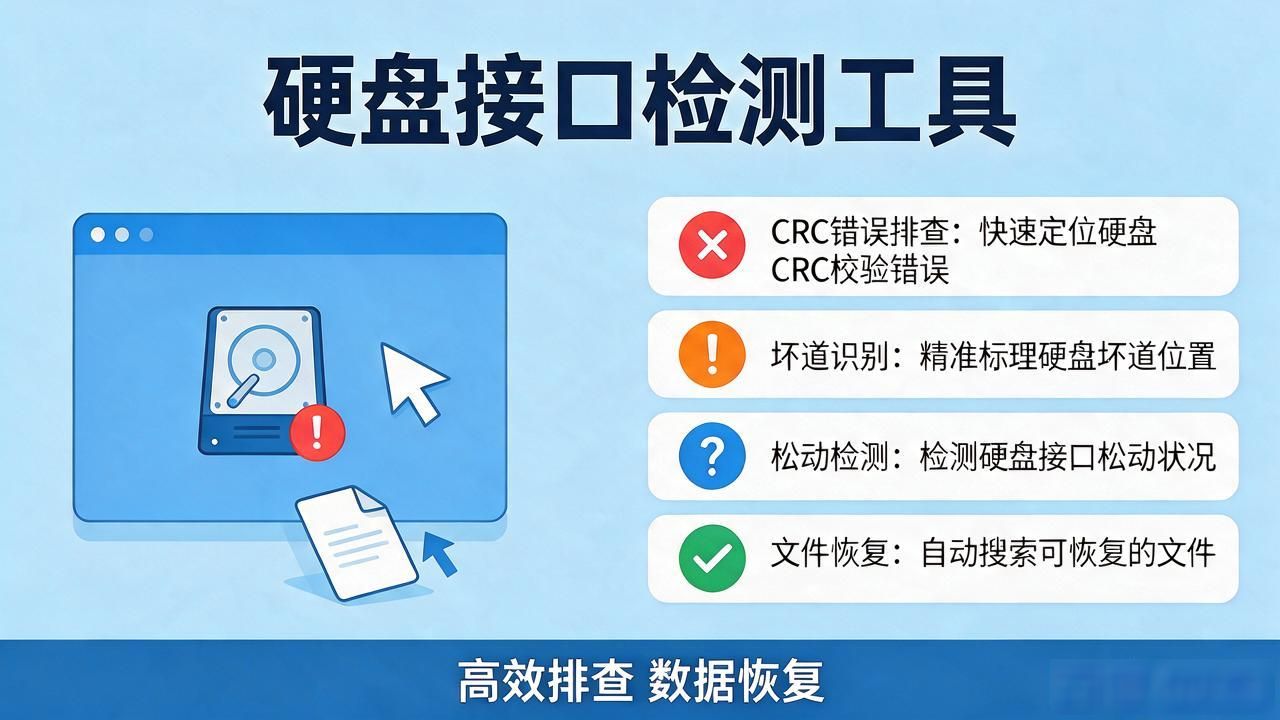
当我们在平常使用电脑之际,或多或少都碰到过这般状况,硬盘忽然打不开,提示“文件或目录损坏且无法读取”,分区显示成RAW,U盘插上去却没办法格式化,这些现象都指向一个问题,磁盘可能“出问题”了,磁盘出现问题,不但影响工作效率,重要数据的丢失更有可能造成难以估量的损失,不过别慌,今天就为大家带来5款实用的磁盘修复工具,手把手教你解决磁盘故障 。
听起来挺吓人的磁盘故障,实际上,只要工具使用得当,大部分问题均可得以修复。然而在着手开展以前,存在一个极其关键的提示:
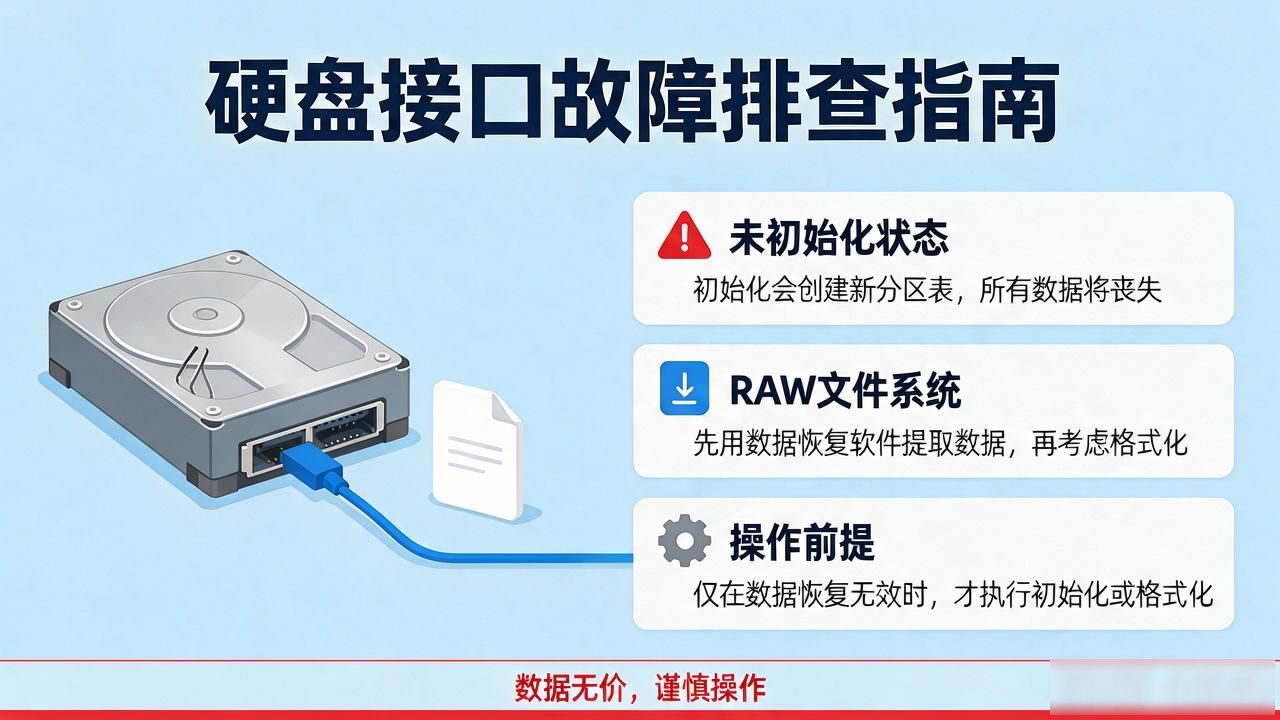
️修复磁盘 ≠ 恢复数据,请先备份或恢复重要文件!
对于磁盘修复而言,其本质所在是对文件系统或者磁盘结构展开“强制性调整”,而在这个过程当中,极有可能会覆盖掉现有数据,甚至破坏现有数据。
要是磁盘里头的数据没能备份,并且没办法访问,那就一定得先运用数据恢复工具把重要资料留存下来,之后再开展修复动作,!
若你已然完成备份,要么磁盘存在逻辑错误,逻辑错误诸如打不开、不识别,那么下面有几种类型的修复工具,你能够依照自身情形去尝试:
工具一、chkdsk 命令工具
chkdsk 是 Windows 系统自带的用于磁盘检测与修复的命令行工具,它可以检查磁盘的文件系统结构,还能修复文件系统错误,并且能够定位并尝试恢复坏扇区中的可读信息。尽管其操作要借助命令行完成,不过它功能十分强大,是 Windows 用户处理磁盘问题时常用的工具之一 。
常规磁盘检测与修复方法如下:
首先,按一下“Win + R”这个组合按键,从而将“运行”对话框给打开,接着,输入“cmd”,再按下回车键,以此把命令提示符窗口开启,。
2. 在命令提示符中输入 “chkdsk
驱动器号
执行“chkdsk X: /f/r”(举例来说,要是想检测修复 X 盘,就输入“chkdsk X: /f/r”),其中“/f”参数的作用意味着修复文件系统错误,“/r”参数的意义是定位坏扇区并恢复可读信息,之后按下回车键 。
3. 要是磁盘正被使用着,那么系统就会给出提示,提示下次开机的时候要进行检测,接着输入 “Y” 来确认,然后重启电脑,之后系统会自动运行 chkdsk 去进行检测修复 。
仅检测磁盘、不修复:
要是仅仅打算检测磁盘的状态,却不开展修复的操作,那么能够在命令提示符里输入 “chkdsk” , 这是一个句子,句末有标点符号。
驱动器号
诸如“chkdsk C:”这般,系统会展现磁盘状态报告,这其中涵盖磁盘空间使用情形、文件系统信息等等。按下回车键,等候系统扫描修复完毕 。
工具二、DiskGenius 免费版
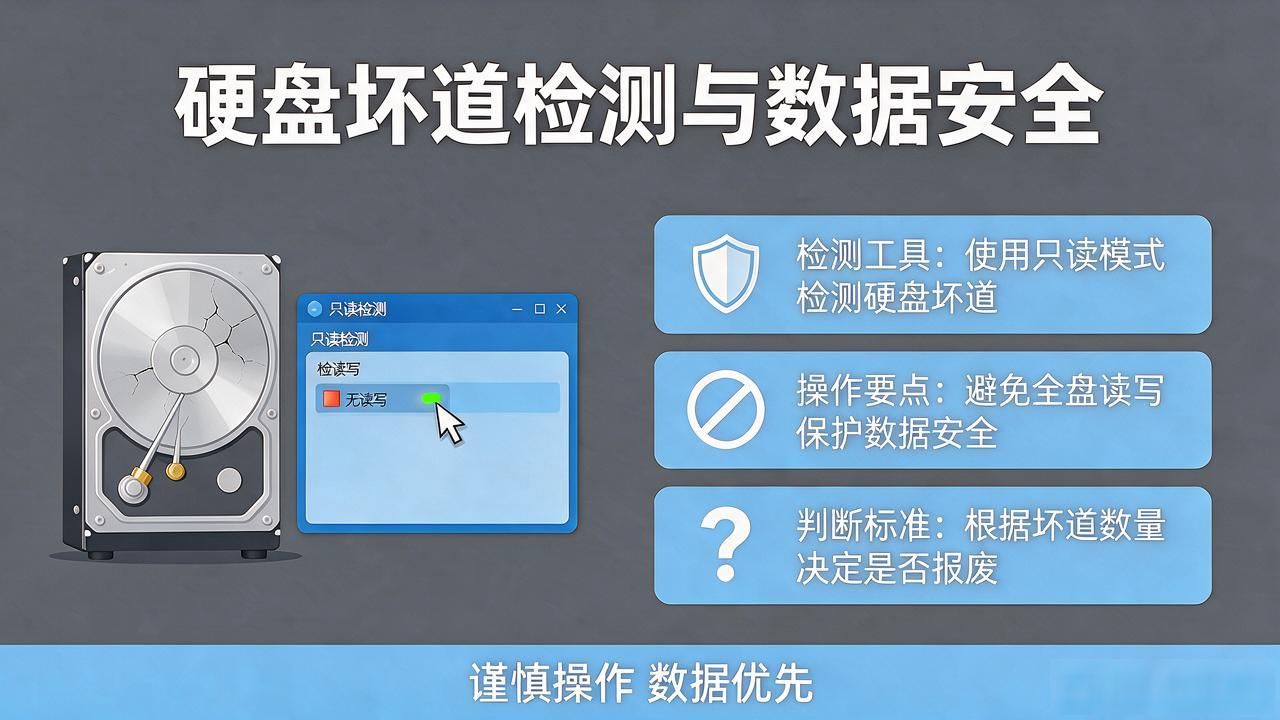
你所提及的DiskGenius免费版,乃是一款具备强大功能且极为实用的磁盘管理软件,它对Windows系统予以支持。它不但能够检测磁盘坏道,还能够修复坏道,既可查看硬盘SMART信息,又可重建MBR,还能擦除数据等,同时具备数据恢复能力哦。对于那些基于误删除、经格式化,或者因磁盘故障而致使的数据丢失问题,有着颇为不错的恢复效果呢;在磁盘修复这一方面呀,它能够修复引导扇区错误、分区表错误等常见故障哟,下面就来介绍一下怎样运用这个工具去检测以及修复硬盘坏道:
首先,于官方网站那儿下载免费版安装包,接着,对下载所得的安装包进行解压缩操作之后,再去双击其中所包含的应用程序,如此一来,便能够将软件打开了。
于软件主界面之左侧的磁盘列表里,挑选出那需要予以修复的磁盘;轻点菜单栏之中的 “硬盘” 选项,进而选取 “坏道检测与修复”;。
3. 在弹出的那个“坏道检测与修复”窗口的时候,去点击“开始检测”,进而软件就开始逐扇区扫描磁盘了,。
经过检测完成以后,要是存在坏道的情况,那么会在列表之中显示出坏道的位置,接着点击“尝试修复”,此时软件就会针对部分能够修复的坏道开展修复工作。
工具三、慢速格式化(完全格式化)
慢速格式化,又叫做完全格式化,它跟我们平常所使用的“快速格式化”不一样。它不但会将分区里的数据清除掉,而且还会针对磁盘的每一个扇区展开写入测试,这就如同“边格式化边检测坏道”一样。这个过程尽管花费的时间比较长,不过能够有效地标记并且隔离坏块,它是恢复可用性的一种基础手段,可以修复因文件系统混乱、轻微逻辑错误而致使的磁盘问题。然而因为要对整个磁盘进行遍历,耗时比较久,所以适用于磁盘容量较小、出现一般性错误的场景。在Windows系统下是这样进行操作的:
第一,将“此电脑”打开来,而后右键点击那需要进行修复的磁盘哩,接着从中选择“格式化”这项操作;。
2. 在弹出的那个格式化窗口里头,“文件系统” 要依据磁盘原本的格式去进行选择,磁盘原本格式常见的有 NTFS、FAT32 等等 。
3. 取消勾选 “快速格式化” 选项,点击 “开始”;
当处于此时的时候,系统会弹出那种警告,提示数据将会被删除,在确认已经备份了数据之后,点击“确定”,然后等待格式化完成 。
工具四、Mac磁盘工具(Disk Utility)
Mac磁盘工具作为macOS系统里内置的磁盘管理以及修复工具,能够针对Mac电脑的硬盘、移动硬盘等存储设备展开全面检测以及修复。它可以去检查磁盘目录结构以及文件系统的完整性,修复磁盘权限问题、修复磁盘错误,并且还能够进行分区管理等一系列操作,是Mac用户用于维护磁盘健康不能缺少的工具。
工具五,存在着硬盘厂商所自行携带的修复工具,像是 SeaTools 这样的,还有 WD Dashboard 这类的 。
希捷、西部数据、三星以及其他各大硬盘厂商,都针对自身所生产的产品,开发了专门用于磁盘修复的工具,举例来说,Seagate推出了SeaTools,WD则提供了Dashboard和Data Lifeguard,这些工具能够以更高的精准度,去识别以及修复与对应品牌硬盘相关的特定故障,像固件问题、硬盘内部错误等,因为它们是由厂家定制的,所以专业性以及针对性更为突出,不过仅仅适用于自家品牌的硬盘。
下面以以SeaTools为例,介绍一下如何修复磁盘: