对于硬盘而言,怎样去检测以及修复坏道呢?硬盘一旦出现错误情况,是有可能致使系统出现蓝屏现象的,同时也会造成数据丢失,要是情况尤为严重的话,甚至会让系统走向崩溃瘫痪。借助专业工具去修复坏道并且将其隔离起来,可以保证硬盘能够稳定地运行。接下来要给大家介绍一下硬盘坏道的检测方法以及修复方法,以此来助力保护数据安全 。
有一款DiskGenius工具推荐众人使用,它能够检测以及修复硬盘出现的错误和坏道。此工具可以借助网络来搜索下载,或者从下面这个网盘链接获取:http://pan.baidu.com/s/1c06e6nm,其提取码是:jkz3。请依据自身需求挑选恰当的方式去下载并且安装该工具来实施硬盘维护 。
运行DiskGenius工具,挑选疑似存有坏道的磁盘盘符,这得按照用户操作电脑的实际经验作出判断。所示 运行DiskGenius工具这事,要依凭用户操作电脑的实际经验去判断,然后选择疑似存在坏道的那个磁盘盘符。所示。
3、 随后,在硬盘下拉菜单中,选择坏道检测与修复选项。
4、当打开坏道检测以及修复的界面之后,去点击开始检测这一操作。程序会自行检测当下的分区,并且能够直观地显示出磁盘柱面的状态。
5、 当当前磁盘分区检测完成之后,便会自动呈现出坏道。点击去尝试进行修复,程序就会自动对硬盘逻辑坏道实施修复。

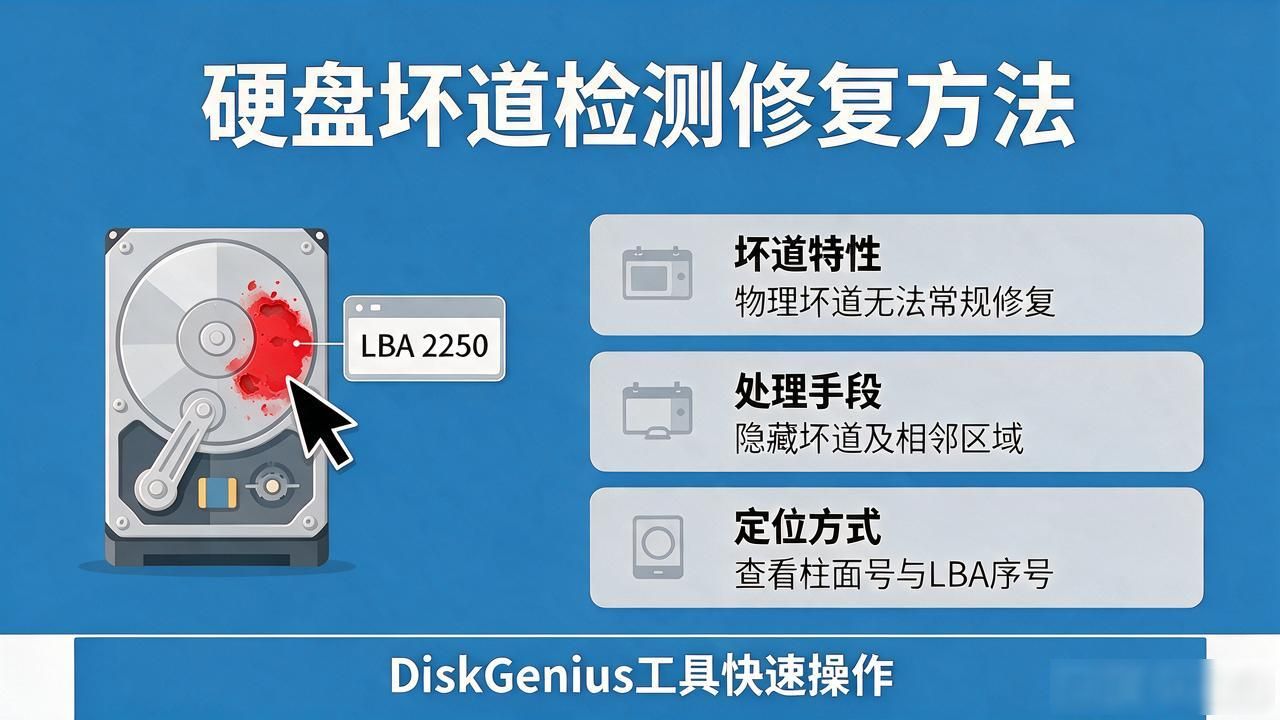
6、磁盘之上存在的物理坏道,没办法借助修复程序予以解决。较为不错的处理办法是,把坏道以及与之相邻的区域进行分区分隠。将鼠标移动到坏道柱面之处,能够查看柱面号以及LBA序号,借此定位具体的位置且采取相应措施防止数据存储在该区域。
7、把新建分区按钮点击一下,进入到创建分区的界面之中。借助手动滑块对含有坏道的小分区加以调整,并且依据LBA来定位坏道的范围,于此创建出一个独立分区,具体的操作可供参考的是这张图片 。
8、 创建出带有坏道的分区之后,用鼠标右键点击这个分区,于右键菜单里挑选隐藏当前分区选项,如此便能达成对这个存在坏道的分区进行隐藏的操作。
9、 点击保存更改按钮,系统将自动完成分区创建与隐藏操作。
通过中关村在线这个平台,有报道提到某编号为996的内容https://soft.zol.com.cn/996/9969260.html,其中涉及了硬盘坏道怎样进行检测以及修复的相关问题,硬盘出现差错的话,有可能致使系统出现蓝屏状况和数据遗失,在情况严重的时候,甚至会造成系统崩溃,而运用专业工具去修复同时隔离坏道,能够保证硬盘稳定地运行 。以下为大家介绍,用于对防止数据安全遭受损害有帮助作用的,关于硬盘坏道的检测以及修复的办法。首先,推荐大家运用DiskGenius工具,来针对硬盘错误以及坏道进行检测与修复。可以通过……