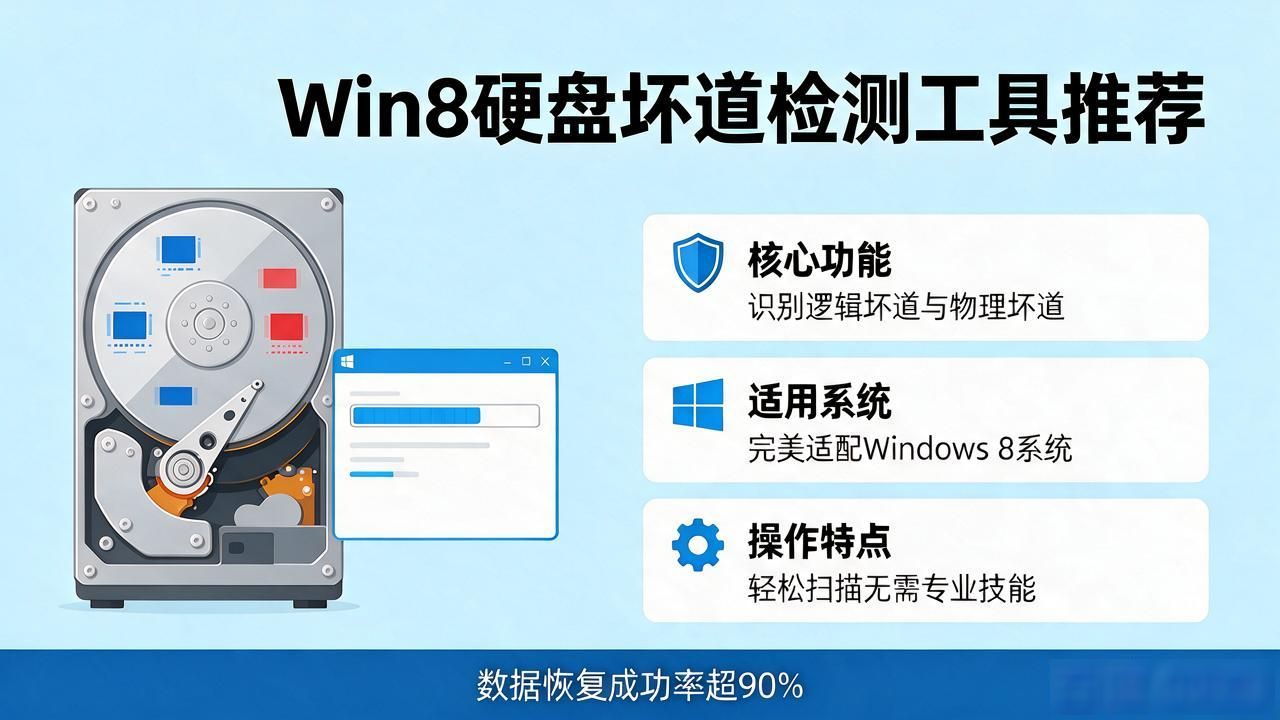
DiskGenius是一款专业用于硬盘分区以及数据恢复的软件,它不但能够协助用户开展数据的恢复工作,还可检测同时试着修复硬盘出现的坏道,对于存在盘存在的坏道,其被划分成逻辑坏道与物理坏道这两种类型 ,逻辑坏道能够借助软件修复,然而物理坏道一般而言是硬盘硬件方面出现的损伤,软件很难给予彻底修复,以下是运用DiskGenius检测并尝试修复硬盘坏道对应的详细步骤:
创新互联建站作为专业的东风网站建设公司,会进行东风接单,其所提供的专业做网站服务涵盖成都做网站、网站涉及诸如含网页设计、建网站等,还有PHP网站建设等方面,该公司采用PHP框架,能够很快地开展东风网站开发网页制作以及功能扩展事宜,其致力于专业打造受搜索引擎喜爱的网站,并拥有专业的做网站团队,期望更多企业前来合作!
准备工作
1、确保DiskGenius软件已经安装在电脑上。
2、对重要数据加以备份,于开展坏道检测以及修复的操作之前,一定要先行备份硬盘之上的重要数据,防止因修复这一操作致使数据出现丢失的情况。
使用DiskGenius检测硬盘坏道
1、打开DiskGenius软件。
在主界面当中,这时,你便会瞅见硬盘列表,从中挑选出你打算去检测坏道的那个硬盘。
3、先前往菜单栏,找到其中的“硬盘”选项,接着在出现的列表中的下拉菜单里,挑选出“坏道检测与修复” 。
4、在弹出的对话框中,有两种扫描方式:
快速扫描:这种扫描方式速度快但可能不够全面。
全面扫描:这种扫描方式速度慢,但能够更全面地检测硬盘坏道。
5、选择合适的扫描方式后,点击“开始”按钮开始扫描。
6、等待着那扫描的过程得以完成,在扫描的这个过程当中,软件它会呈现出已经被发现的坏道的数量以及其位置。
使用DiskGenius尝试修复硬盘坏道
若扫描结束之后,并未察觉到物理坏道,也就是硬件出现损坏的情况,那么能够试着去修复逻辑坏道 。
2、在坏道检测的结果窗口中,选中需要修复的坏道。
3、点击鼠标右键,在弹出的菜单中选择“尝试修复”。
4、要是坏道属于逻辑坏道,DiskGenius或许会借着重写那部分磁盘空间的办法试着去修复 。
5、等待着修复行动达到完成状态,需要加以留意的是,就算软件给出修复成功的提示信息,也不能够确保那个出现故障的区域往后不会再度展现出问题。
注意事项
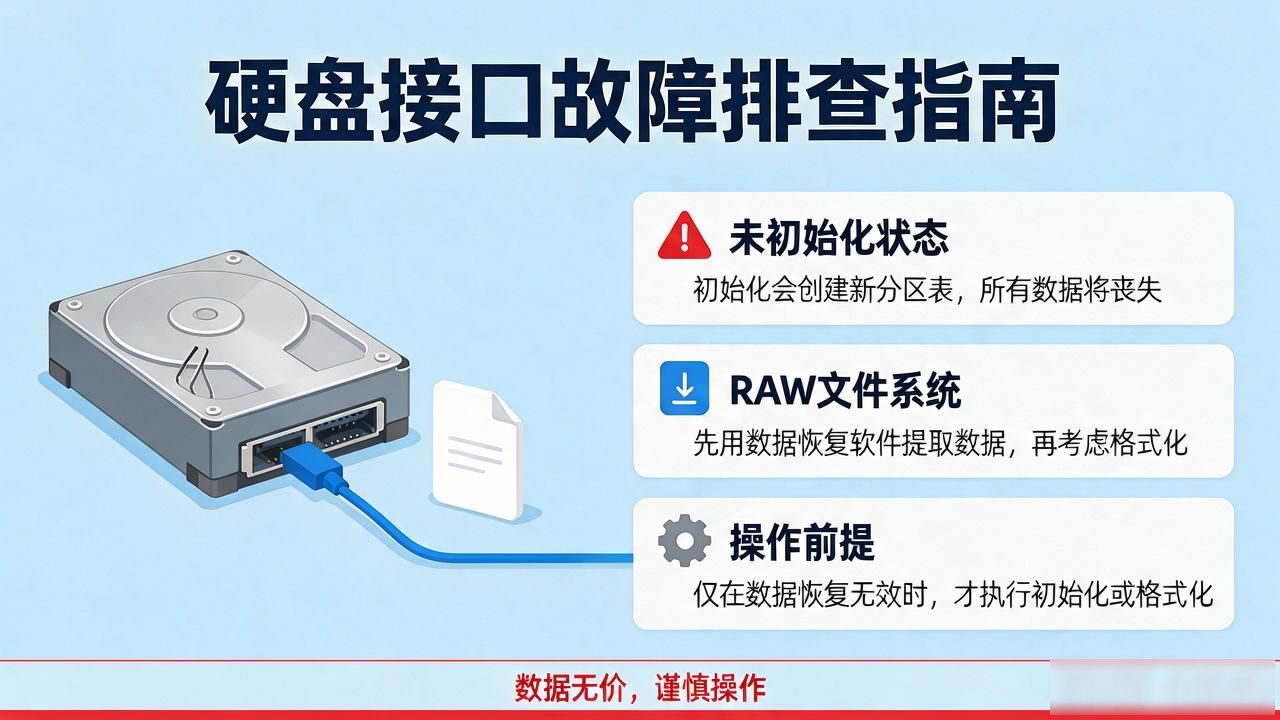
要是检测出存在物理坏道,那软件是没办法将其修复的,建议呢,先把数据备份好,然后再去考虑更换硬盘这件事。
当处在尝试对坏道展开修复的阶段之时,务必要保证电脑连接了那种处于稳定状态的电源,以此来防止在修复进程当中出现断电之类的状况,而这样的状况极有可能致使数据遗失或者硬盘遭受更为严重的损坏 , 。
进行修复坏道这一操作,是存在较高风险的,要是并非对硬盘相关知识有着十分特别深度的了解程度,那么则建议去搜寻寻求去找专业人士的那种帮助。
归纳
采用DiskGenius去检测以及尝试修复硬盘坏道,这是个相对来讲简单的过程,然而要格外留意的是,在碰到物理坏道之际,软件的修复能力是有局限的,于对硬盘开展任何操作以前,务必要记着备份重要数据,以此来保障数据的安全,要是硬盘有大量坏道或者是存储重要数据的硬盘,建议尽快更换新硬盘,免得导致无法挽回的损失。
本文名称:如何用Diskgenius检测与修复硬盘坏道