平常使用电脑之际,你有没有碰到过这般状况:开启机器的速度变缓慢了,软件作出反应变得迟缓了,频繁地出现死机或者蓝屏现象?要是你试着重新安装系统,清理内存,结果都没有起到任何作用,那么极有可能是——硬盘出现故障了!
电脑之中,硬盘属于那种极易被忽视,然而却至关重要的部件,它不但承载着系统运行所需要的数据,还存储着我们平日里的文件、照片以及视频,一旦出现故障,情况轻些的话,系统运行会不稳定,严重的话,数据就会丢失且无法挽回。
请问,怎样迅速判定硬盘是不是“患病”了呢?今日将要传授给你一种借助按键来检测硬盘健康状况的办法,简便之余具有实用性,哪怕对电脑一窍不通之人也能够轻易学会上手!在这篇文章的末尾之处,还存在着关于“一旦检测出问题以后应当如何去做”的应对策略,充满着实用性,建议予以收藏。
电脑出现卡顿蓝屏的状况,为何存在可能是硬盘方面的问题呢?电脑出现运行速度变缓慢的情形,出现开机所耗费的时间变长的状况,出现文件没办法打开的情况,出现系统频繁出现死机的现象,常见原因具备如下几个 :
· 硬盘存在坏道
· 硬盘连接松动或接口老化
· 系统分区空间不足
· 硬盘使用时间过长、寿命将尽
· SSD有严重掉速现象或固件异常
预先检测硬盘状况,能够切实防止因数据遗失、系统崩溃所引发的损害。接下来阐述几个具备实用价值的硬盘健康状态检测手段。
方法一、在文件管理器中的一键检测磁盘错误
于文件管理器当中能够针对磁盘分区开展基础检测,不必去敲命令,进行操作极为简单。然而检测所得结果并非太准确,仅仅是用作参考。以下是操作的步骤:
1. 打开“此电脑”,右键要检测的磁盘 → 属性
先点击“工具”选项卡,然后在“错误检查”的下方位置,去点击“检查”按钮 。
3. 系统会自动检测并修复部分文件系统错误
方式二,运用DiskGenius免费版本查看硬盘SMART信息,进行检测坏道 。
一款名为DiskGenius的软件,它是用于磁盘管理以及数据恢复的,功能十分强大,并且具备相当优秀的硬盘检测能力,它能够查看硬盘的S.M.A.R.T信息,还可以进行坏道检测,同时也可用于磁盘分区管理、数据恢复以及文件修复等一系列操作 。免费版适合普通用户在日常的时候使用,能够满足基础的硬盘检测需求;付费版则是解锁了更多高级功能。在这里运用免费版去检测硬盘的健康状态,再检测是不是存在坏道,以此来判断它是不是电脑卡顿蓝屏的“罪魁祸首”。
于官网下载相应版本的安装包,解压之后不用安装软件,便能够运行软件。软件界面会清楚展示当前电脑全部磁盘以及分区信息,便于我们迅速寻得需要检测的硬盘。
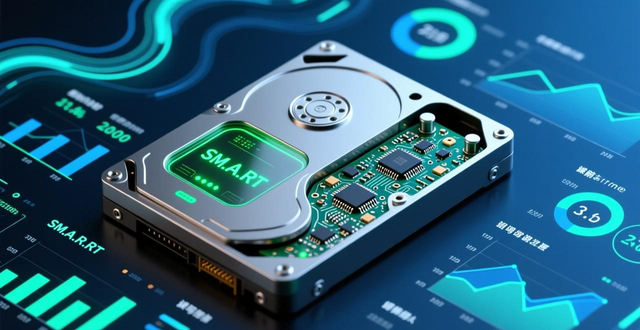
第一步,去查看硬盘的SM.A.R.T.信息,进而了解硬盘的健康状况,。
于软件主界面左侧的磁盘列表里,寻得要加以检测的硬盘或者固态硬盘,对着该盘右击,随后选取“查看S.M.A.R.T.信息”。
在弹出的对话框之上,能够看到硬盘的温度,以及通电的时间,还有使用的次数等关键参数了,并且能看到基于这些参数评估出来的硬盘健康状态。要是发现健康状态存在着异常,比如说出现了警告提示,那就需要提高警惕,及时去备份数据并且进一步进行处理。
第二步、检测硬盘是否有坏道。
当回到软件的主界面之后,接着去右击那个需要进行检测的硬盘,随后再选择“坏道检测与修复” 。
于弹出的窗口之上,实施点击“开始检测”按钮这一动作,随后会针对硬盘展开逐扇区的精细检测,检测进程里,软件会随时展现进度,等待检测完毕之后,要是存在坏道,会将坏道位置在列表之中详尽呈现 。
需留意,数据恢复此为可选操作。要是察觉到硬盘存有数据丢失这般的状况,那么能够去点击软件界面里边的“恢复文件”按钮,进而搜索那丢失的数据 。
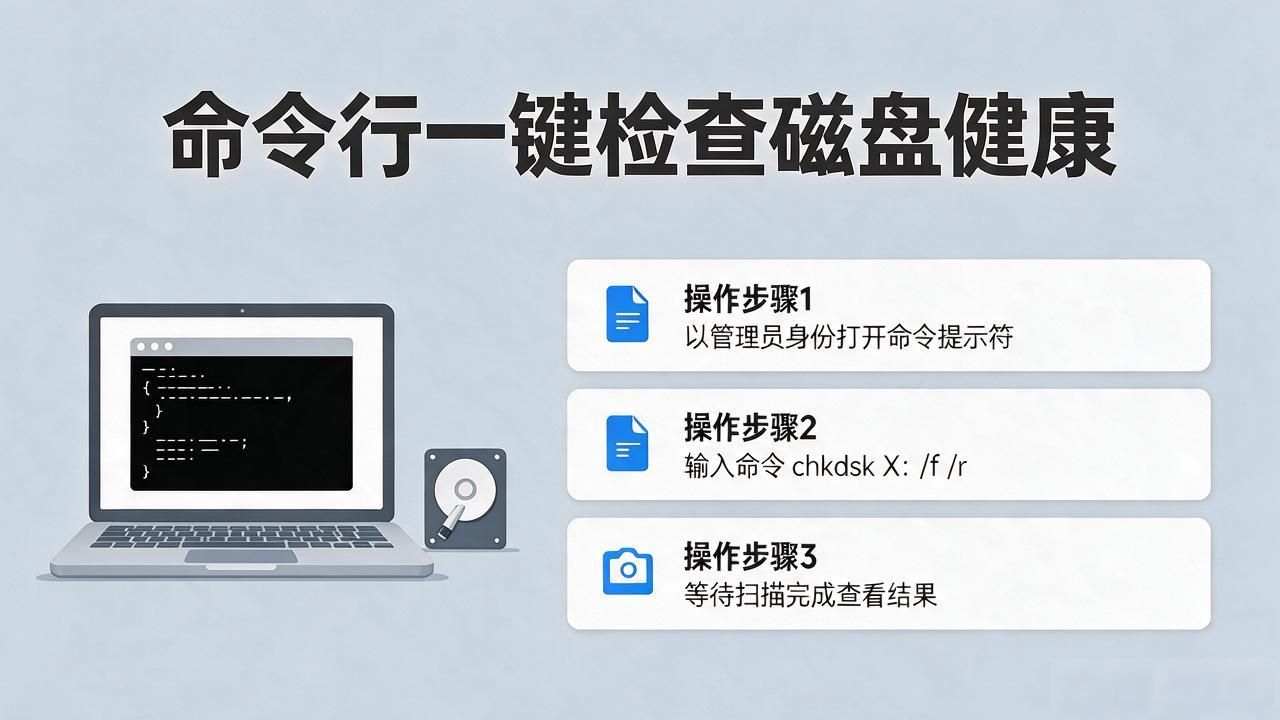
途径三,由Windows自身所带의 chkdsk检查工具来对硬盘予以检测,。
Windows系统所自带的chkdsk命令,能够协助我们去检测以及修复磁盘问题,然而,它并没有图形界面,得靠手工去敲命令才可以完成。这些操作针对普通用户而言,难度是比较大的,风险同样也高。对于那些不熟悉这些命令的人来讲,推荐使用前面的两个方法。
留意:在着手开展之前,务必要先进行数据备份,只因这些命令之中,有可能会径直执行修复磁盘的举动,然而修复坏道的行为会致使数据遭受破坏。
进入开始菜单,从中查找”CMD“,接着使用管理员身份去运行命令提示符 。
第二步,输入命令,该命令为chkdsk C: /f /r ,其中C是你要进行检测的盘符 。
3. 系统会提示是否在下次启动时检查,输入 Y 并重启电脑
当检测出问题之后该采取怎样的行动呢?在检测出硬盘存有健康方面的问题之时,不能够惊慌失措,需依照以下这些步骤一步步地去进行处理,以此尽可能地降低损失,。
立刻备份数据,当作第一步行动。不管硬盘问题严重程度怎样,在第一时间把重要数据备份至其他存储设备,像移动硬盘,或者U盘,又或者云存储,以此保障数据安全,防止因硬盘故障加剧致使数据永久丢失。要是硬盘上的数据已然无法访问,于是就得尝试数据恢复操作。
当确认数据都成功进行备份之后,便能够尝试对硬盘加以修复了。要是检测出来的是少量能够修复的坏道,那么DiskGenius的“尝试修复”功能说不定可以将问题解决;要是检测出来为大量坏道或者出现严重的硬盘故障(像是无法识别硬盘、经常发出异常声响等),则建议联系硬盘制造商的售后支持或者专业的电脑维修人员。
针对那种使用年限挺长的硬盘,它频繁地出现故障,而且修复起来成本比较高,鉴于要确保数据的安全,还要保证电脑能够正常运行,这种情况下就得考虑去更换新的硬盘。